
CorelDRAW制作IE浏览器标志教程
AI摘要
由 AI 生成 · 仅供参考
这篇CDR制作IE浏览器标志教程是我刚刚学习过的,教程难度不大,学习起来比较简单,推荐到飞特和大伙分享分享,喜欢的就点几个好评给我哈。
这篇CDR制作IE浏览器标志教程是我刚刚学习过的,教程难度不大,学习起来比较简单,推荐到飞特和大伙分享分享,喜欢的就点几个好评给我哈。
先来看看最终的效果图:

步骤1:
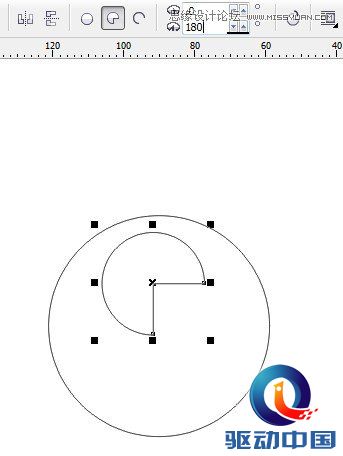
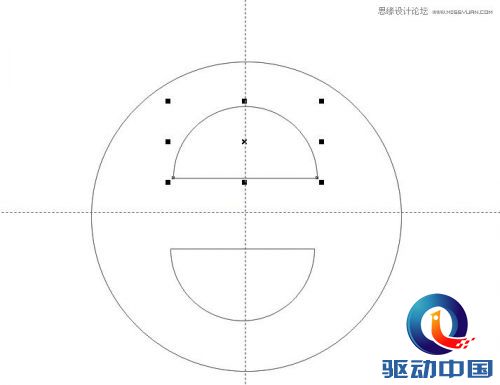
绘制一个大圆,再在圆内绘制一个小圆,选择属性饼形,角度选为180度。然后垂直镜像复制。
步骤2:
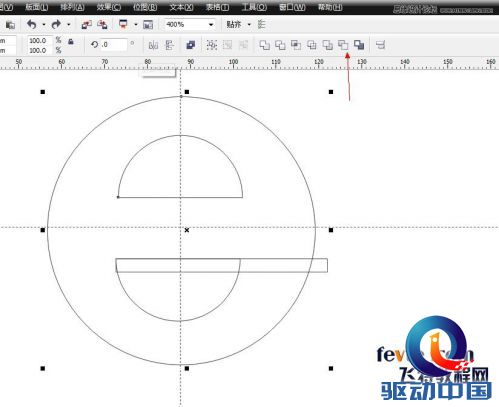
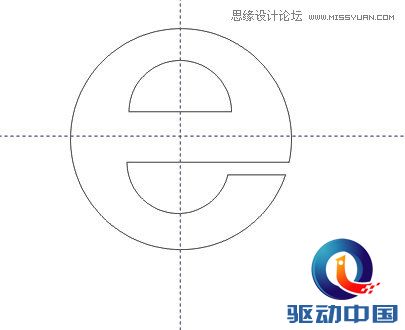
绘制一个矩形,放到合适位置,选择属性栏中的后减前。
步骤4:
画两个椭圆相交,继续选择后减前。
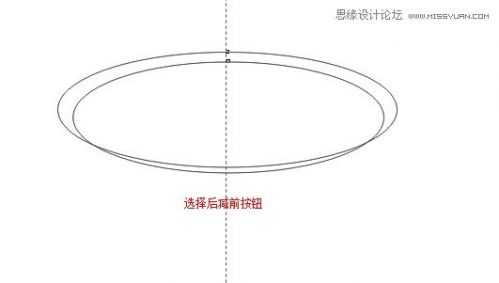
放到合适位置,旋转调节大小,然后焊接,再画一个不规则形状。
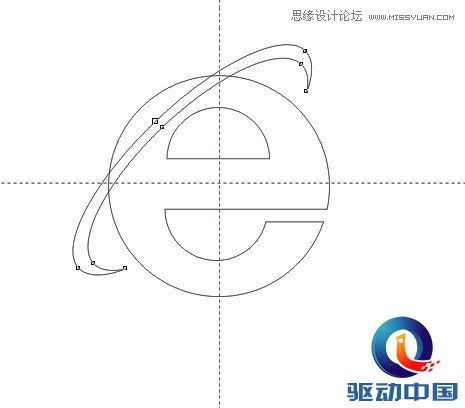
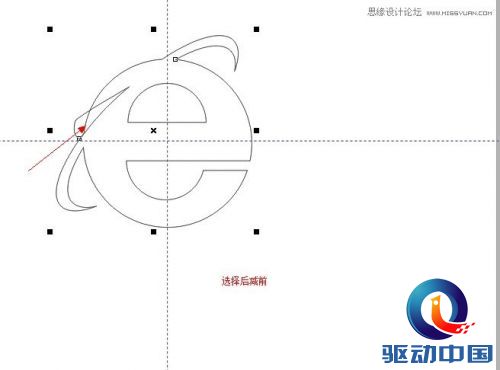
步骤5:
全部选中,单击属性后减前,然后选择渐变填充。
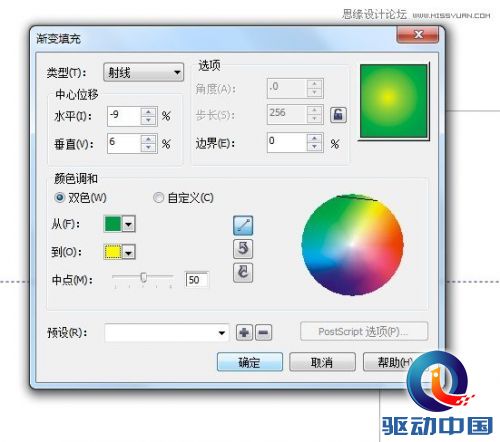
最后去除外轮廓。
步骤6:
画出图形的高光,选择交互式透明,画出阴影,一个小椭圆跟一个大椭圆,选择交互式调节。最后标明字符。
得到效果图。

版权声明:本文由驱动中国整理发布,转载需注明出处与原文链接。如有疑问请联系
editor@qudong.com。
来源:驱动中国 · 原文链接:https://www.qudong.com/article/156736.html
本文价值
★★★★★
—
成为第一个评分的人
登录后为本文打分
评论加载中…