
CAD教程:AutoCAD2013正交模式使用实例
利用AutoCAD2013正交功能,可以方便地绘制出与当前坐标系的X轴或Y轴相平行的直线。用户也许有这样的感觉:当通过用鼠标指定端点的方式绘制水平线或垂直线时,虽然在指定直线的另―端点时十分小心,但绘出的线仍可能是斜线(虽然倾斜程度很小)。利用AutoCAD2013正交功能,则可以轻松地绘出水平线或垂直线。
利用AutoCAD2013正交功能,可以方便地绘制出与当前坐标系的X轴或Y轴相平行的直线。用户也许有这样的感觉:当通过用鼠标指定端点的方式绘制水平线或垂直线时,虽然在指定直线的另―端点时十分小心,但绘出的线仍可能是斜线(虽然倾斜程度很小)。利用AutoCAD2013正交功能,则可以轻松地绘出水平线或垂直线。
一、AutoCAD2013正交模式的启用与关闭
实现AutoCAD2013正交功能启用与否的命令是ORTHO。但实际上,可以通过以下操作快速实现正交模式启用与否的切换。
1.按【F8】键。
2.单击AutoCAD2013状态栏上的 (正交模式)按钮。正交按钮变蓝时 启用正交模式,灰色为关闭正交
模式。

图01
二、AutoCAD2013启用正交模式绘制直线
1. 启用AutoCAD2013正交模式后,绘直线时,当指定线的起点并移动光标确定线的另一端点时,引出的橡皮筋线已不再是这两点之间的连线,而是从起点向两条光标十字线引出的两条垂直线中较长的那段线,如图所示,此时单击鼠标左键,该橡皮筋线就变成所绘直线。在系统默认坐标系设置下,在正交模式下绘出的直线通常是水平线或垂直线。
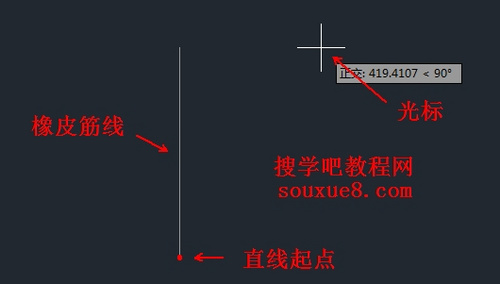
图02
三、AutoCAD2013关闭正交模式绘制直线
2.如果关闭AutoCAD2013正交模式,当指定直线的起点并通过移动光标的方式确定直线的另一端点时,引出的橡皮筋线又恢复成起始点与光标点处的连线,其效果如图所示。此时单击鼠标左键,该橡皮筋线就变成所绘直线。
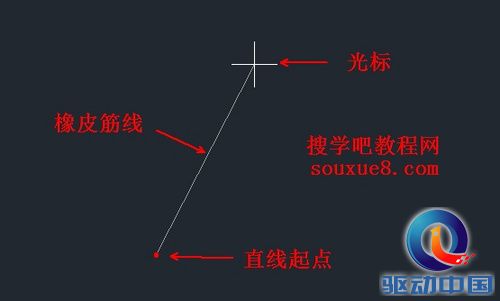
图03
四、AutoCAD2013正交模式绘制的多条平行直线
启用AutoCAD2013正交模式可以绘制出平行的多条直线。
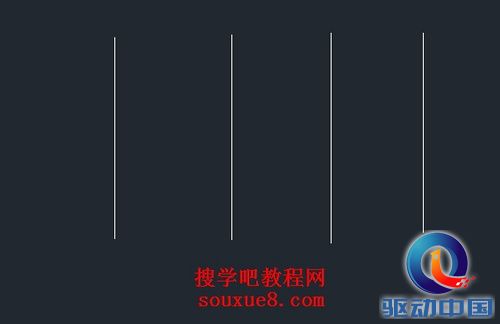
图04