
Photoshop制作华丽的3D彩色粒子立体字
这次PS教程给大家带来PhotoShop制作闪亮的3D彩色粒子立体字特效,非常棒的字效。制作的时候最好根据提示及参考图慢慢发挥。制作的时候会用到3D功能,最好选用较高版本的PS,比如PhotoShop CS5以上版本。
1制作彩色玻璃文字
这次PS教程给大家带来PhotoShop制作闪亮的3D彩色粒子立体字特效,非常棒的字效。制作的时候最好根据提示及参考图慢慢发挥。制作的时候会用到3D功能,最好选用较高版本的PS,比如PhotoShop CS5以上版本。
最终效果图

图00
教程素材
Playball font
Glitter brushes
Lines pattern
1、新建一个1800 * 1350像素的文件,分辨率为300像素。你可以选择不同的尺寸。
通过图层样式给背景添加一个径向的渐变叠加,参数及效果如下图。
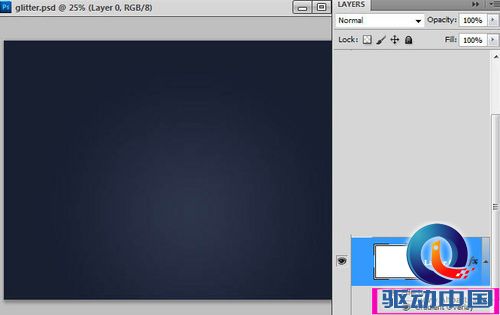
图01
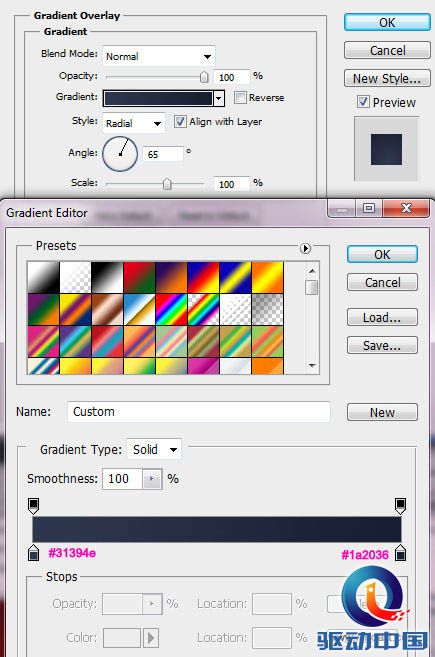
图02
2、输入自己喜欢的文字,文字用黑色。字体最好粗一点,这样效果更明显。
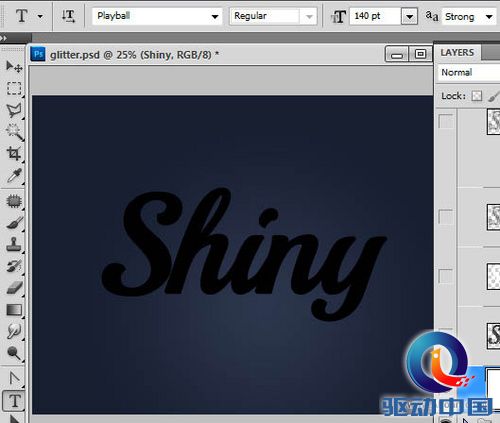
图03
3、把文字栅格化图层,然后复制一层,把前背景色设置为白黑,如下图。

图04
4、对文字副本执行:滤镜 > 纹理> 彩色玻璃,参数及效果如下图。
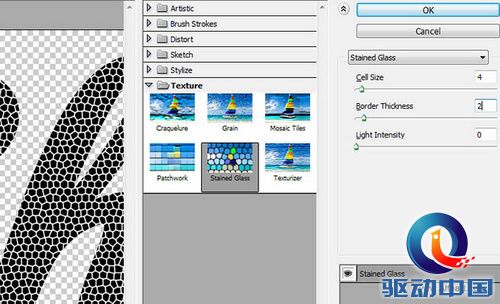
图05
这是应用后的结果:
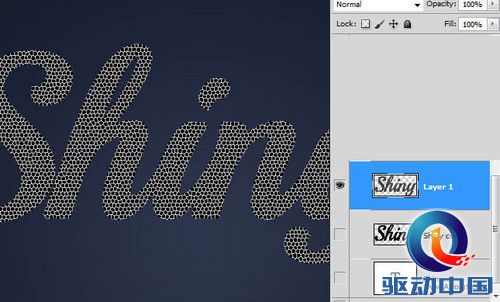
图06
5、选择菜单:选择 > 色彩范围,然后用吸管吸取黑色部分,如下图,确定好得到想要的选区。
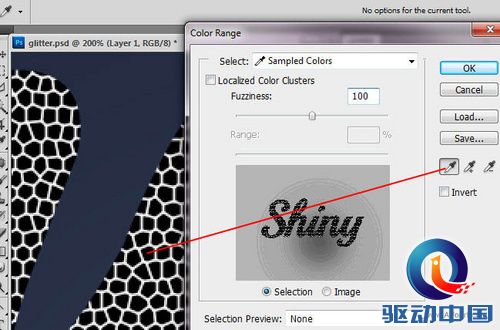
图07
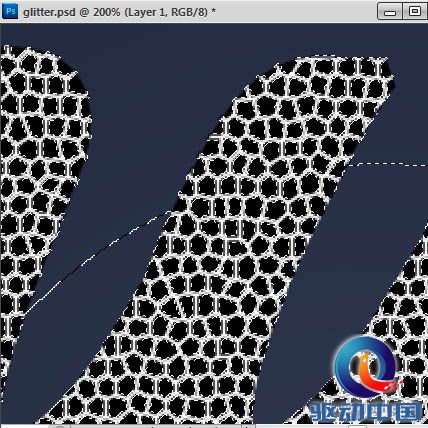
图08
2添加黑白文字彩色回顶部
6、保持选区,再选择菜单:选择 > 调整边缘,参数设置如下图,记得勾选输出选项中的颜色净化。
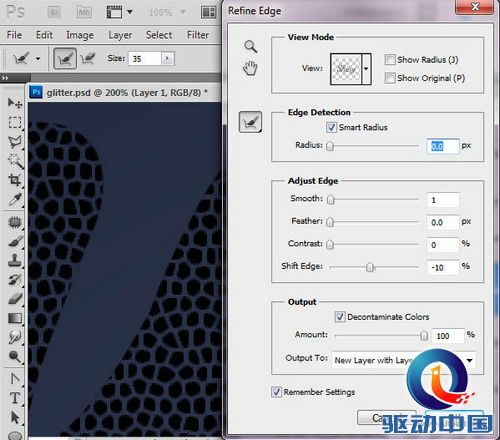
图09
7、确定好得到一个带有蒙版的图层,白色边线都消失了。
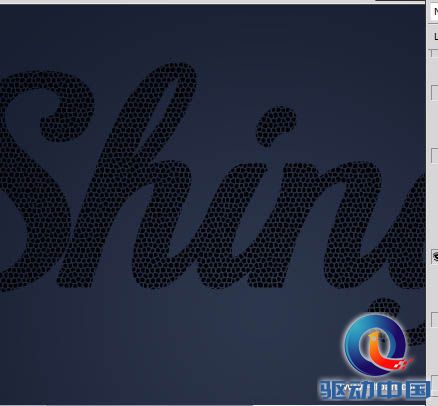
图10
8、双击图层添加图层样式,设置图案叠加,参数及效果如下图。
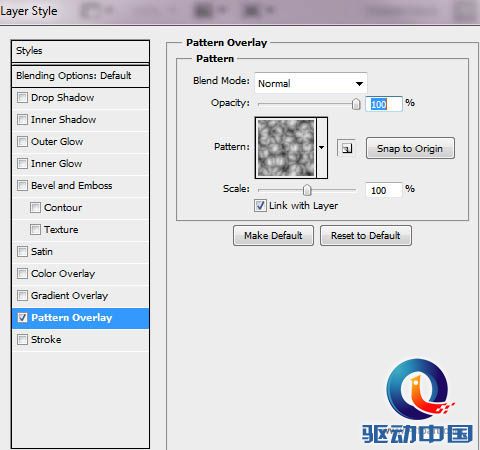
图11
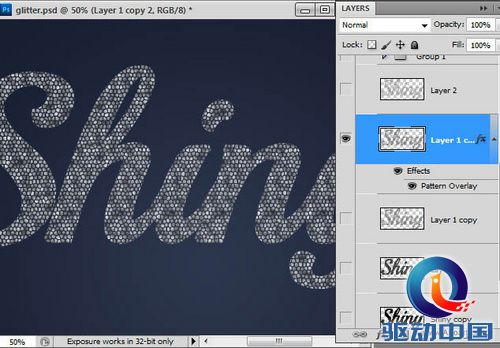
图12
9、把前,背景颜色设置为黑白,如下图。

图13
10、再执行:滤镜 > 纹理 > 彩色玻璃,参数设置如下图。
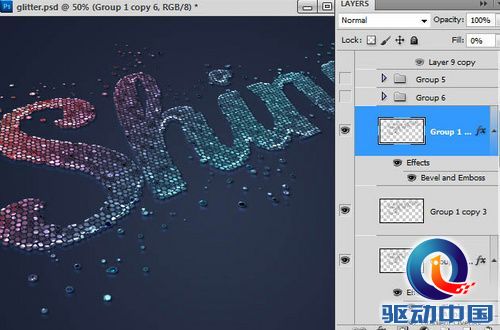
图14
11、创建色阶调整图层加强一下对比,确定好按Ctrl + Alt + G 创建剪贴蒙版。
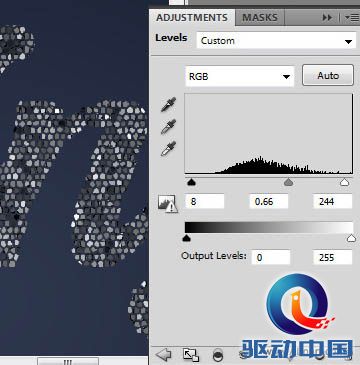
图15
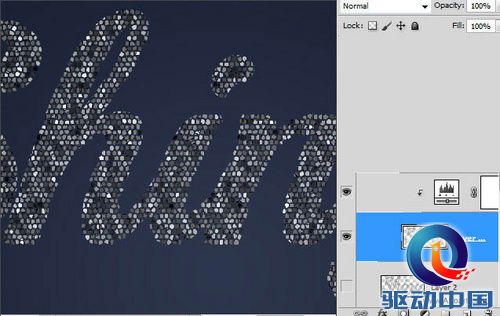
图16
3添加装饰白色小点回顶部
12、把前景色设置为白色,选择画笔工具选择好合适的笔刷,再调出画笔设置面板,设置如下图。
然后在文字周围添加一些白色的小点,需要不断调整画笔的不透明度。

图17
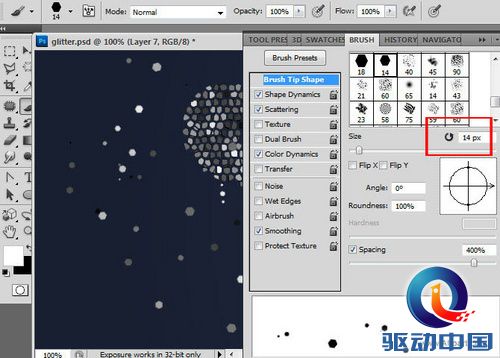
图18
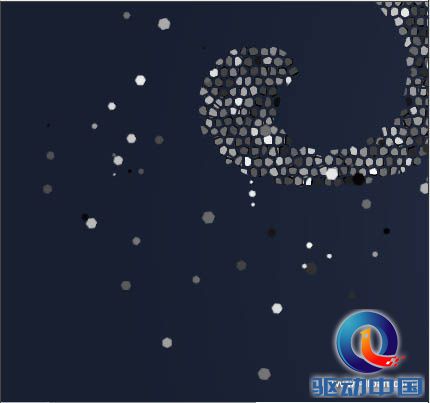
图19
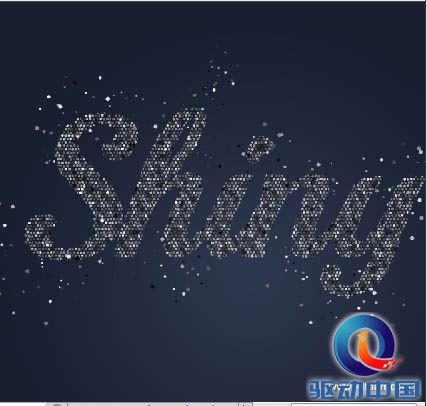
图20
13、对小点图层执行:滤镜 > 纹理 > 彩色玻璃,如下图。
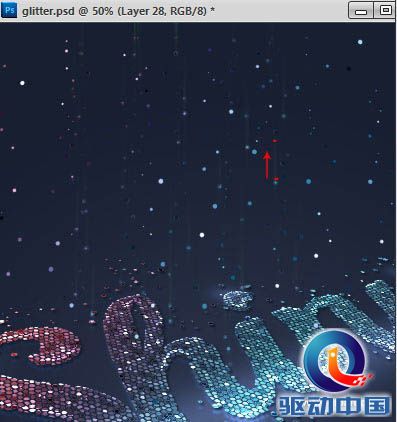
图21
4制作3D透视效果回顶部
14、把小点及文字图层合并,再复制一层,对副本执行:3D > 从图层创建3D明信片。
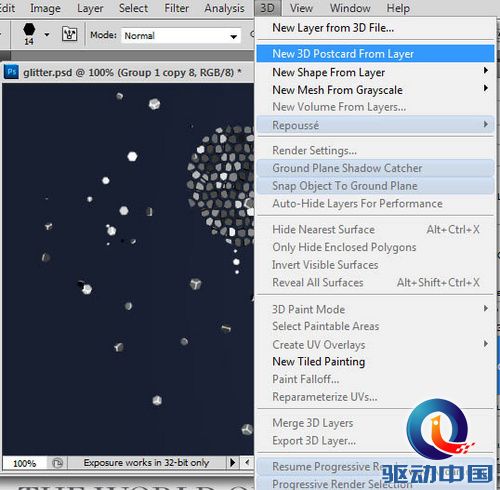
图22
15、旋转角度并加上透视效果,参数如下图。确定后新建一个图层,把新建图层与文字图层合并。
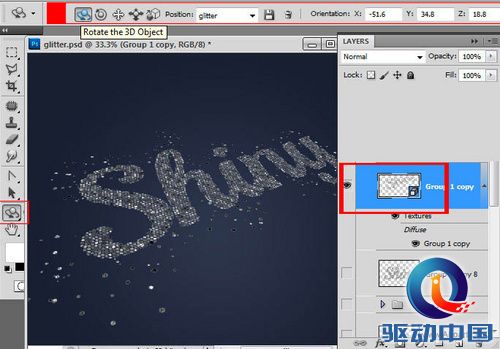
图23

图24

图25

图26
16、给当前图层添加图层样式,设置投影机渐变叠加,参数及效果如下图,确定后把填充改为:0%。
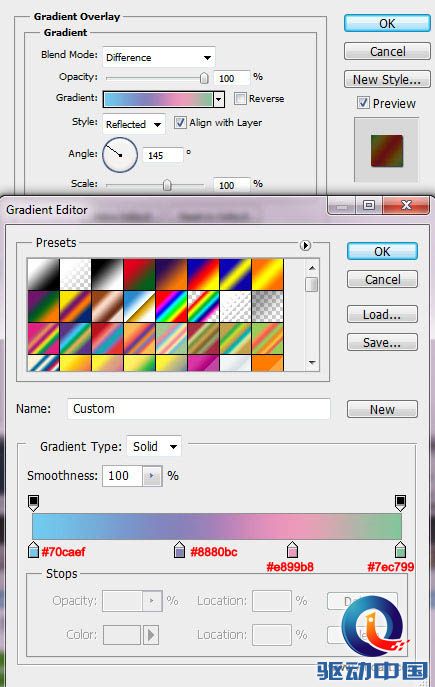
图27
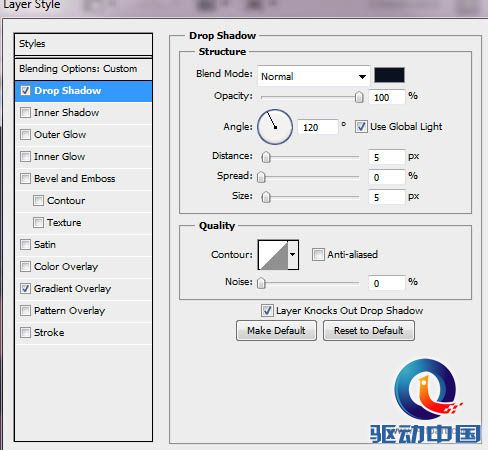
图28
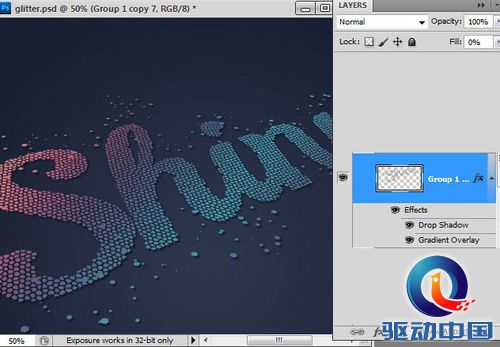
图29
5添加文字图层样式回顶部
17、把当前图层复制一层,移动原图层的下面,添加图层蒙版,用黑白渐变拉出下图所示的效果。
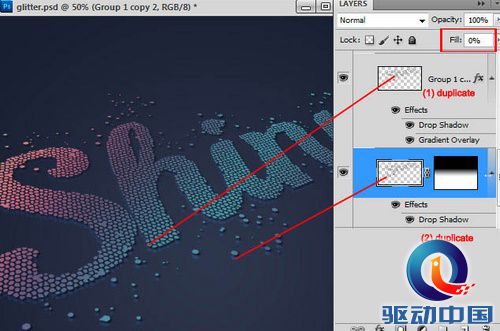
图30
18、修改一下投影的颜色,去掉渐变叠加,确定后把填充改为:0%。
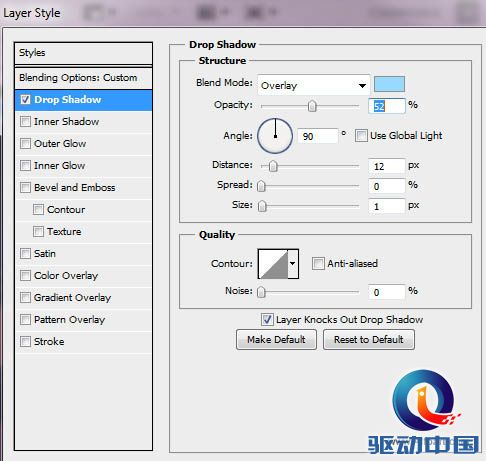
图31
19、把原文字图层复制一层,把填充及不透明度都改为:100%,并清除图层样式,把混合模式改为“叠加”如下图。
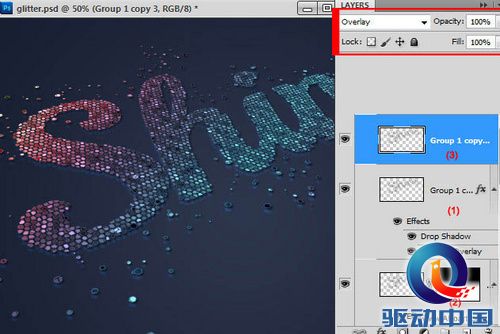
图32
20、把当前图层复制一层,然后添加图层样式,选择“斜面和浮雕”及等高线,参数设置如下图,确定后把填充改为:0%,,效果如下图。
图33
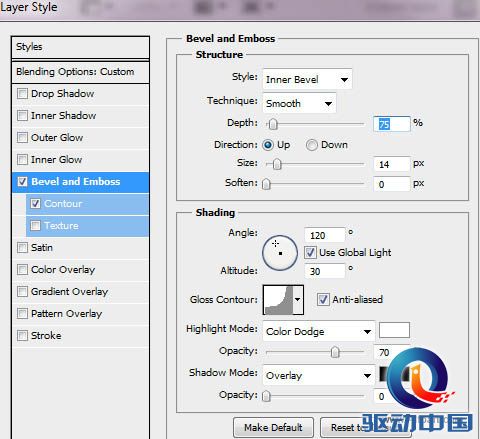
图34
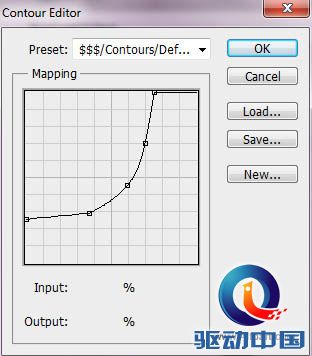
图35
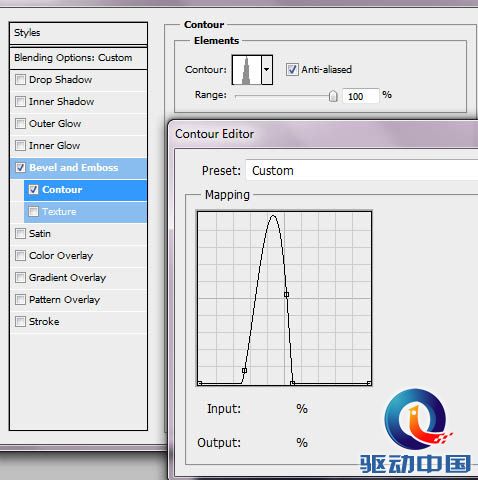
图36
6整体调整文字色彩回顶部
21、把图层混合模式改为“滤色”,效果如下图。
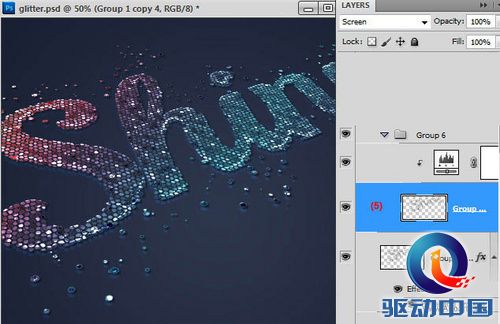
图37
22、创建色阶调整图层,参数设置如下图,确定好按Ctrl + Alt + G 创建剪贴蒙版。
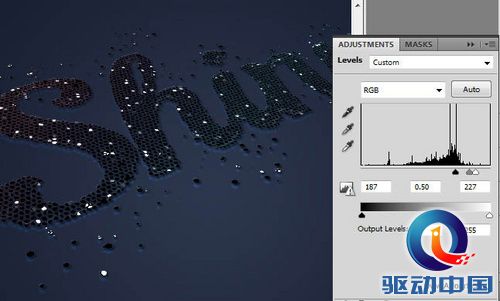
图38
23、为了增强效果,把当前文字图层复制一层,转为智能对象后适当高斯模糊处理。
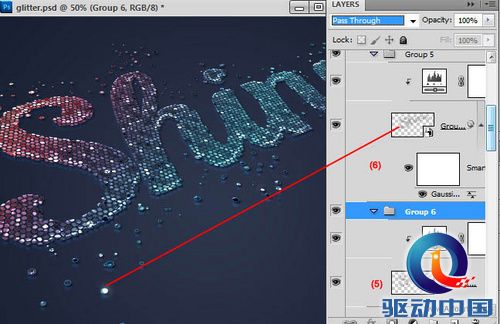
图39
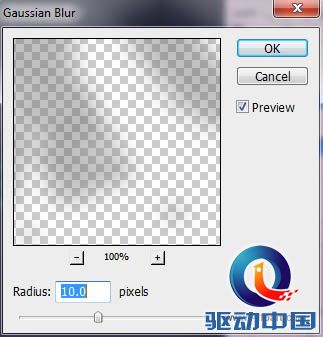
图40
24、根据需要渲染一下文字颜色。
新建图层,用软画笔给文字点上几个白色高光

图41
7添加长条亮光效果回顶部
就用前面的图层设置,应用3D设置,图层模式设为:叠加。
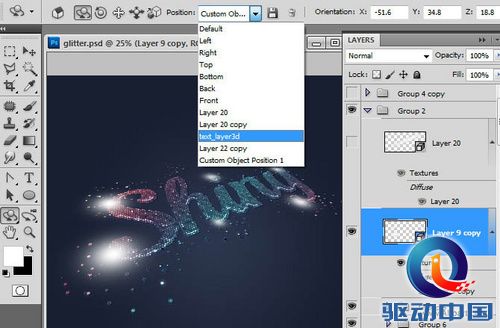
图42
新建图层,再用画笔画一个长条的高光。

图43
图层设置跟前面一样,图层样式用:叠加。
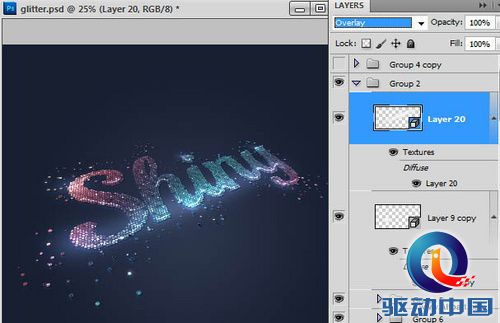
图44
用画笔画一些小的颗粒
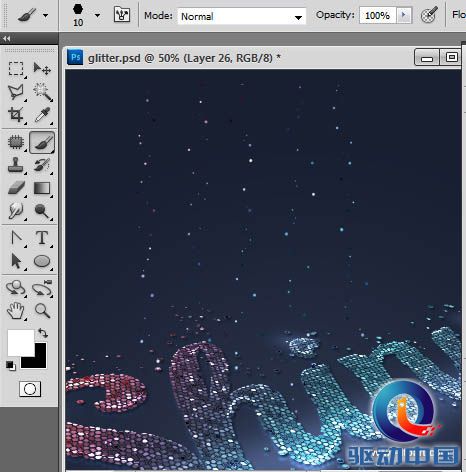
图45
应用高期模糊,1PX。
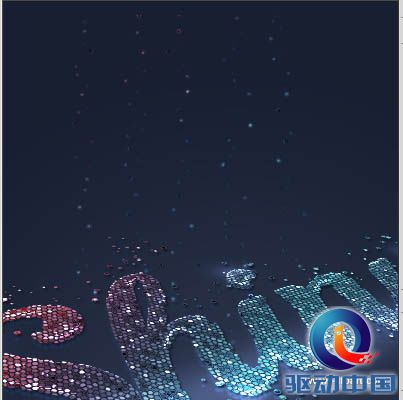
图46
复制一层,应用滤镜—模糊—动感模糊。

图47
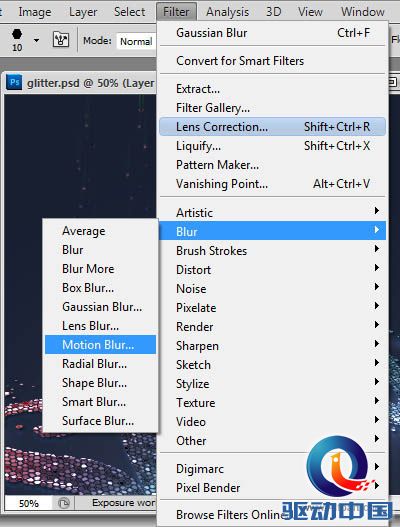
图48
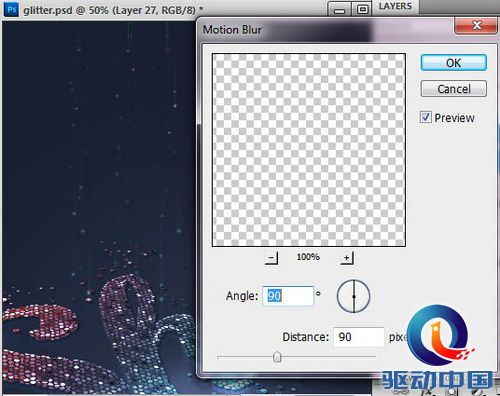
图49
8添加斜纹背景效果回顶部
再新建图层,设置一些12-14px大小的颗粒画笔,在上面大胆的刷上一些亮片
图50
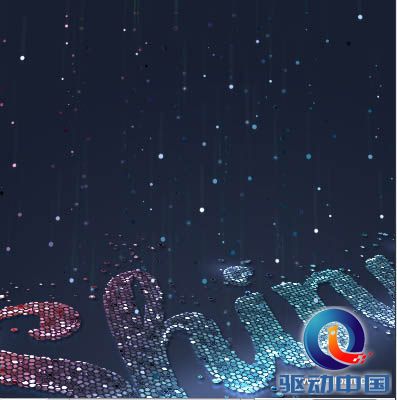
图51
25、在背景图层上面新建一个图层,加上一些斜纹背景如下图。
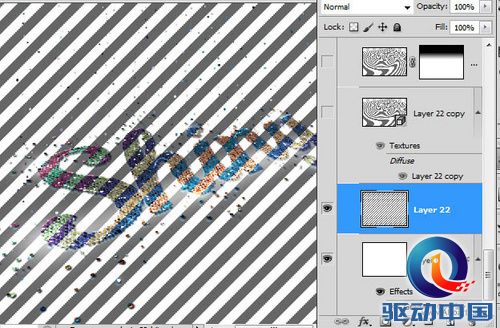
图52
26、执行:滤镜 > 扭曲 > 选择扭曲,如下图。
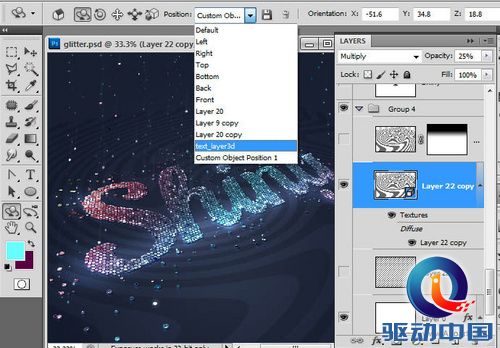
图53
27、把混合模式改为“正片叠底”,不透明度改为:25%。
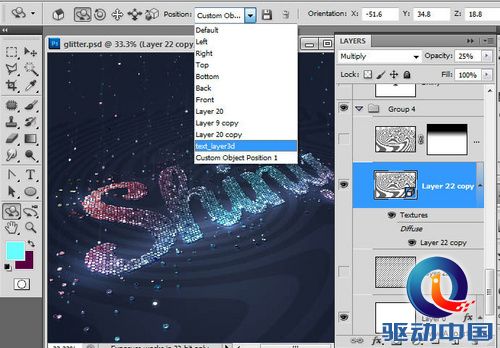
图54
28、把当前图层复制一层,添加图层蒙版,用黑白渐变拉出下图所示的效果。
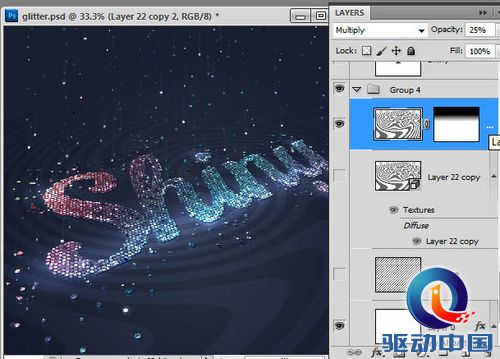
图55
最终效果图

图56