
Photoshop使用画笔工具制作酷炫艺术字
AI摘要
由 AI 生成 · 仅供参考
效果图非常有创意,用到的素材也非常简单,一些石块素材而已。制作的时候只需要把石块抠出来,适当变形并排成想要的文字,然后用画笔画一些光丝,用滤镜处理成艺术效果,后期再调色即可。
最终效果

1、打开背景素材。

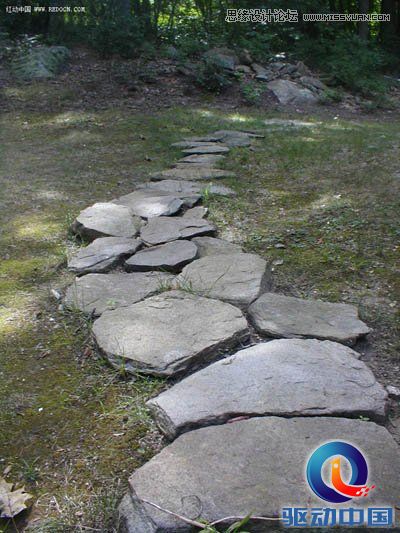
2、打开岩石素材,选择快速选择工具创建一些选区,如图所示。
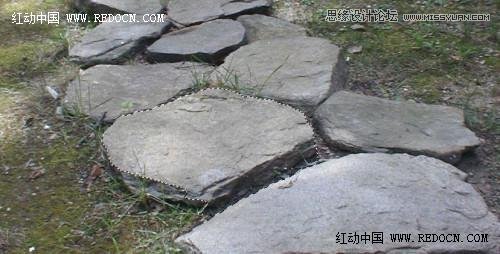
3、复制石块图层并粘贴到之前的操作文档,用自由变换工具调整石块大小并旋转到对应位置,效果如下。
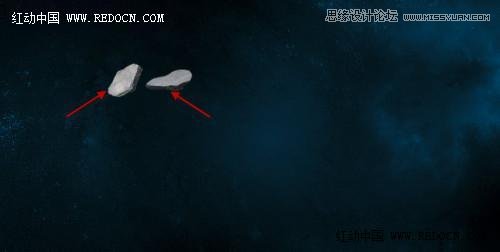
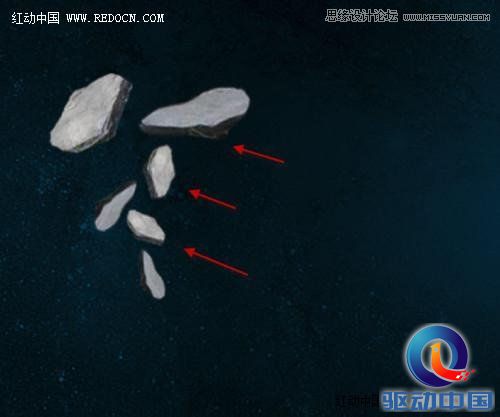
4、多复制几次岩石层,自由变换一下,放在画布周围,形成字母“T”,如图所示。
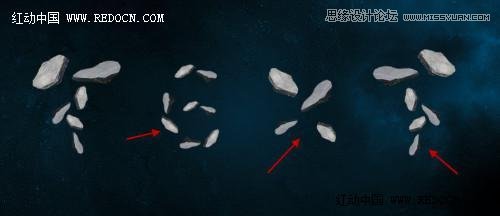
5、继续相同的操作,形成其余部分的字母,这里是“TEXT”,效果如下。
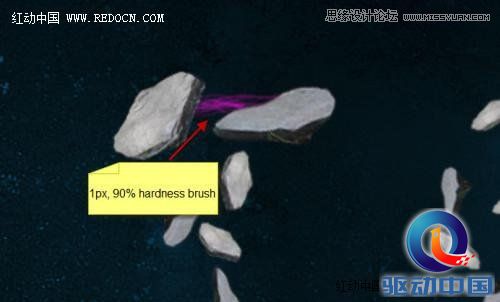
6、现在,最有趣的部分,我们准备绘制一些线条效果!使用1px,90%硬度的画笔绘制如图所示的紫红色线条。
7、使用相同设置的笔刷,绘制另一些淡粉色的线条。
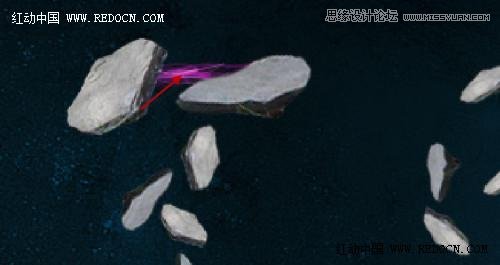
8、不断重复步骤,为所有的岩石字母添加类似的线条效果。
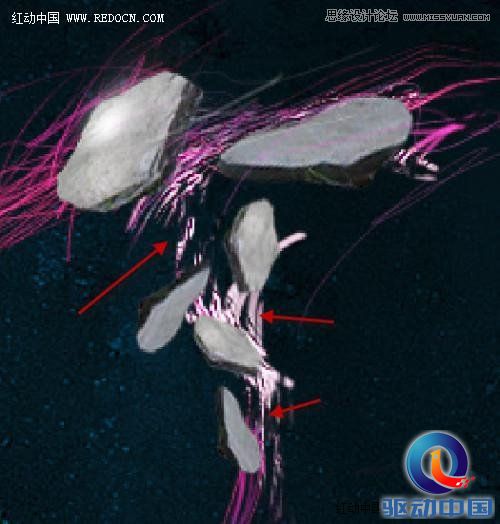
9、我们可以在文字周围添加一些浅灰色的云彩效果,可以用笔刷或者滤镜来制作。图层的不透明度改为30%。
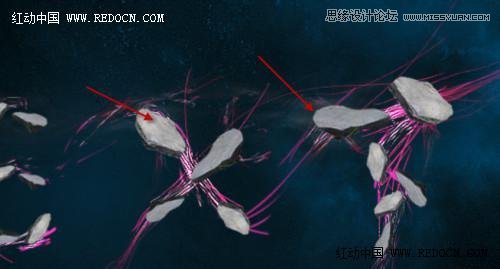
10、选择画笔工具,选择一个白色软刷,在文字边缘添加一些白色的亮光。效果如下。
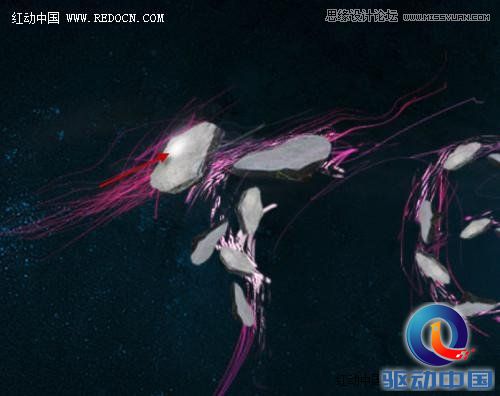
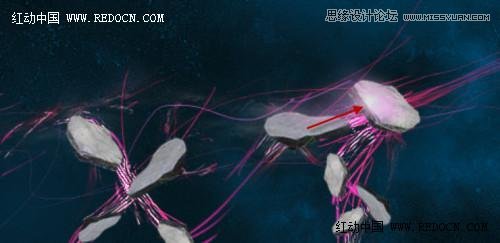
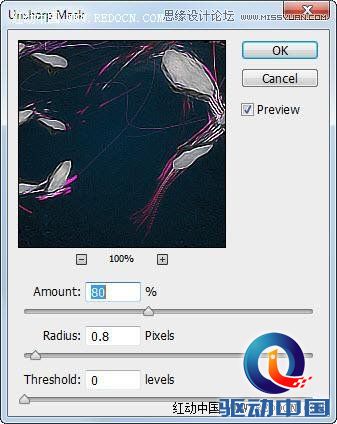
11、合并除背景层外的所有文字图层,执行滤镜—锐化—USM锐化。设置如图。
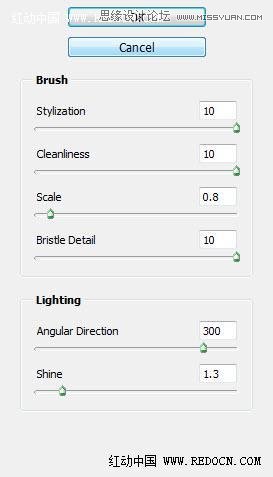
12、复制锐化的图层,执行滤镜—油画,设置如下。
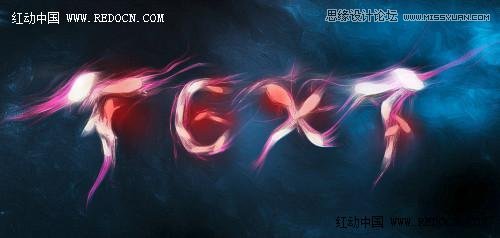
13、这将添加一个飘渺梦幻的文字效果。这里添加一个图层蒙板,选择红色的画笔,绘制如下。可以随自己喜欢适当调整混合模式和不透明度效果。
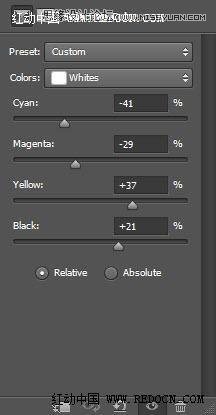
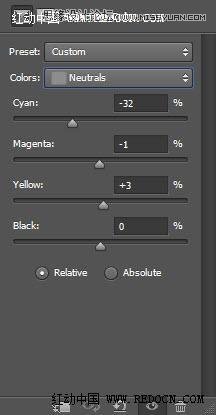
14、新建可选颜色调整图层,设置如图,微微调整一下文字的颜色。
最终效果:

版权声明:本文由驱动中国整理发布,转载需注明出处与原文链接。如有疑问请联系
editor@qudong.com。
来源:驱动中国 · 原文链接:https://www.qudong.com/article/157219.html
本文价值
★★★★★
—
成为第一个评分的人
登录后为本文打分
评论加载中…