
Photoshop实用匹配颜色快速给照片换色
AI摘要
由 AI 生成 · 仅供参考
匹配颜色用来调色是极快的,不过处理之前需要先找一张自己喜欢的图片,尤其是颜色方法自己喜欢的那种。然后直接用匹配颜色一步把颜色换过来。喜欢的朋友让我们一起来欣赏吧。
原图
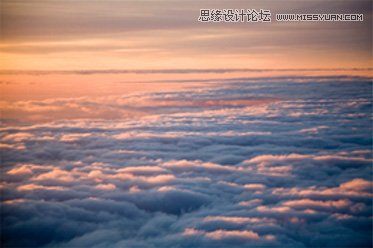
最终效果
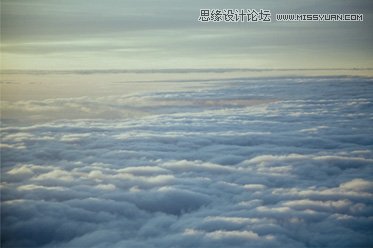
不知道大家有没有遇到过自己有一张照片,但是不喜欢这个颜色,然后找到另一张颜色很好看的图想替换颜色的想法。比如以前在学校画小图又怕自己颜色配不好,于是拿大师的图来吸颜色画之类的。但是照片不是画出来的。怎样才能将一张图的颜色复刻到另一张图上面呢?
1、打开你希望匹配的两张图像(在同一文件不同图层或者不同文件皆可)。

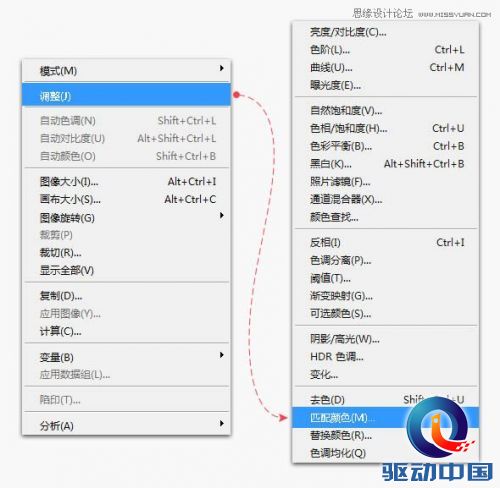
2、选择需要变化的图像,然后选择“图像→调整→匹配颜色”。
3、这时会弹出匹配颜色弹窗。在最下方“源”的下拉菜单中找到需要的颜色的图片,选择图片后出现了可选择的“图层”下拉列表框。你可以从要匹配的其颜色的源图像中选取图层。如果要匹配源图像中所有图层的颜色,那么选择选择“合并的”命令就可以了。这里因为我们的图像都是单个背景图层,所以“图层”菜单中只能选择“背景”命令。
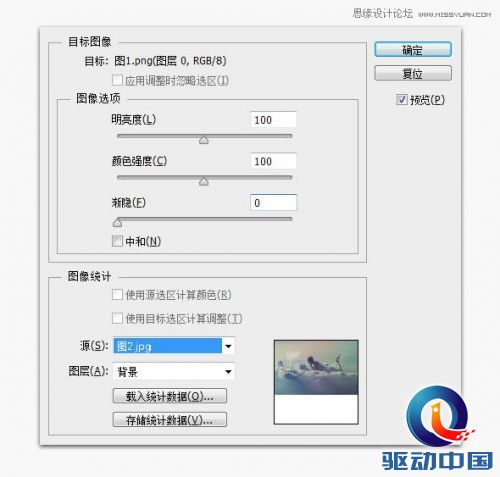
4、同时你可以调整图像选项里面的亮度和颜色强度来调整颜色画面。按确定就可以完成颜色匹配了。
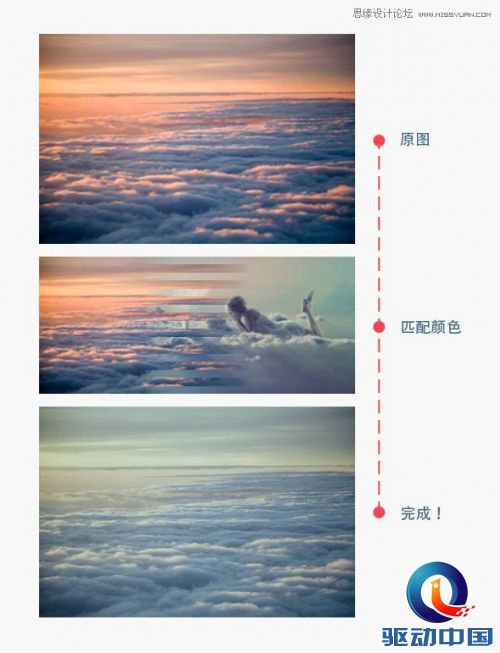
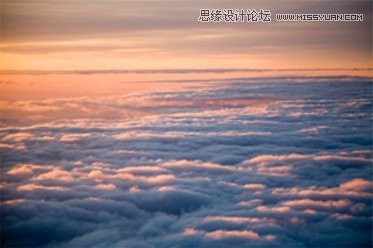
最终效果:

版权声明:本文由驱动中国整理发布,转载需注明出处与原文链接。如有疑问请联系
editor@qudong.com。
来源:驱动中国 · 原文链接:https://www.qudong.com/article/157322.html
本文价值
★★★★★
—
成为第一个评分的人
登录后为本文打分
评论加载中…