
打造精致容颜!Photoshop给美女人像照片精细磨皮
AI摘要
由 AI 生成 · 仅供参考
精度要求不是很高的话,光影部分直接用加深,减淡工具来处理。如果要求颜色等不失真的话,就需要用到高低频方法把肤色的光影及颜色部分放在单独一个图层,纹理细节放在一个图层,这样加深或涂亮后纹理没有任何影响。
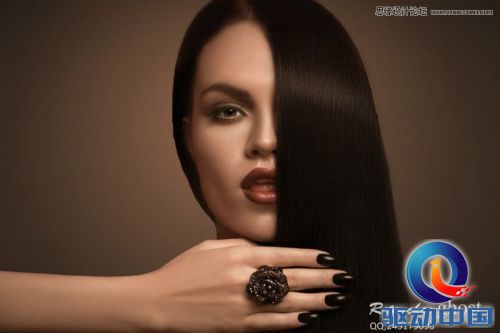
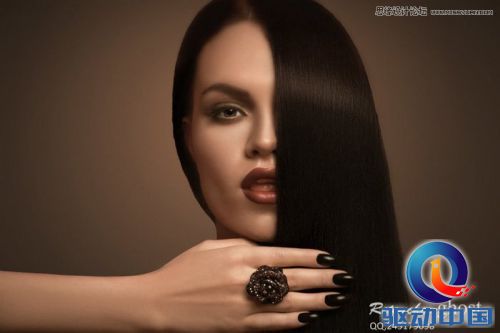
最终效果
原图
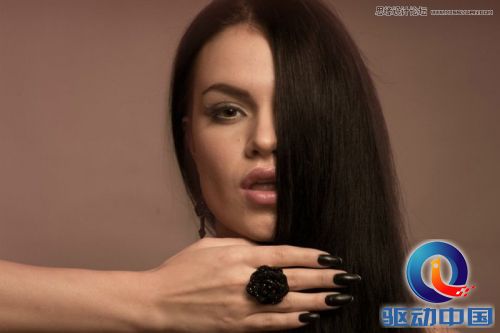
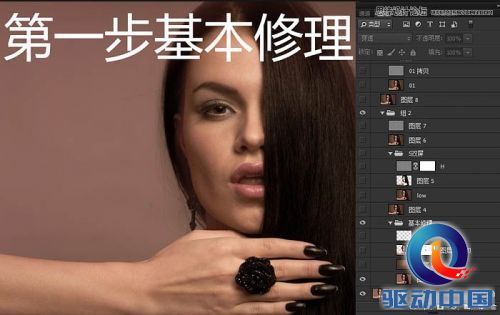
1、使用污点修复去除脸上明显的杂质。
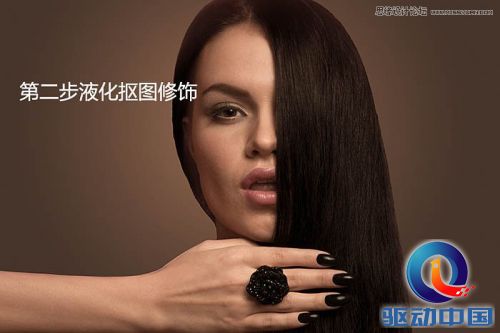
2、抠图换背景;对背景添加杂色;液化人物五官手臂;对指甲进行修理。
3、利用高低频进行头发,肤色中光影的融合。
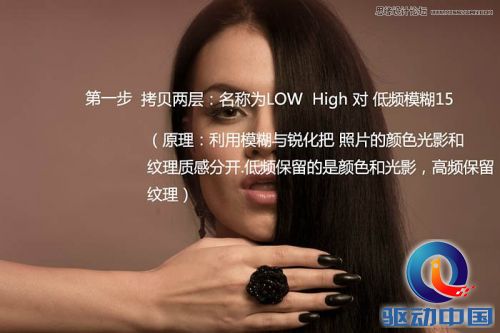
拷贝两层,名称为LOW,High,对低频模糊15(原理:利用模糊与锐化把照片的颜色光晕和纹理质感分开。低频保留的是颜色和光影,高频保留纹理)。
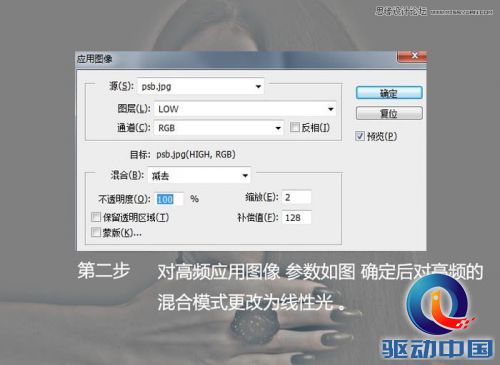
4、对高频应用图像,参数如图。确定后对高光混合模式改为“线性光”。
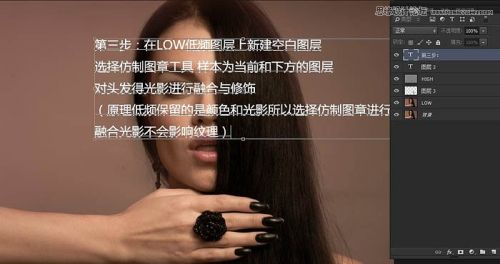
5、在LOW低频图层上新建空白图层,选择仿制图章工具,样本为当前和下方的图层,对头发的光影进行融合与修饰(原理:低频保留的是颜色和光影,所以选择仿制图章进行融合光影不会影响纹理)。
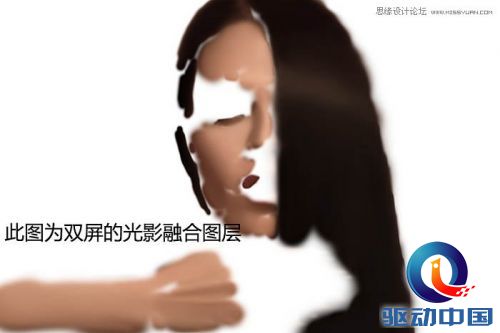
6、此图为双屏的光影融合图层。双屏过后就是对皮肤光影的清理。
7、最后一步中性灰磨皮。
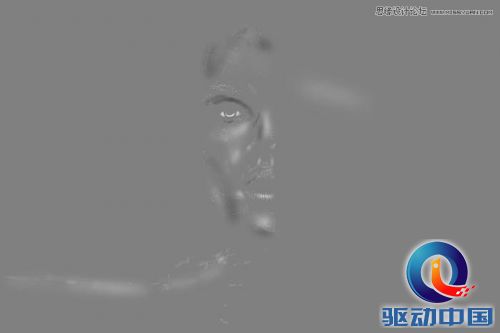
再对细节的修饰,嘴唇,眼神光,最后锐化,完成最终效果:
版权声明:本文由驱动中国整理发布,转载需注明出处与原文链接。如有疑问请联系
editor@qudong.com。
来源:驱动中国 · 原文链接:https://www.qudong.com/article/157354.html
本文价值
★★★★★
—
成为第一个评分的人
登录后为本文打分
评论加载中…