
深度评测:卡巴斯基全能安全软件2009
在国内倍受欢迎的杀毒软件卡巴斯基,卡巴斯基2009简体中文版于昨日正式发布了! 此次发布的版本包括“卡巴斯基反病毒软件2009”和“卡巴斯基全能安全软件2009”,版本号为8.0.0.454。 卡巴斯基2009将给用户带来怎样的惊喜呢?
在国内倍受欢迎的杀毒软件卡巴斯基,卡巴斯基2009简体中文版于昨日正式发布了!
此次发布的版本包括“卡巴斯基反病毒软件2009”和“卡巴斯基全能安全软件2009”,版本号为8.0.0.454。
卡巴斯基2009将给用户带来怎样的惊喜呢?和笔者一起来试用一下吧。在试用的过程中,我们将对卡巴斯基全能安全软件2009的一些功能做出相关的评测。
一、软件的安装
卡巴斯基全能安全软件2009(简称KIS 2009)的安装包大小为35.7 MB,安装过程也相对简单,用户可以在安装过程中选择“快速安装”来简单的完成整个安装过程,当然如果你想具体的选择相关的安装选项的话“自定义安装”也是有的。卡巴斯基7.0的用户建议先卸载卡巴斯基7.0后再进行KIS 2009的安装。

图1 安装选项
KIS 2009的自定义安装选项比卡巴斯基7.0分的更加仔细,并且增加了增加了“应用程序过滤”“Web流量”“反钓鱼”“反自动拨号”“反广告”等实用功能。你可以去掉一些不需要用到的功能,以加快KIS 2009的运行速度。
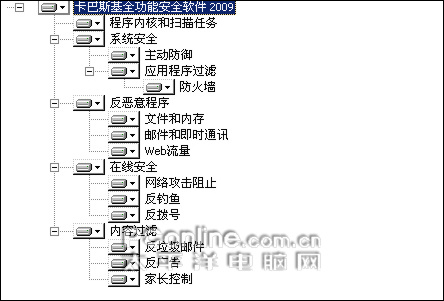
图2 自定义安装选项
在安装过程中,KIS 2009安装程序会询问你是否禁用系统自带防火墙,如果你选择继续使用系统自带防火墙的话,KIS 2009将不会自动启动自带的防火墙以避免冲突。
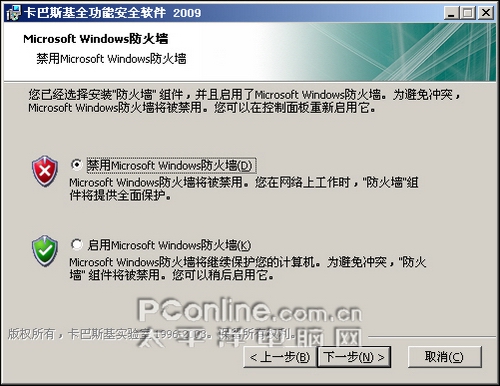
图3 是否关闭系统自带防火墙
安装完毕,进入设置向导。在激活选项中,我们可以选择“激活试用版”来得到KIS 2009 的一个月试用期,也可以用卡巴斯基互联网安全套装7.0的激活码来激活KIS 2009。
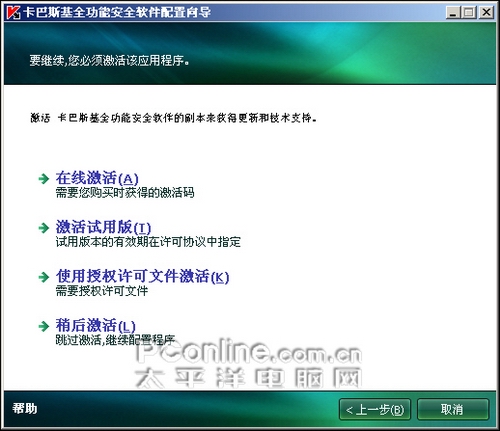
图4 激活向导
在保护模式选项中,推荐普通用户使用“自动模式”,在自动模式中KIS 2009会自动决定一些安全事件的放行与否,避免了普通用户面对大量的警告与选择对话框不知所措的情况。如果你有一定经验的话,选择“交互模式”,这样就可以更加灵活的操控KIS 2009,不过得有接受大量选择题的准备。

图5 保护模式选项
在设置过程中,KIS 2009将自动创建一份信任程序列表,里边包括了操作系统相关程序与KIS 2009自身的相关程序。而其它程序将在安装KIS 2009后第一次运行时,将被KIS 2009单独分析以确定程序的安全级别。
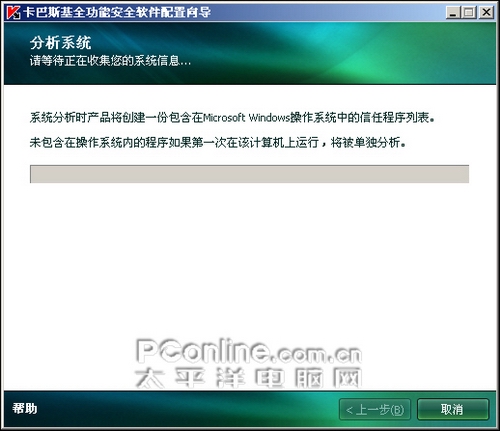
图6 自动分析
在“反馈”选项中,如果你选择启用该选项时,KIS 2009将自动将一些病毒感染或其它问题的信息发送到卡巴斯基实验室,以便卡巴斯基实验室对新的安全威胁作出迅速反映。值得一体的是,当你点击下一步继续设置时,KIS 2009会向你确认是否同意提交相关信息。
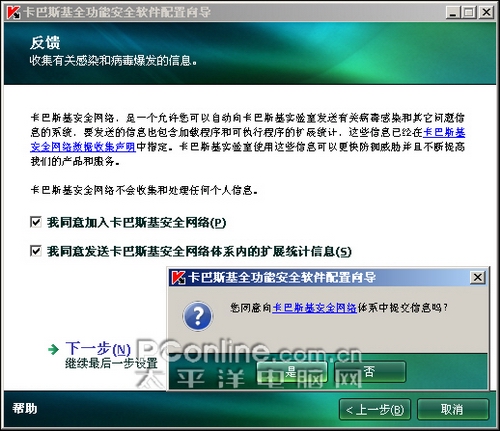
图7 反馈选项
| 本文导航 | ||
|
#p#副标题#e#
二、软件的界面
安装设置完毕重启计算机后,KIS 2009会弹出提示让你选择所在的网络环境。可以看到,KIS 2009针对三种不同的用户安全要求而划分了三个不同的网络环境,让用户根据自己的需要而决定使用哪种类型的网络保护环境。
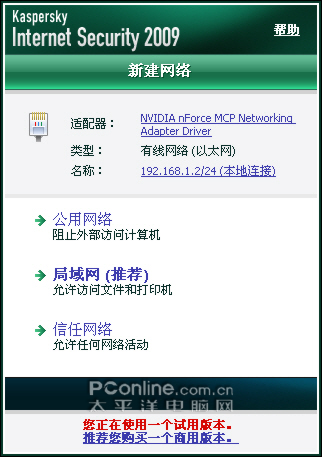
图8 网络环境选项
经过了这么一系列设置,我们终于可以看到KIS 2009的真面目了。KIS 2009的界面看起来更加直观,用户可以一目了然的看清楚各种防护防护是否已经开启,病毒数据库是否更新,检测到的威胁等信息。
从主界面中我们可以看到,卡巴斯基所有功能都被重新进行了整合。划分成了“反恶意程序”、“系统安全”、“在线安全”、“内容过滤”四大块。
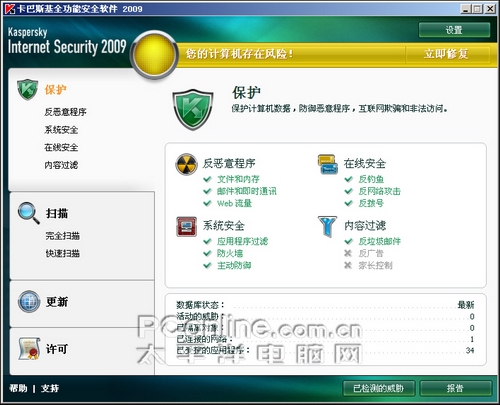
图9 KIS 2009主界面
而且KIS 2009支持换肤功能,你可以通过:设置→外观→使用可选皮肤 来进行KIS 2009的皮肤更换。虽然现在网络上的KIS 2009皮肤并不多,但是随着KIS 2009正式版的正式发布,相信很快就会有许多精美的皮肤出现的。

图10 皮肤选项
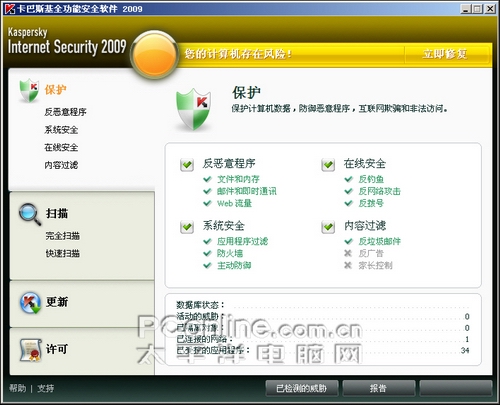
图11 换肤效果
在主界面中我们可以看到一个醒目的警告提示,我们可以通过点击“立即修复”来查看与修复当前计算机的威胁状况。

图12 KIS 2009状态提示
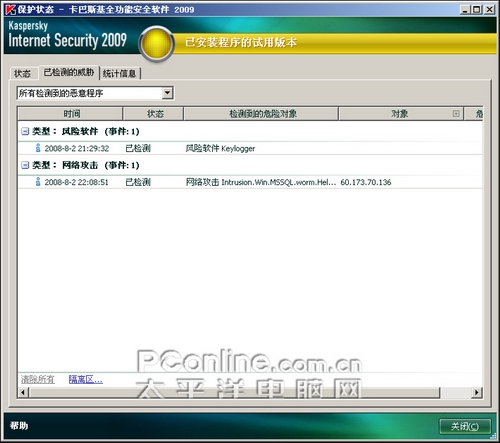
图13 已检测到的威胁
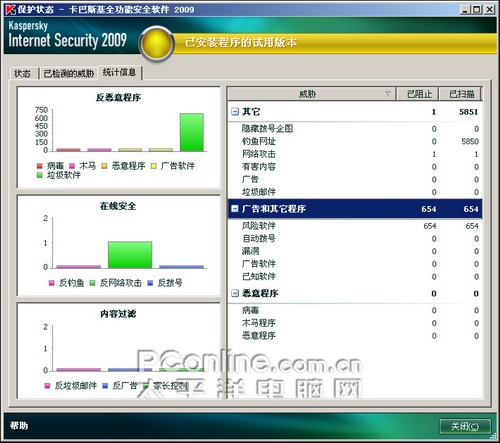
图14 统计信息(柱状显示发现的威胁类别)
| 本文导航 | ||
|
#p#副标题#e#
三、主要功能试用与测试
接下来我们来逐一看看KIS 2009的主要功能,在介绍的过程中,我们也将测试一下这些功能的实际使用情况。
3.1 反恶意程序选项
进入反恶意软件选项我们可以看到,在该选项界面中采用波段图表形式来即时显示的当前网络数据流量信息和扫描信息,用户可以通过直接点击该图表来获取更加详细的信息。
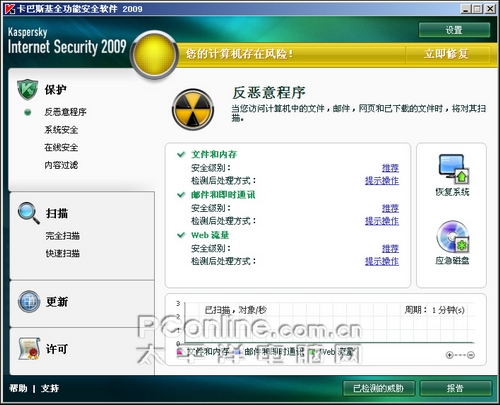
图15 反恶意软件选项
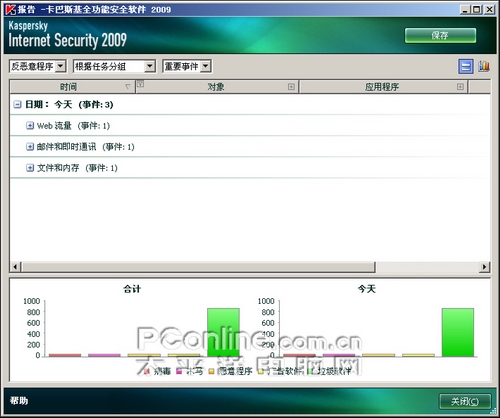
图16 安全防护报告
在病毒感染过的系统中,虽然顺利清除了病毒,但是由于之前病毒感染而造成的操作系统配置被修改或已经损坏的情况,会给我们的操作系统带来这样或那样的奇怪的问题以及安全隐患,而KIS 2009的“恢复系统”功能可以帮你检测出这些问题并修复它。

图17 笔者电脑的检测结果
实际测试:这里的检测结果让笔者有点困惑,笔者已经在系统组策略中禁止了自动运行,可是在“恢复系统”检测中依然检测到相关的错误设置。而提示也让人困惑,会让用户产生这个疑问“到底 允许自动运行是正确的呢?还是禁止自动运行是正确的呢?”
实际测试:而“应急磁盘” 选项中的“下载磁盘镜像”功能,依然是测试版中的“没有可提供的下载”。
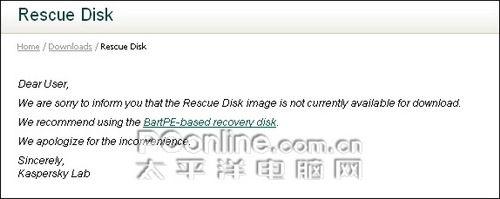
图18 没有磁盘镜像可下载#p#副标题#e#
3.2 系统安全选项
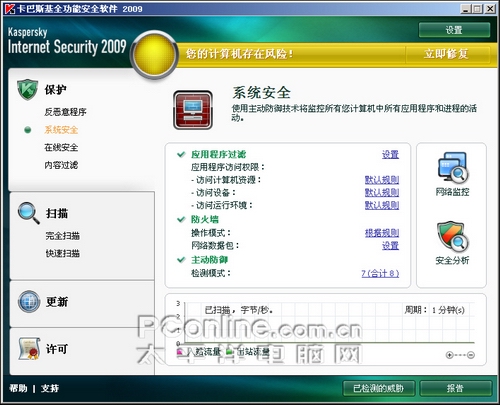
图19 系统安全选项
在系统安全选项中的“应用程序过滤”功能是KIS 2009新增的一个最为实用的功能。应用程序过滤功能将监控一切应用程序访问重要的系统资源,在用户运行任何一个新的或者被修改的程序时,KIS 2009都会自动分析该程序,并根据该程序做出的行为而将其放入对应的分组程序自动进行安全组别划分(受信任组、低限制组、高限制组、未信任组),从而决定了该程序的运行权限。这一功能将在第一次运行某些程序的时候造成延迟。
◆ 受信任组:包含一个可信厂商数字签名的程序,或者在受信任程序数据库中有记录的程序。对于这些应用程序,在系统里没有操作限制。这些程序活动的修改由主动防御和文件和内存保护来完成。
◆ 低限制组:不包含可信厂商的数字签名或在受信任程序数据库中无相应记录的程序。但是这些程序有较低威胁等级。允许这些程序执行某些操作,比如:访问其它进程的空间,系统控制,私有网络。大部分操作都需要经过用户许可。
◆ 高限制组:不包含可信厂商的数字签名或在受信任程序数据库中不存在的程序。这些程序有高威胁等级。对于这组的程序,在系统中的大部分操作都需要用户的许可,且有些操作被禁止。
◆ 未信任组:不包含可信厂商的数字签名或在受信任程序数据库中不存在的程序。这些程序有非常高威胁等级。应用程序过滤禁止这些程序进行任何操作。
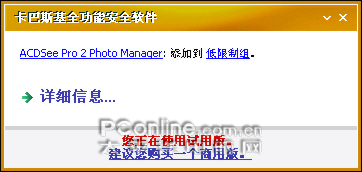
图20 自动判断并将acdsee划分到低限制组
打开应用程序过滤的规则设置,这里我们可以通过拖动的方式来自行调整某个程序位于哪个分组,也可以添加任意某个程序到某个分组。
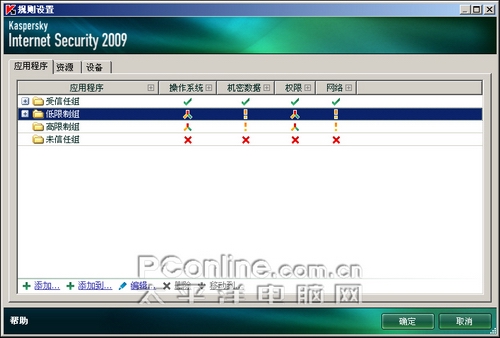
图21 规则设置
至于应用程序过滤的具体应用,限于文章篇幅,笔者只举个例子,通过这个例子你可以自行DIY出更多适合于自己的安全规则来。
例子:阻止访问 K:\保密文件 这一文件夹
具体设置:设置→保护→系统安全→启用应用程序过滤→设置→资源→机密数据→添加→添加一个名为“机密文件”的分类
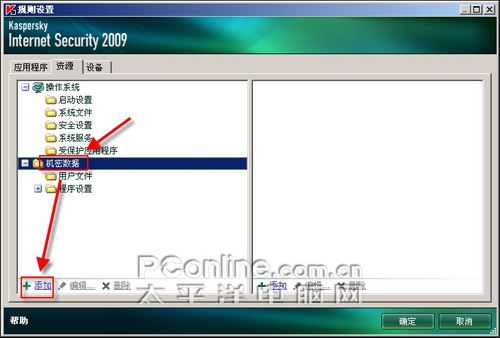
图22 添加分类
然后进入“机密文件”分类→右边选项框中的添加→文件或文件夹→选择 K:\保密文件 →把K:\保密文件 这个文件夹添加入“机密文件”分类中

图23 添加文件夹到“机密文件”分类
接下来切换到“应用程序”选项→在受信任组的microsoft分类中找到windows explorer在规则中找到“机密文件”分类,把它的读取、写入、删除、创建 操作都设置为阻止。设置完毕一一确认后,你再访问 K:\保密文件 试试,无法访问了吧。
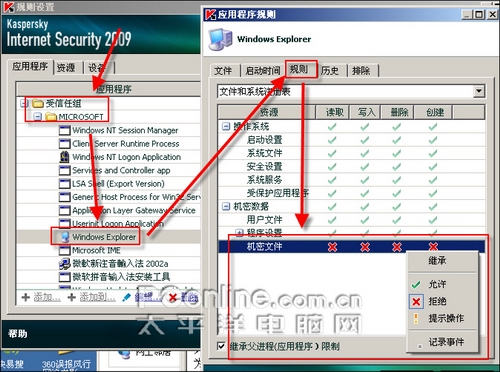
图24 设置权限
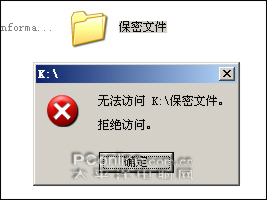
图25 访问限制
这只是一个简单的例子,当然这样设置后依然可以通过其它程序间接的访问这个文件夹里的文件,但是通过这个例子,你可以了解到KIS 2009的新增强大功能--应用程序过滤。
再举一个例子:如果你不想某个程序运行,那么可以直接把该程序放入未信任组,那么这个程序就将受到KIS 2009限制而无法运行。
在应用程序过滤的规则设置中,我们还可以进行对USB及蓝牙设备的管理。
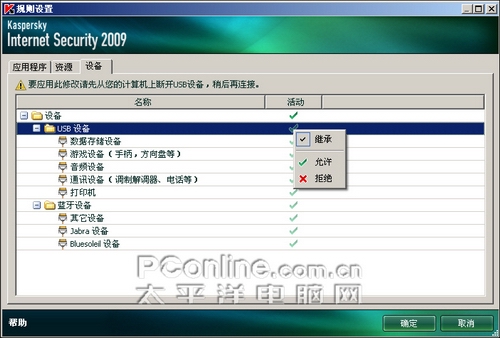
图26 设备管理
在“网络监控”选项中我们可以清楚的看到所有的程序连接网络的情况、防火墙日志以及各程序网络流量。
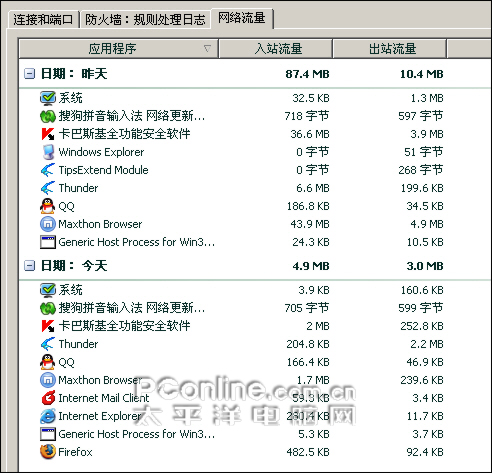
图27 查看程序网络流量
在“安全分析”选项中可以检测系统中某些含有安全漏洞的应用程序。实际测试:在测试过程中KIS 2009检测出笔者的firefox 3具有安装漏洞,并给出了该漏洞的详细信息(可惜是英文的)。

图28 安全分析
| 本文导航 | ||
|
#p#副标题#e#
3.3 在线安全选项

图29 在线安全
在线安全选项中我们可以设置反钓鱼、反网络攻击、反拨号。
实际测试:在笔者测试过程中,KIS 2009似乎对国内的钓鱼网站不怎么感冒,笔者在几大论坛中收集的钓鱼网站在访问过程中KIS 2009都没有进行任何的警告或拦截。

图30 KIS 2009对冒牌淘宝没有反映
虚拟键盘的作用是避免某些键盘监控程序的键盘监控,以保障密码安全,对于一些需要输入密码的地方,我们可以用虚拟键盘来代替真实键盘进行密码输入,从而大大的降低盗号的几率。你还可以通过KIS 2009在系统通知区域的图标的右键菜单来快捷的打开虚拟键盘。
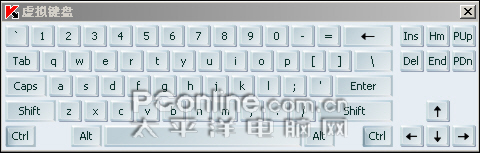
图31 虚拟键盘
浏览器设置选项将诊断浏览器的一些设置对系统安全造成的影响并给予修复。
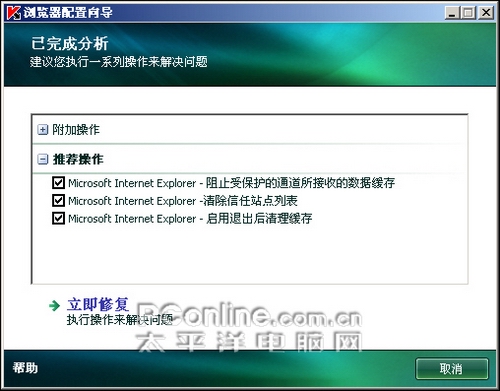
图32 浏览器设置#p#副标题#e#
3.4 内容过滤选项

图33 内容过滤选项
在内容过滤选项中我们可以设置反垃圾邮件、反广告及家长控制。
在你浏览网页的时候,看到不顺眼的广告,就可以在该广告上单击鼠标右键,在弹出的菜单中选择“添加到反广告”,这样该广告就会被KIS 2009所拦截,网页从此清净起来。
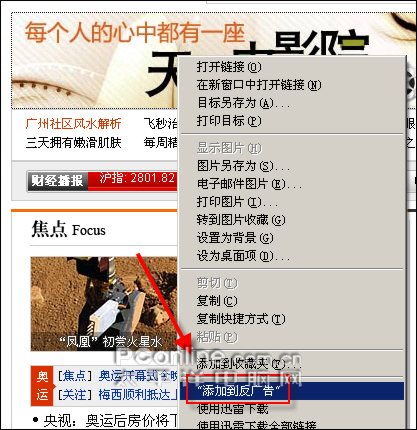
图34 添加到反广告
在内容过滤选项中的醒目图标就只有一个“清除隐私”,该功能可以帮用户清除活动痕迹--例如浏览历史,cookie等。可惜的是无法清除一些应用程序使用痕迹。

图35 清除隐私
3.5 更新选项
在KIS 2009默认的更新服务器中,更新的速度依然有待提高。

图36 更新选项
用过卡巴斯基的朋友,一定会记得它那经典的“杀猪”警告音,在KIS 2009中你会发觉,这经典的声音已经被window经典的警告音所代替。如何找回“杀猪”声呢?设置→通知→去掉“使用windows默认的经典声音模式”前的勾就可以了。
从上边所述的功能我们可以看到,KIS 2009已经被卡巴斯基实验室打造成一个全方位立体防护的主动防御杀毒软件。实际效果如何,我们接着往下看。
| 本文导航 | ||
|
#p#副标题#e#
四 、性能实测
评测环境:
| CPU: |
AMD 3800+
|
| 内存: |
金士顿 DDR2 512M*4
|
| 硬盘: |
希捷 320G 7200转
|
| 操作系统: |
Windows XP Professional SP3
|
| 网络环境: |
电信ADSL 2M
|
4.1 挂马网页测试
当今病毒的一大传播媒介当属网络了,所以杀毒软件对于网页病毒的防护水平是一个很重要的评测选项,笔者测试了几个利用系统漏洞及浏览器漏洞来挂马的网站,KIS 2009都很好的作出了拦截。图多就不一一放上了。
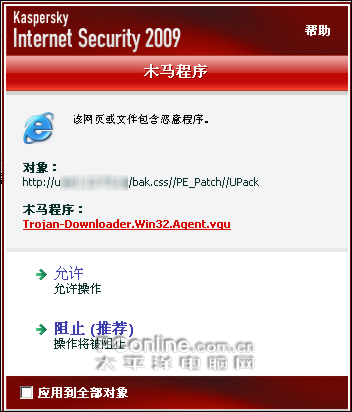
图37 网马拦截测试
4.2 病毒包测试
由于笔者没有可能弄到多而全的病毒来进行测试,而网上的打包病毒包也大多属于过于陈旧的病毒,甚至还包含了一些Dos病毒,所以作者只能自行在各大病毒社区收集最新的流行病毒样本200多个来进行测试。个人收集并不具有广泛性,所以此测试仅供参考。以之对比的著名杀毒软件ESET Smart Security。两者皆升级到最新版本的病毒数据库。而在扫描过程中两个皆使用的是“对发现的病毒进行删除操作而不是清除操作”,结果KIS 2009扫描后剩余文件为5个,ESET Smart Security扫描后剩余文件为6个。

图38 KIS 2009扫描结果

图39 ESET Smart Security扫描结果
#p#副标题#e#
以下测试为了测试的准确,笔者做测试时不在虚拟机中进行测试,而是在真实系统中进行相关的测试。
4.3 扫描速度测试
笔者以完整扫描笔者系统盘所有文件作为测试项目,以KIS 2009与ESET Smart Security作为对比,两者皆为默认配置。

图40 KIS 2009扫描用时
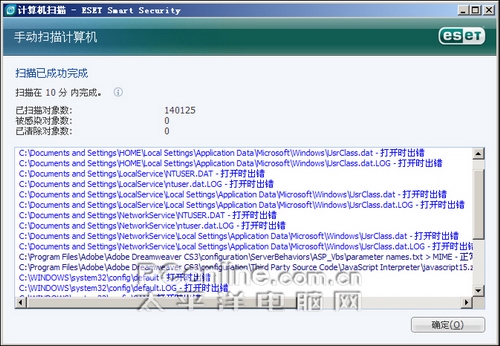
图41 ESET Smart Security 扫描用时
4.4 下载速度测试
笔者以安装了KIS 2009(默认设置)时用迅雷进行下载测试,然后恢复系统,在无任何安全软件的情况下用迅雷对同一下载资源做下载测试,以考验KIS 2009在默认设置下是否会减慢下载速度。
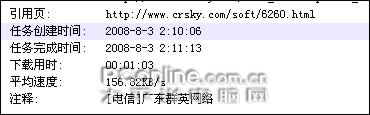
图42 KIS 2009保护下的迅雷下载速度 (下载光影魔术手)
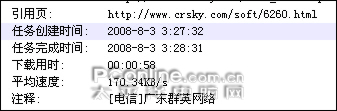
图43 无安全软件下迅雷下载速度(下载光影魔术手)

图44 KIS 2009保护下的迅雷下载速度 (下载瑞星卡卡)

图45 无安全软件下迅雷下载速度 (下载瑞星卡卡)
从测试过程中可以看到KIS 2009在默认设置下对迅雷的下载速度造成了一定的影响。
4.5 结束进程测试
首先用任务管理器对KIS 2009的2个进程进行结束进程操作。结果:无法结束进程
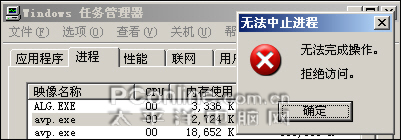
图46 无法结束进程
接下来用大名顶顶的IceSword 对KIS 2009的2个进程进行结束进程操作,须知多少顽固进程都败在了IceSword 的手下。几次的测试结果都是:系统崩溃
4.6 资源占用测试
笔者重启计算机后让在五分钟内不进行任何操作以保证系统处于相对闲置的状态。而KIS 2009采用的是默认配置,笔者在Windows任务管理器中对KIS 2009在空闲时和忙时(扫描病毒时)的资源占用情况进行记录。
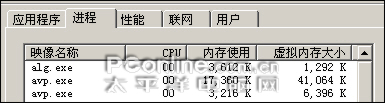
图47 静止时资源占用情况
在扫描病毒时KIS 2009的资源占用情况为:高峰时cpu占用率为83% 高峰内存使用94MB 平均cpu占用率维持在30-40% 内存占用维持在40MB-50MB。

图48 扫描病毒时资源占用情况
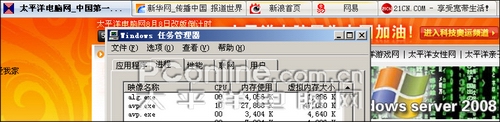
图49 傲游打开5网页时的资源占用情况
卡巴斯基全能安全软件2009对比之前版本,更加强调主动防御的安全性。新增加的应用程序过滤功能让具有病毒行为的程序无处可逃,用户更可以利用这个功能为自己的电脑构建一个强大的安全防御体系。如果经常浏览网页及使用网上银行或网上购物,卡巴斯基全能安全软件2009将会是你的一个好的选择。
| 本文导航 | ||
|