
3D变换打造蝴蝶飞舞效果
AI摘要
由 AI 生成 · 仅供参考
先看一下最终效果: 2)找一张关于蝴蝶的素材,最好是平面的俯视图。 (3)在photoshop中将蝴蝶图片分成“左翅”“身体”“右翅”三部分,并分别保存。 (4)打开illustrator矢量软件,导入先前保存的“左翅”
先看一下最终效果:
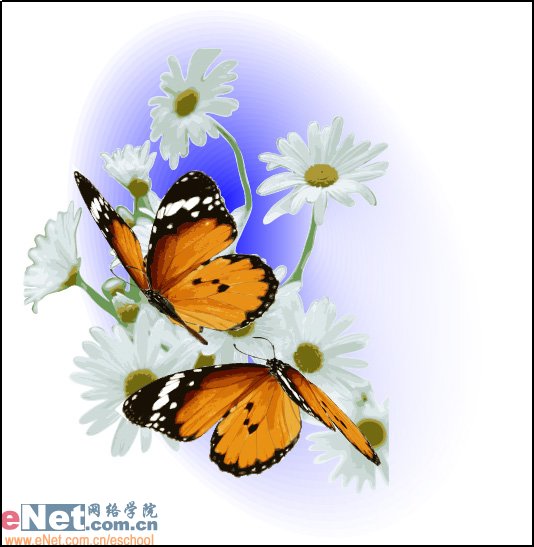 2)找一张关于蝴蝶的素材,最好是平面的俯视图。
(3)在photoshop中将蝴蝶图片分成“左翅”“身体”“右翅”三部分,并分别保存。
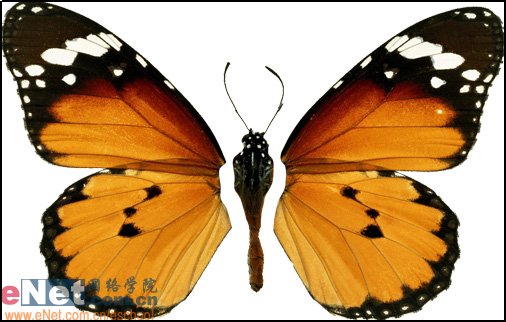
(4)打开illustrator矢量软件,导入先前保存的“左翅”图片。

(5)选择菜单“对象/实时描摹/描摹选项”。
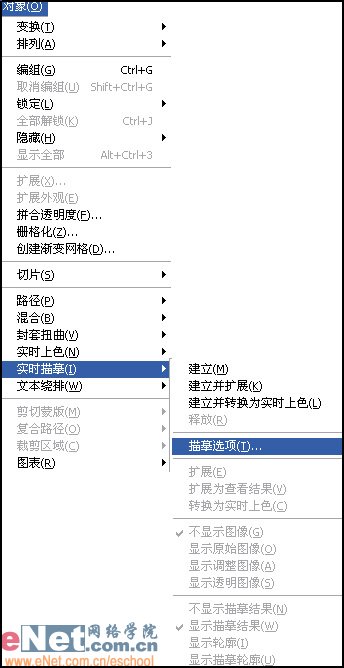
(6)在描摹选项对话框中设置“预设为16色,模式彩色、最佳颜色为16”,单击描摹按钮进行描摹。

(7)描摹完毕后选择菜单“对象/实时描摹/扩展”。将图片转换为矢量图。
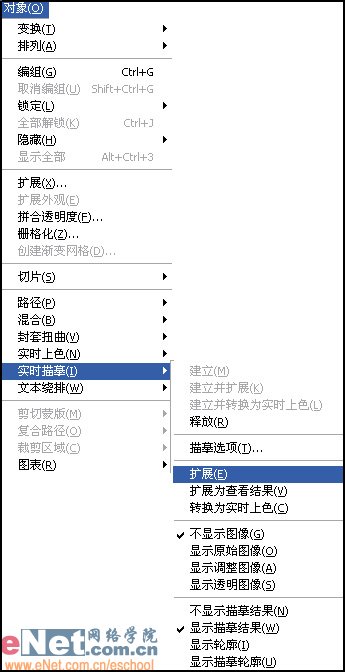
(8)利用“直接选择工具”点选“左翅”周围的白色区域,点选多个区域时按下“shift键”。将所选区域删除。
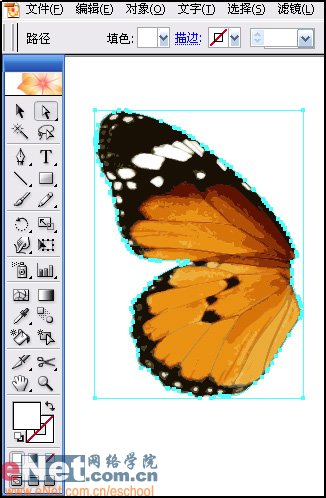
(9)依此类推分别将右翅、身体部分作相同的描摹处理。处理好的矢量图要进行备份,以方便多次使用。
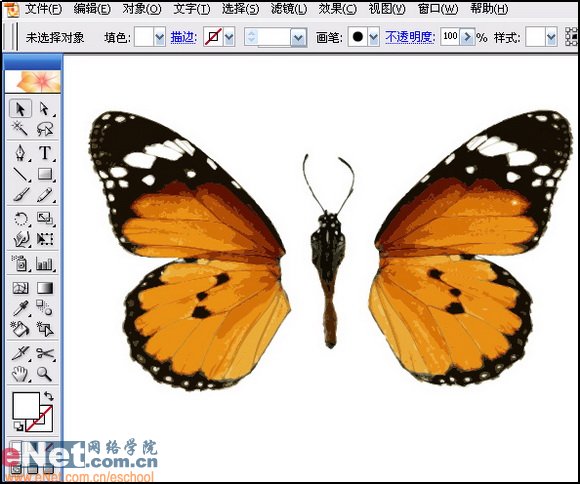
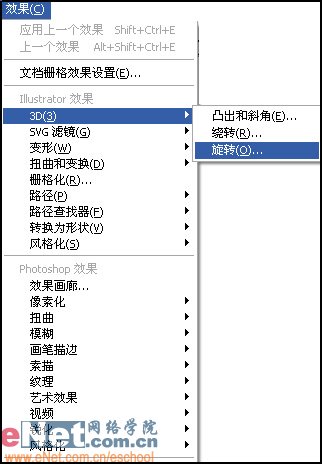
(10)用“选择工具”点选“右翅”,选择菜单“效果/3D/旋转”。
(11)在弹出的旋转对话框中设置X、Y、Z旋转轴分别为-31度、21度、35度。

(12)同样的方法设置左翅X、Y、Z旋转轴分别为-122度、55度、-80度。左翅的角度要配合右翅来进行旋转。
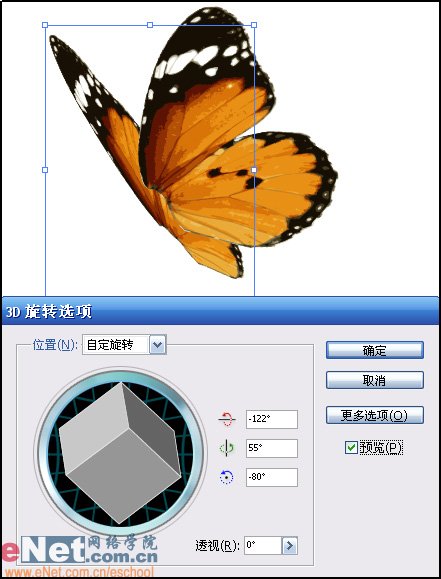
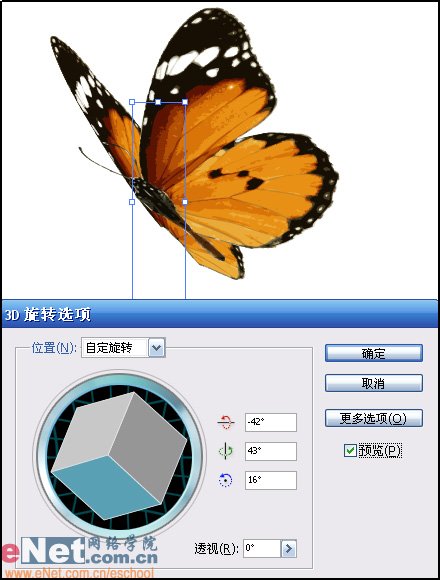
(13)设置身体X、Y、Z旋转轴分别为-42度、43度、16度。
 14)旋转完毕后一个平面的蝴蝶素材就有了一个展翅飞舞的效果了。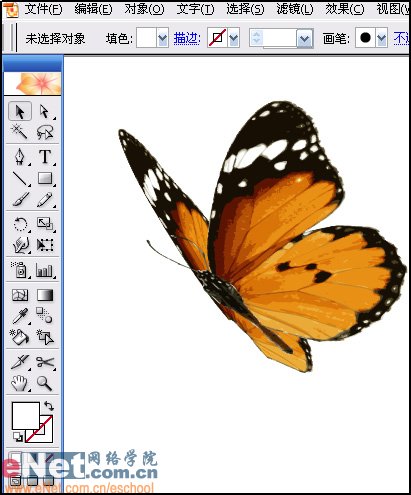
(15)再次利用平面的“蝴蝶素材”制作另一只展翅飞舞的蝴蝶。
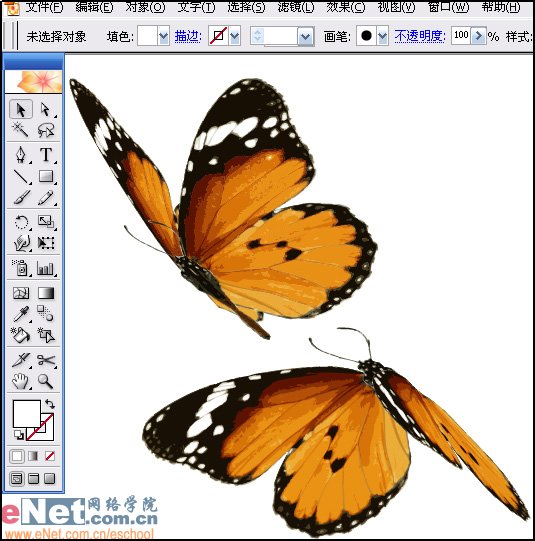
(16)适当添加一些背景,一副蝴蝶飞舞的矢量图就完成了。

版权声明:本文由驱动中国整理发布,转载需注明出处与原文链接。如有疑问请联系
editor@qudong.com。
来源:驱动中国 · 原文链接:https://www.qudong.com/article/17845.html
本文价值
★★★★★
—
成为第一个评分的人
登录后为本文打分
评论加载中…