
49英寸4K屏的视觉盛宴 小米电视2播放本地视频的几种方式

随着科技的愈加进步,电视已经不再限于播放传统的有线数字电视,而是更加趋于智能化,我们不仅可以点播影视作品,也能够安装各种第三方软件。此外,对于我们在网络上下载到本地的影视,也能够很简单的扩展播放。
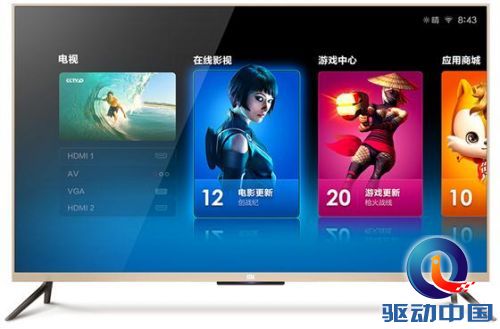
小米电视2采用了顶级49英寸4K屏幕,同时还拥有超
越以往电视的 8+1 高品质扬声器的外置音响,因此在视觉及音质的表现力上都十分出色,给人以影院级别的感官效果,我们下载到本地的一些高清大片也能够完美播放,在这里就教给大家如何用小米电视2查看本地视频的几种方式。
使用小米路由器完美播放
小米路由器是一款顶配双频AC智能路由器,内置1TB大硬盘,而且与小米电视2能够完美的适配。通过小米路由器,我们可以使用小米电视2播放内置在其中的本地视频。
首先,需要将小米电视2连接到小米路由器所分享的WiFi网络,这时在桌面UI界面进入到小米路由器菜单,在“视频”的分类里即可看到存储在其中的视频,点击播放即可。
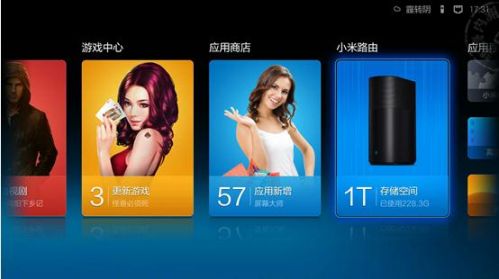
点击小米路由器
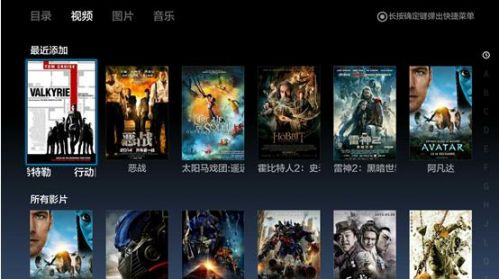
存储在小米路由器中的影视,自动匹配加载电影封面
播放存储在手机中的视频
一些人会使用手机拍摄视频或者将电影下载到手机中观看,不过手机的屏幕一般不会超过5.5英寸,视觉效果打折扣。我们可以通过手机进行投屏到小米电视2观看,使用小米手机的播放器打开本地视频后,右下角会有一个“投射”图标,点击后即可将视频推送到小米电视2上观看,功能非常实用,播放效果也极为流畅。

在视频中点击右下角的“投射”按钮
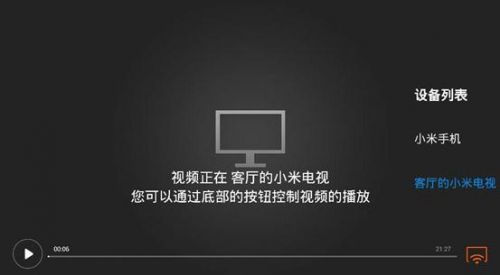
视频投射开始

小米电视2上的显示
USB存储设备播放
而对于没有小米路由器的用户,想要播放本地视频还有更简单的办法,只需使用USB存储设备能够轻松在小米电视2上看影视大片。
我们将移动存储设备通过USB口接入到小米电视2背后的插口中,这时电视会通过弹窗提示“存储设备已经连接”。通过通知界面或者在高清播放器中选择你插入的移动存储设备即可查看存储在其中的本地视频了。是不是非常简单呢?没有复杂的操作,完全和电脑的操作一样,非常轻松的搞定。
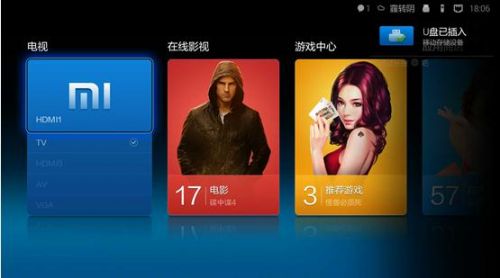
插入U盘后会有提示
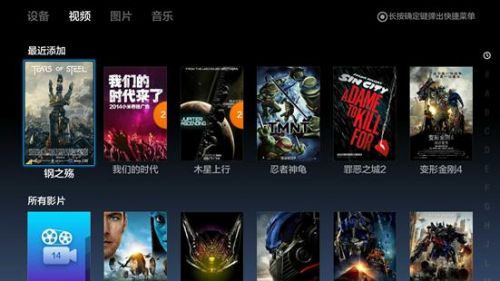
U盘中的影视作品也会自动匹配加载电影封面
总结:以上就是给大家介绍的最简单查看本地视频的方法,是不是非常容易操作呢?无论是在路由器、手机端还是移动存储设备,都能够非常方便的播放本地视频。小米电视2采用了49英寸4K屏幕,以及独立外置音响,在播放影视大作上更具优势,能够带来影院级的感官效果。对于小米电视2的更多技巧和玩法,请大家持续关注我们。