
Photoshop打造MM炫彩莹亮的发丝
AI摘要
由 AI 生成 · 仅供参考
美丽是所有MM一致的追求,欣赏上自己的相片也是一种享受,但是如何让自己的相片变得更加唯美呢?本教程通过Photoshop的五步骤教你打造出漫画般唯美的绚烂特效。先来看看原图和效果图: 原图 效果图1 效果图2 一、打开要处理头发的照片,
美丽是所有MM一致的追求,欣赏上自己的相片也是一种享受,但是如何让自己的相片变得更加唯美呢?本教程通过Photoshop的五步骤教你打造出漫画般唯美的绚烂特效。先来看看原图和效果图:
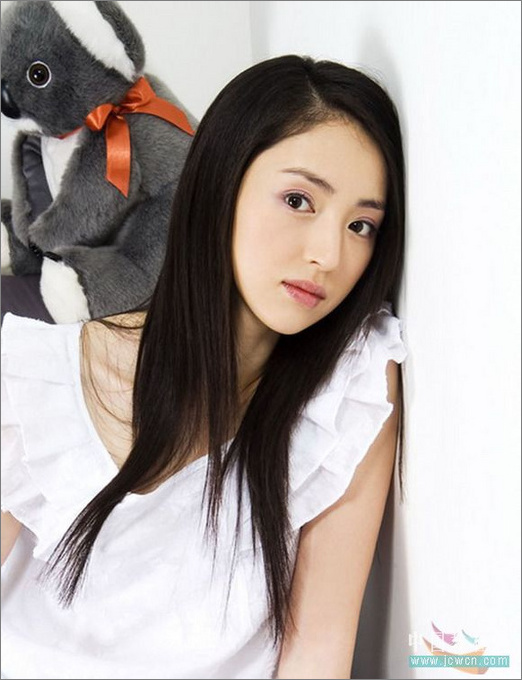
原图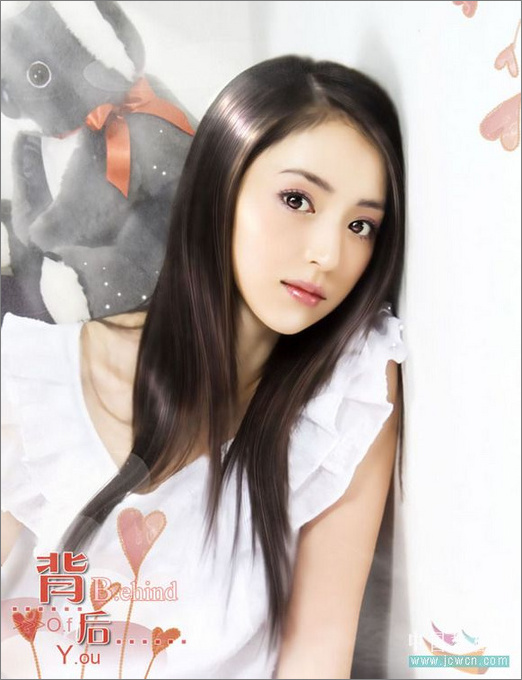
效果图1
效果图2 一、打开要处理头发的照片,新建一个图层放在上层,用油漆桶填充黑色,并将此图层模式改为“颜色减淡”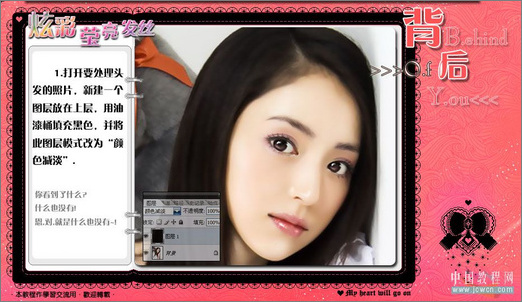
图1 二、现在依旧在这个图层上,选用白色柔角画笔(大小由图而定,不透明度45%,流量60%左右)在头发受光处画一条光带,长发的话也可以在发梢处加一点。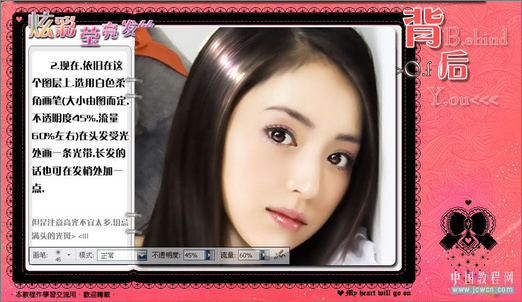
图2 三、接下来是细节的刻画,用钢笔顺着头发的走势勾画几根主要的路径,按住ALT键复制拖移。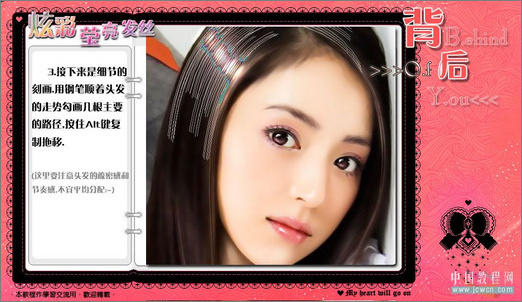
图3 四、描边 描边方法A: 选择直角画笔2像素左右,白色,不透明度50%,流量60%,描边刚才的路径(勾选模拟压力) 注:此方法同样在刚才画光带的图层上做,谨慎起见也可新建一层再做
描边方法B: 选择减淡工具(直角画笔2像素,模式—高光,强度—85%)描边刚才的路径(勾选模拟压力) 注:这种方法需要在照片图层上完成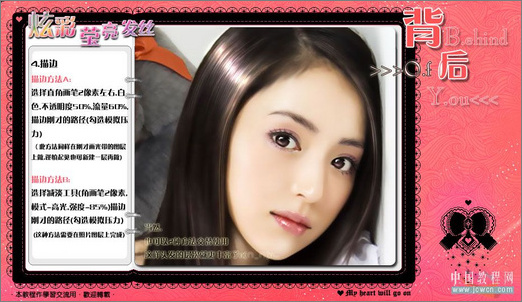
图4 五、现在头发的效果已经很明显的出来了,盖印可见图层(Shift+Ctrl+Alt+E),适当使用模糊工具处理一下头发的虚实关系,调整画面,加些背景点缀什么的,便大功告成!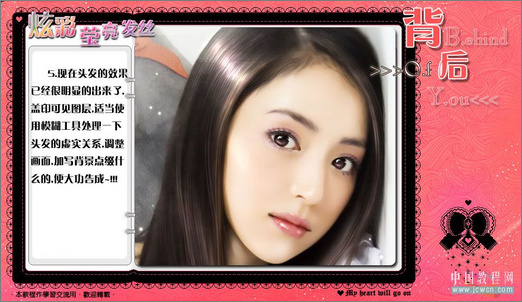
图5
原图
效果图1
效果图2 一、打开要处理头发的照片,新建一个图层放在上层,用油漆桶填充黑色,并将此图层模式改为“颜色减淡”
图1 二、现在依旧在这个图层上,选用白色柔角画笔(大小由图而定,不透明度45%,流量60%左右)在头发受光处画一条光带,长发的话也可以在发梢处加一点。
图2 三、接下来是细节的刻画,用钢笔顺着头发的走势勾画几根主要的路径,按住ALT键复制拖移。
图3 四、描边 描边方法A: 选择直角画笔2像素左右,白色,不透明度50%,流量60%,描边刚才的路径(勾选模拟压力) 注:此方法同样在刚才画光带的图层上做,谨慎起见也可新建一层再做
描边方法B: 选择减淡工具(直角画笔2像素,模式—高光,强度—85%)描边刚才的路径(勾选模拟压力) 注:这种方法需要在照片图层上完成
图4 五、现在头发的效果已经很明显的出来了,盖印可见图层(Shift+Ctrl+Alt+E),适当使用模糊工具处理一下头发的虚实关系,调整画面,加些背景点缀什么的,便大功告成!
图5
版权声明:本文由驱动中国整理发布,转载需注明出处与原文链接。如有疑问请联系
editor@qudong.com。
来源:驱动中国 · 原文链接:https://www.qudong.com/article/21797.html
本文价值
★★★★★
—
成为第一个评分的人
登录后为本文打分
评论加载中…