
合成东方古老神秘面具
先看效果图和原图吧: 效果图 原图 合成这样一张照片,找到合适的图片绝对是关键所在。我可能会从1000张照片中只买下一张高质量的。这和你的PS技术如何高超无关,如果你用一些低质量的图片来合成。花点功夫在这里,好处在最终成图时自然见分晓
先看效果图和原图吧:
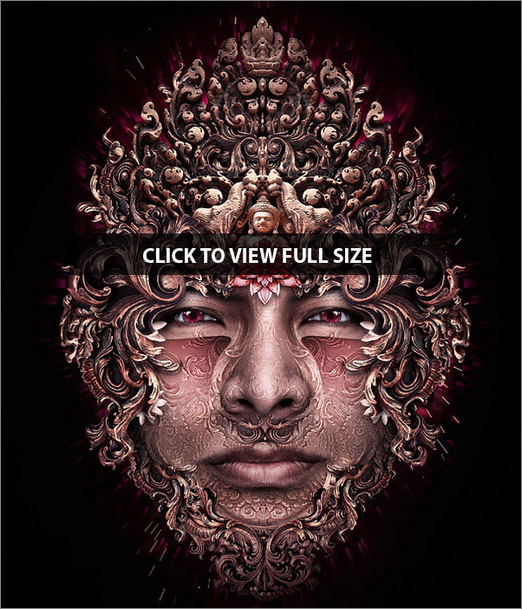
效果图
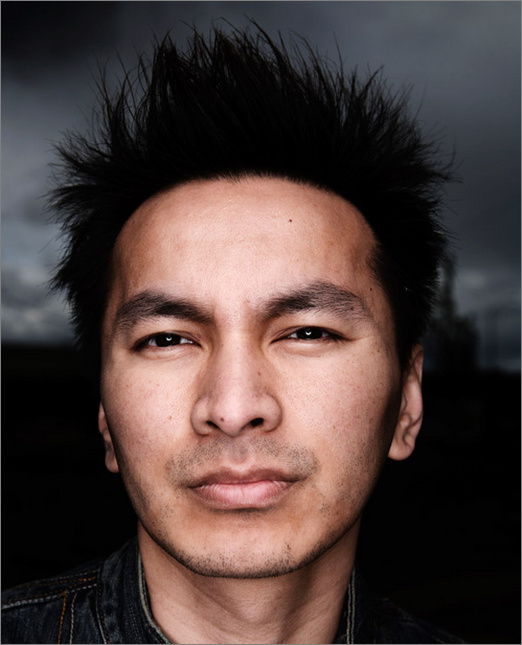
原图
合成这样一张照片,找到合适的图片绝对是关键所在。我可能会从1000张照片中只买下一张高质量的。这和你的PS技术如何高超无关,如果你用一些低质量的图片来合成。花点功夫在这里,好处在最终成图时自然见分晓。
第1步
首先你需要对你的现有图片做一些处理,即使这是张高质量的图片。我的照片大小很适合我的背景,所以我很高兴只要在PS中打开它,直接处理它就好了。它的尺寸是2912*4368像素。高分辨率的图片更好,并且适合高质量的印刷,如果将来需要的话。
这张图给我的第一感觉是太暗了。为了解决这个问题,我用‘暗调/高光’在不完全损失对比度的同时把面部的阴影部位提亮。 (洛水注:图像-调整-暗调/高光;shadows/highlight)
接下去,我想稍微校正下这张图的偏色,所以我使用了‘色彩平衡’功能。我在这张图中增加了青色,蓝色和绿色直到我感觉皮肤色调更好看了。由于我要处理掉背景,头发和衣服,所以在这里脸是我唯一关注的部分。
我所做的最后一件事是用仿制图章工具修饰掉他脸上的痘痘和雀斑。我认为没必要保留它们。如果你喜欢也可以用修复画笔工具,不过我觉得仿制图章工具更可靠。
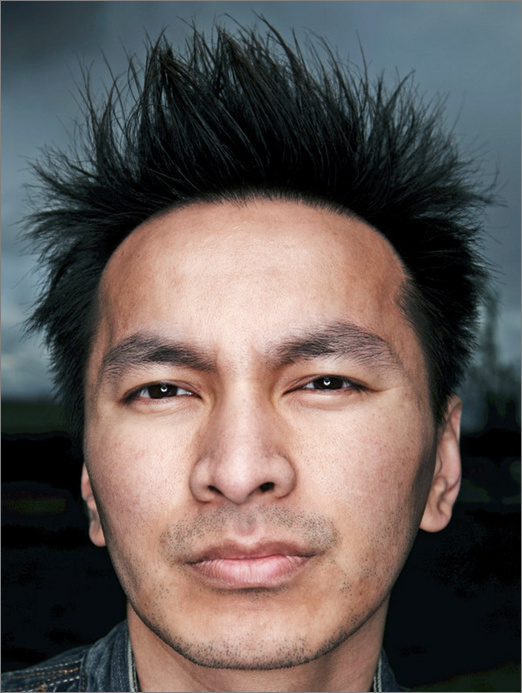
图1
第2步
现在到了合成者都厌恶却又几乎无法避免的一步——抠图。我想把背景抠掉让它不影响我。我可以在之后换掉背景如果有必要的话。现在有无数种抠图方法,究竟是用哪一种方法取决于你想要把什么抠掉。在这个例子中,我的图片形状很不规则但是并不特别复杂。这就意味着我不能只是手动抠图(可能指只用套索或钢笔扣—— 洛水注)。
首先,新建一层放到照片下,并填充亮色(这里是黄色)——与照片颜色形成强烈对比。这是因为当我把人物抠出来时我可以很容易看出我隐藏了哪些像素。然后我创建一个图层蒙板,放大,开始用小的笔刷涂抹他的脸。因为我计划要把头发和脖子遮住,所以我现在只是粗略地把这两个部位抠出来。无论如何,要仔细涂抹,不要涂到要隐藏(扣掉)的东西。
这种抠图方法的细节可以在我的一张老教程中找到:抠图。(这句话忽略不计,论坛很多种蒙版扣图教程,不一定要这个作者写的。——洛水注^-^)

图2
第3步
当我抠出我想要的图像后,我把黄色背景图层转换成黑色因为我想要这张图有一个暗的背景。这张脸有点偏了,所以我想把它选装到一个好一点的角度。我使用了一些辅助线来帮助完成。接着,我让眼睛和鼻子尽量对准辅助线。

图3
第4步
我还想要让这张脸看着我即更对称。我用了变形工具拉了下脸部,让它更对称。(编辑-变换-变形,CS2或以上版本才有——洛水注)

图4
第5步
现在,虽让我不希望这张脸完全对称,但是我的确发现右边的眼睛(他的左眼)有点眯了。我决定用另一只眼睛来替代这只眼睛。需要做以下几步。
首先,我复制这张脸并水平反转(编辑——变换——水平翻转)。接着我降低透明度,并把眼睛对准那只我想换掉的眼睛,然后把不透明度调回100%。接下去,我创建一个‘不可见’蒙板(按住ALT并同时点击添加图层蒙板按钮)。然后,我用大的柔角画笔在蒙板中原来眼睛的位置上画白色从而使新的眼睛代替原来的眼睛。这种方法保证让新眼睛融合得很好。(按ALT并同使点添加图层蒙板按钮可以让新增加的蒙板自动填充黑色——洛水注)
注:这里,我在背景中加了渐变效果。没有什么特殊原因,只是凭感觉想这么做。你会在这篇教程中发现更多像这种无关紧要的变化。

图5
第6步
我同时认为他的眼睛有点肿,所以把眼睛下的皮肤稍微弄平点。方法如下。
大体上,我是克隆他脖子的皮肤到他眼睛下。但事实上脖子的皮肤颜色太亮了,虽然这会看起来不太好,因此直接克隆行不通。修复画笔工具也做不好这一步,所以这里需要手工操作。首先,我复制脸所在图层,大致地克隆他脖子上的皮肤到眼睛下使其覆盖所有我想要弄平整的部位。
接着,我添加一个‘不可见’蒙板,然后把不透明度降到50%左右。之所以改变不透明度是因为我不想完全遮掉卧蚕(眼连睑),因为那样会看起来怪。然后我,我用白色画笔在蒙板上涂出我想要替代的部分。这样看起来有点太亮,所以我用曲线(把中间的稍微往下拖动)把上面的图层稍微调暗了点。如果没有这两个部位没有任何区别,我就可以省略掉这些步骤,只要用仿制图章工具就可以了。这种方法适用于需要用调节亮度和颜色的时候。

图6
第7步
哇,完成所有的步骤后主要的图片基本上就可以用了(哈哈,我希望,如你所见,我之后要做更多的调节,但是目前为止这很好)。现在到了把我们的下一张照片拿出来的时候了。这是另一张高分辨率的图片,与第一张图片几乎一样大,来自iStock
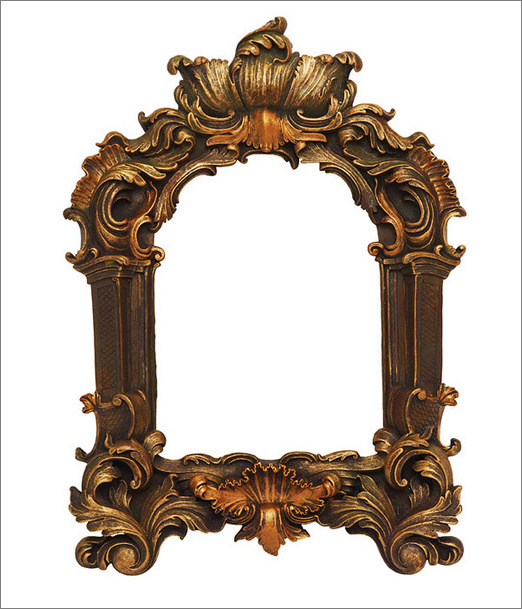
图7
第8步
像之前一样,我需要抠出这张照片让它可以用。像这种单一背景的图片比较好抠。我发现这种图最好的抠出方法是使用RGB通道。我观察了这些通道选出背景和物体对比度最强的通道,这张图是蓝色通道。
接下去,我复制这个通道。在曲线调整窗口,选择‘设置黑场’,点选亮灰色。这把图片中每一个比那个像素(点选中的灰色)亮的像素变成了黑色。我尽量不选择最亮的灰色,因为那会导致边缘过于生硬由于基本上导致重复(由于基本上导致重复——because you basically cause aliasing,不会翻译=。=!——可怜的洛水注)。确保你选择了所有需要的图像需要再多做一点。
备注:如果你在通道中获得生硬的边缘,有一种方法可以帮忙柔和。在你那个通道中重复使用的轻微高斯模糊(1像素或者更小)。然后用色阶,把两头往中间一栋知道你的通道再次变清晰,但还没变生硬。使用这种方法千万要小心,因为模糊同时会导致你选择的图像中有些细节丢失。

图8