
运用3D功能简单制作一个花瓶

效果图 1、建立路径 首先,使用钢笔工具建立如下图的路径。打开菜单“效果”“3D”“绕转”。 3D 绕转对话框 选择绕转之后 ,会在页面的最上方出现一个对话框。 如果表面的光照选项部分没有出现在对
效果图

1、建立路径
首先,使用钢笔工具建立如下图的路径。打开菜单“效果”“3D”“绕转”。
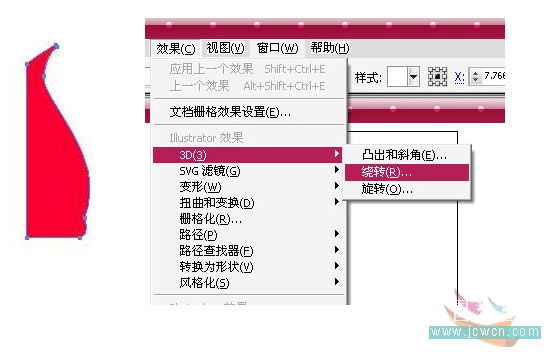
3D 绕转对话框
选择绕转之后 ,会在页面的最上方出现一个对话框。
如果表面的光照选项部分没有出现在对话框中,请单“更多选项按钮”
点击光源对话框新建按钮,新建一个光源,并如图中所示进行调整。混合步骤改为35。其它的默认。
混合步骤越高,过渡更细腻,效果也越好。但会增加文件的大小和内存的使用。

2、建立花朵符号
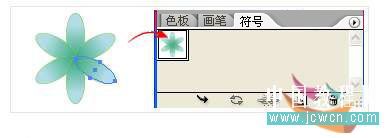
使用椭圆工具画出花朵,如下图。我这里用illsutrator画了一个非常简单的花,你可以画别的你自己喜欢的图案。
拖动花朵元件至符号面板。如果你的符号面板未显示,可以使用快捷键ctrl+shift+F11,或者选择“窗口”-“符号”调出些面板。
3、贴图
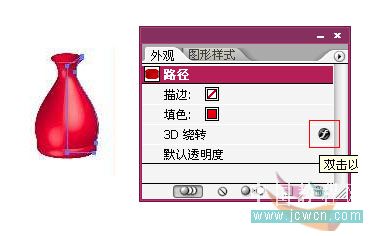
(1) 保持花瓶路径被选中 ,打开外观面板“窗口”-“外观”。双击3D效果,进行3D绕转对话框。
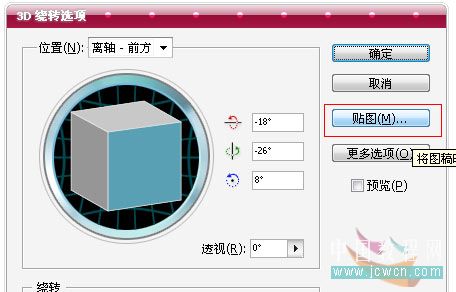
当3D绕转对话框在页面的最上方显示时,点击“贴图”按钮
(2)贴图选项
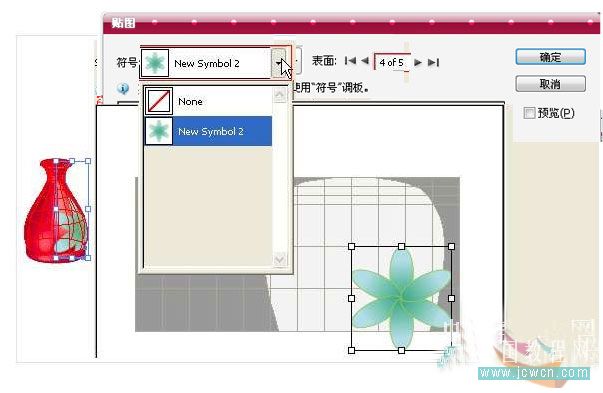
把“预览”前面的勾打上,可以直接在窗口中看到的效果。有此对话框的上有二个列表,符号和表面。点击表面选项后面的黑色箭头可以选择要进行贴图的位置。
选择好面之后,在符号列表中,是一个“无”的红线表。点开这个列表,在这里选择我们刚刚建立的符号。
在预览中出现的花朵符号,可以对其进行缩放和拖动,更改至合适的大小和位置,点击确认。
你还可以逐个选择不同的“面”,进行贴图。
结束
使用3D工具,仅用非常简单的3个步骤,就完成一个3D花瓶的制作。很有趣吧。