
巧用Word“保护文档”限制文档修改范围
AI摘要
由 AI 生成 · 仅供参考
利用Word 2003的“保护文档”,我们可以设置文档中的部分指定内容为可修改。 一日朋友给我打电话说:由于公司经常跟客户签供货合同,所以把供货合同做成了Word模板,打印合同时只需更改部分固定的内容即可,
利用Word 2003的“保护文档”,我们可以设置文档中的部分指定内容为可修改。
一日朋友给我打电话说:由于公司经常跟客户签供货合同,所以把供货合同做成了Word模板,打印合同时只需更改部分固定的内容即可,但在填写合同时,经常会把合同中不需更改的内容调乱。他问我有没有只更改文档中的指定位置内容,其它位置不允许修改的办法。其实利用Word 2003中的“文档保护”就可以实现这一功能。
我们来看一下具体的操作:
1. 从“工具”菜单选择“保护文档”,在窗口的右侧显示相关设置,如图1所示。 
图一
2. 选中“仅允许在文档中进行此类编辑”,选择默认选项“未作任何更改”,这样任何人打开文档都是只读状态,不能修改文档内容。
3. 在文档中选中所有允许修改的部分,可以按住Ctrl键连续选项取多个区域。
4. 在任务窗格中选中“例外项”下的“每个人”,最后,单击“是,启动强制保护”按钮,如图2所示。设置密码后,单击“确定”。 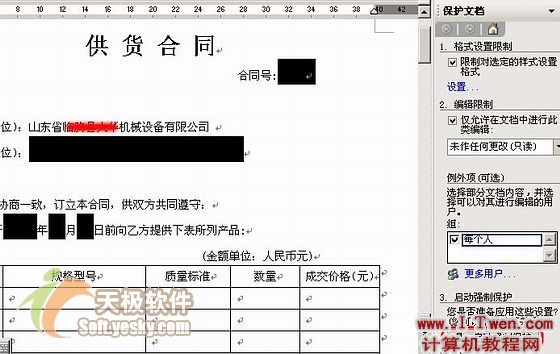 图二
图二
这样,任何人打开文档时,都只能在上述指定位置输入或修改内容,而对未选择的内容则不能做任何修改。
提示:在设置前最好把状态栏中的“插入/改写”选在“改写”状态,这样我们输入内容时就不会出现空格部分向后推移的情况发生,而直接把空格部分改为所填内容。
版权声明:本文由驱动中国整理发布,转载需注明出处与原文链接。如有疑问请联系
editor@qudong.com。
来源:驱动中国 · 原文链接:https://www.qudong.com/article/24765.html
本文价值
★★★★★
—
成为第一个评分的人
登录后为本文打分
评论加载中…