
CorelDRAW绘制带有漂亮图案的雨伞
AI摘要
由 AI 生成 · 仅供参考
CorelDRAW绘制带有漂亮图案的雨伞
作品简介:
向朋友们介绍如何利用CDR快速绘制漂亮有图案的雨伞,教程属于初级CDR教程,学习起来比较简单,适合初级CDR学习者学习,喜欢的朋友快来学习一下制作方法吧!
效果图:

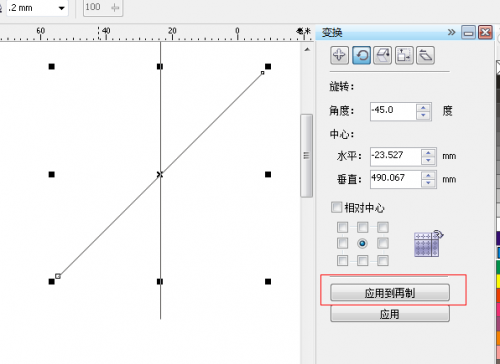
第一步、在CDR里面画一条直线。进行复制,并使用变换工具里的旋转角度设置为负45度,如下图:
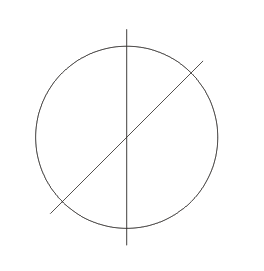
第二步、再画一个圆,此教程由软件自学网首发,全选按上下左右居中,如下图:
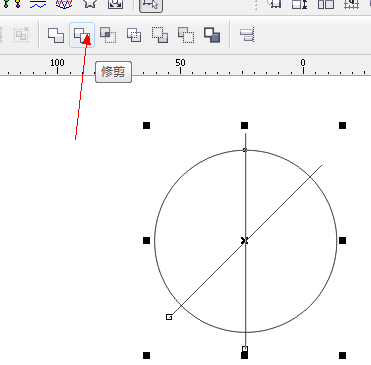
第三步、选中两条线再选中圆,再按修剪,如下图:
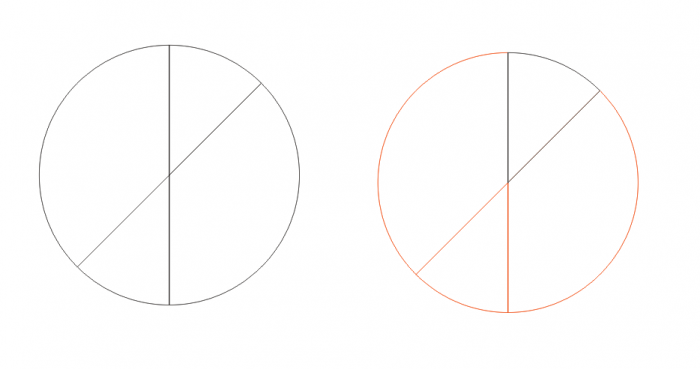
第四步、删除两条线得到得到下左图,CTRL+K打散此图。删除红线部分。
第五步、得到雨伞的一面。但是他是斜的。我们打字,放logo不方便。那我们就旋转22.7度。在垂直镜像得到下图 填充颜色,打上字。
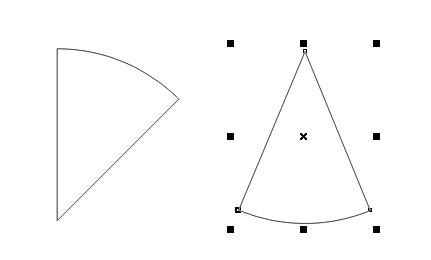
第六步、随便给里面加些修饰,此教程由软件自学网首发,雨伞边上加些修饰,中间logo就可以了。如图:

第七步、全部选中,群组,按ALT+F8调出变换面板,设置如图,点击应用到复制。(水平和垂直那里不用填写)
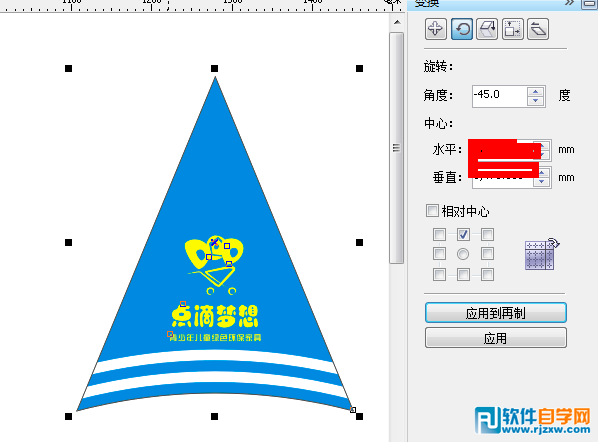
第八步、连续按8次"应用到复制" 得到如下图。(整个制作教程完毕。)

版权声明:本文由驱动中国整理发布,转载需注明出处与原文链接。如有疑问请联系
editor@qudong.com。
来源:驱动中国 · 原文链接:https://www.qudong.com/article/249095.html
本文价值
★★★★★
—
成为第一个评分的人
登录后为本文打分
评论加载中…