PS高手教你如何制作一款创意多彩的海报
PS高手教你如何制作一款创意多彩的海报
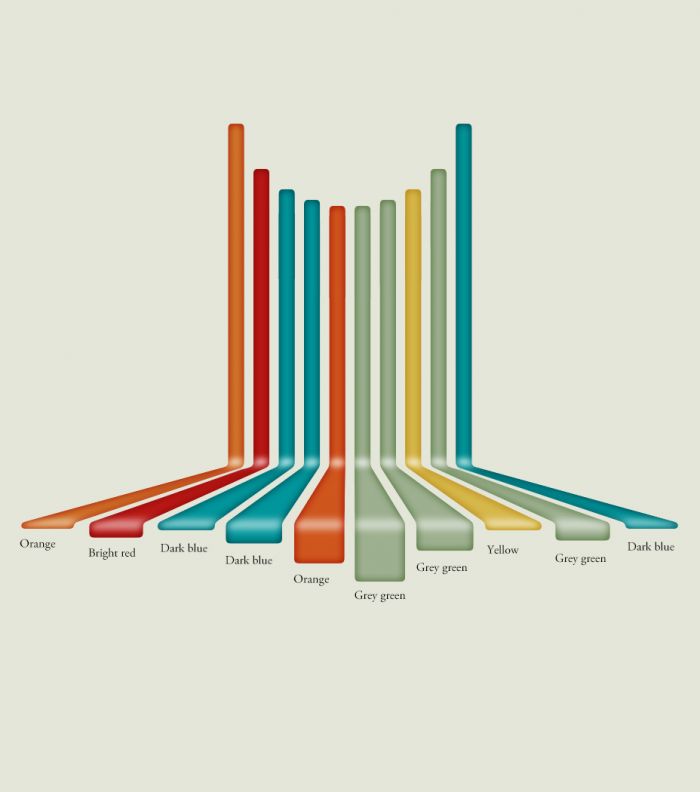
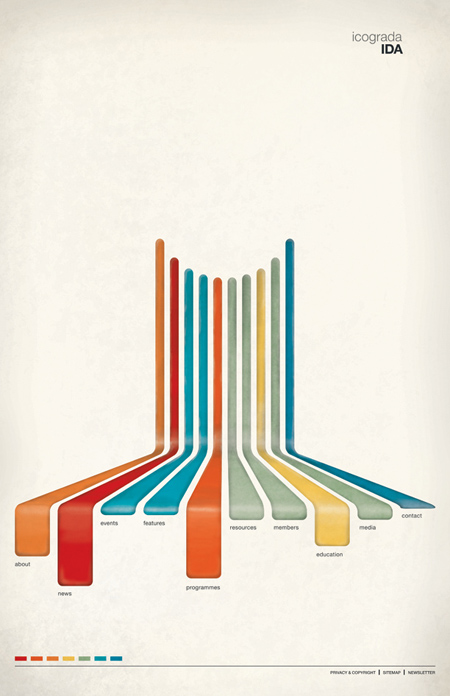
摘要:原图是数条彩带的排列,利用透视的原理产生一种“辐射”的效果。单纯的用钢笔照着原图再画一次显然毫无意义,这里我们可以尝试用矩形形状逐步实现它的大致效果。
最终效果图:
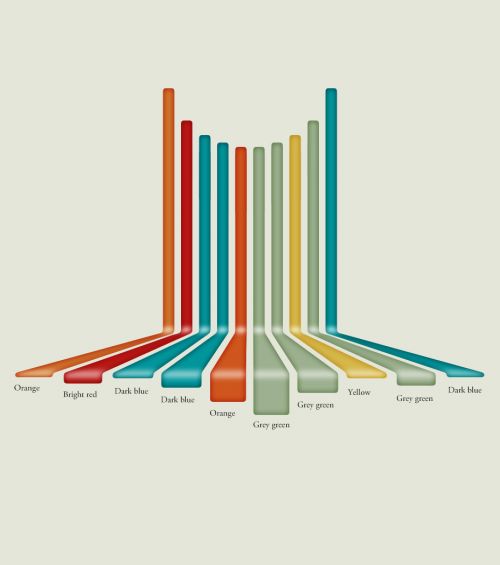
原图:
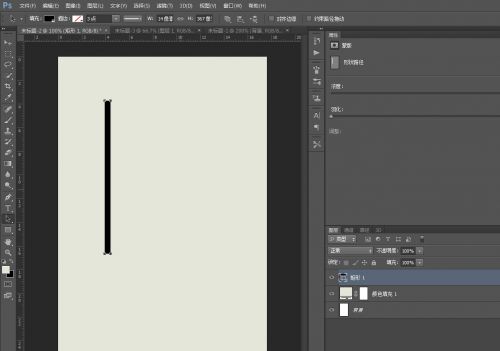
1.用黑色的矩形画一个长条~
2.按照原图大概的间隔复制10条,alt+ctrl+t和shift+alt+ctrl+t大家估计烂熟于心了~

3.把这十个矩形合并,alt+ctrl+t复制后鼠标左键将上面的锚点往下移动一段距离~
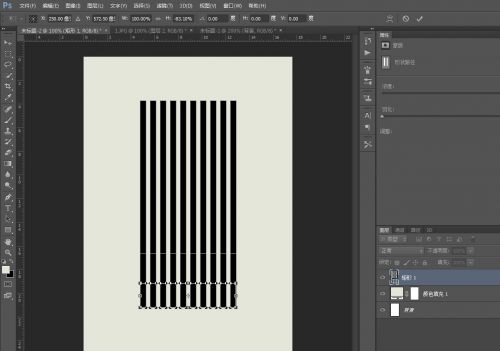
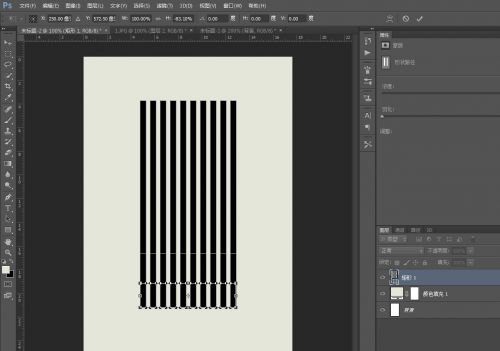
4.重复上面的步骤,再次复制移动~
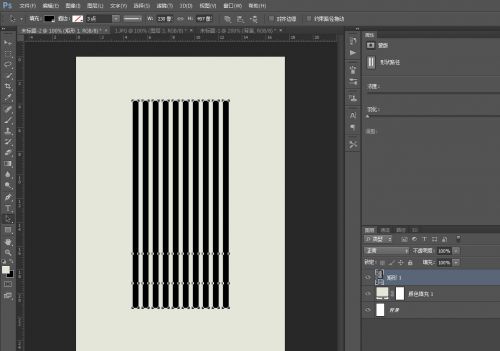
5.再次合并所有矩形,现在我们得到一组这样的图形~
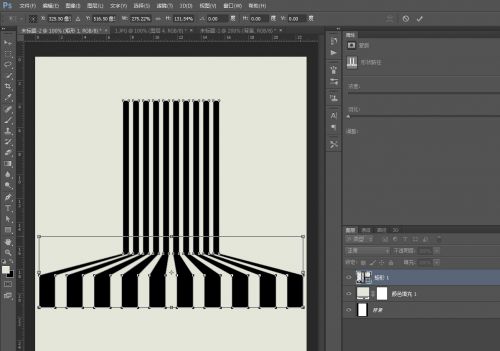
6.框选下面两组锚点,右键选择“自由变换点”,横向放大270%,现在我们得到跟原图有些类似的雏形~
7.单独选取两组间隔锚点,缩小它们的间隔~
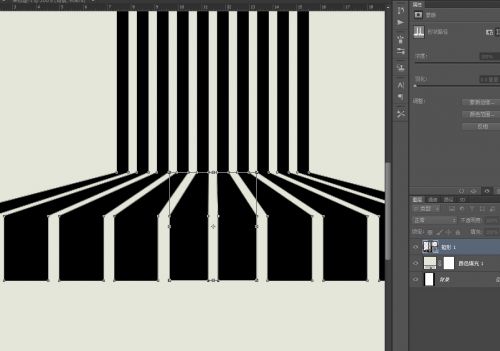
8.按照原图的风格,把下催的彩条弄得参差不齐。
现在似乎有点像了,不过大家都应该注意到一个很重要的问题,所有的彩条的棱角应该的圆角才对,怎么解决?
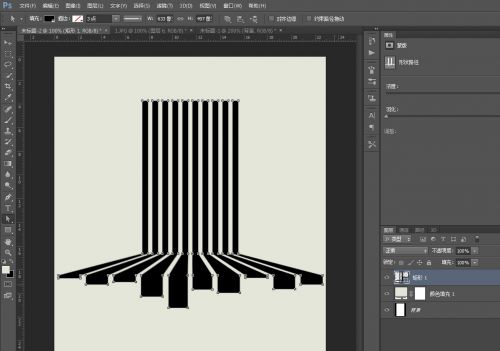
9.在属性的蒙版中羽化3.0~

10.添加一个曲线,编辑点以修改曲线,让虚化的边缘变得清晰~

11.在任何一个通道载入选区,反选选区,隐藏刚才所有的操作层,因为从这里开始我们不在需要它们。新建一层填充任意颜色~
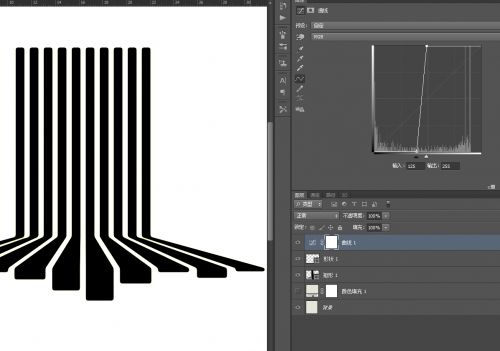
12.在新建层下面建一个跟原图差不多颜色的背景~
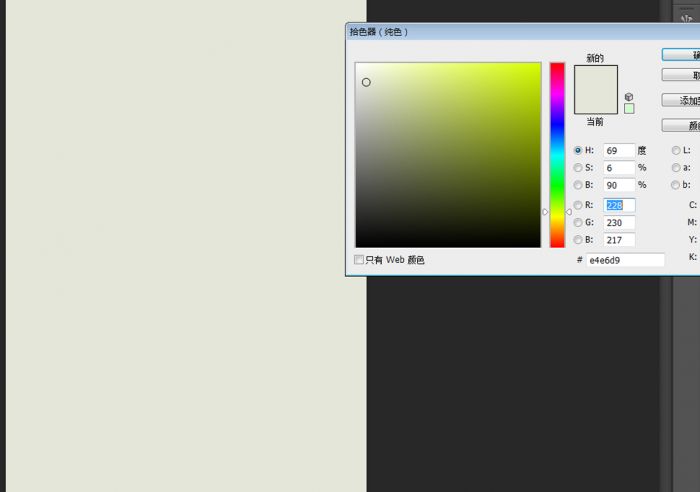
13.锁定像素,选取原图的颜色用画笔涂抹各个彩条~

14.下面是一下细节的处理,选取白色的画笔,改变硬度和大小画两条“高光”,剪贴蒙版到彩条~
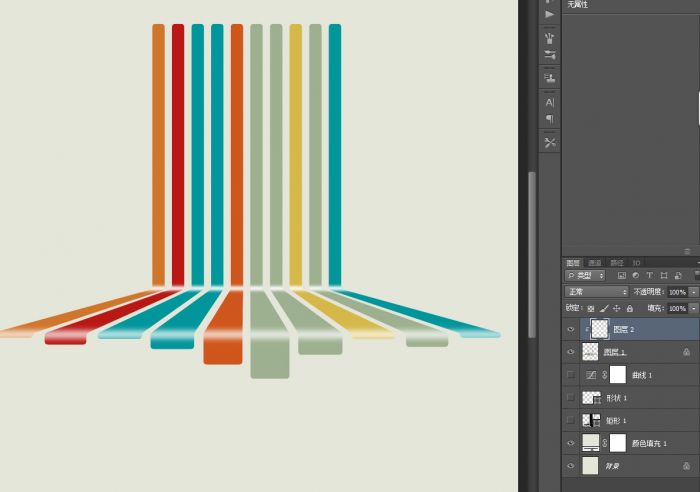
15.按ctrl+鼠标左键在彩条层里载入选区,在“高光”层里添加蒙版,羽化5.0~
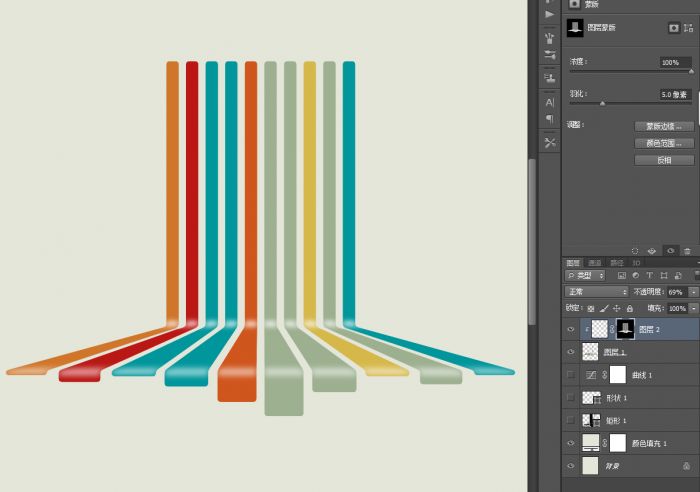
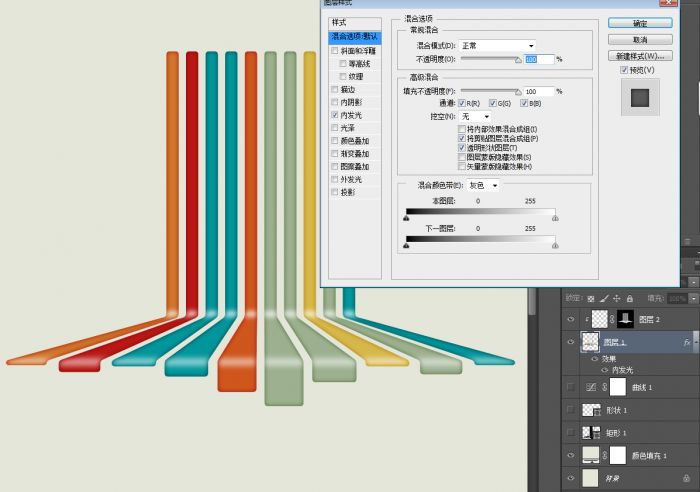
16.双击“彩条层”进入图层样式,添加内发光~(裁错图了 这个内发光数值你可以多尝试 总有你认为合适的结果~)
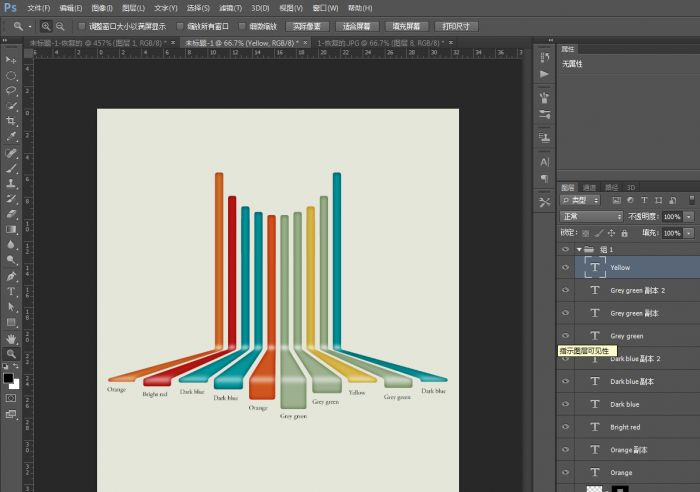
17.画一个圆形作为参考层,逐个调整彩条上面的的形状~

18.再加入一组类似原图中的颜色英文名称~
 、
、
最终效果图: