
PS教程:制作一款名贵男士手表图片的详细步骤
AI摘要
由 AI 生成 · 仅供参考
PS教程:制作一款名贵男士手表图片的详细步骤
绘制名表之前,要对表的结构有全面的了解;然后画出色块图;再用渐变、图层样式、图案、画笔等给表的每个部分增加颜色和质感;最终再整体细调即可。表的构成元素较多,绘制的时候一定要分区分组绘制,这样方便后期修改。
最终效果

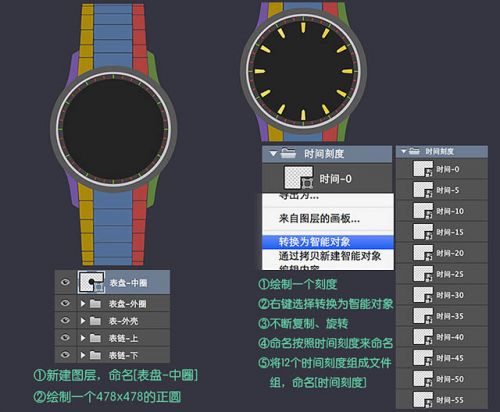
一、绘制手表的基本雏形:
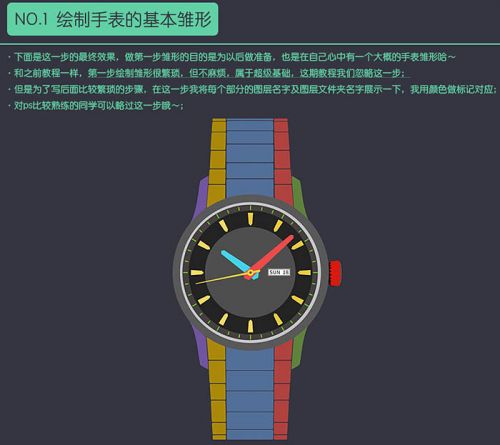
按照颜色及序号对应各自图层名字
下面的表链也是一样的
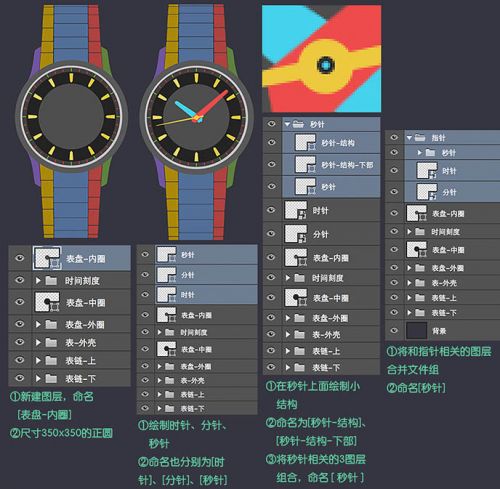
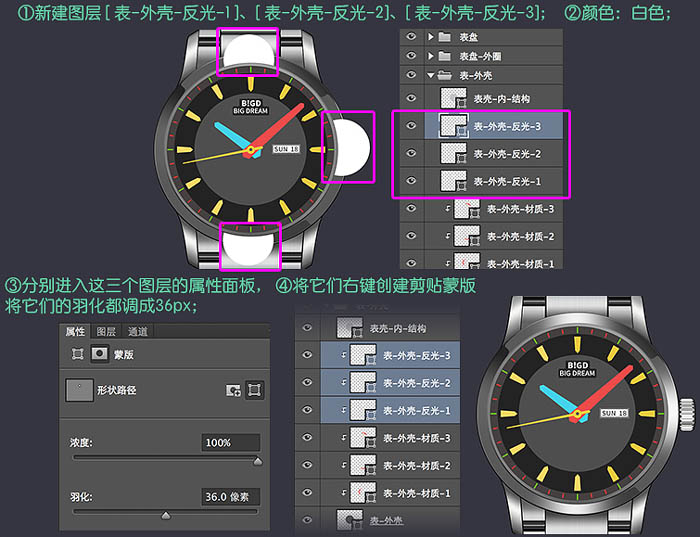
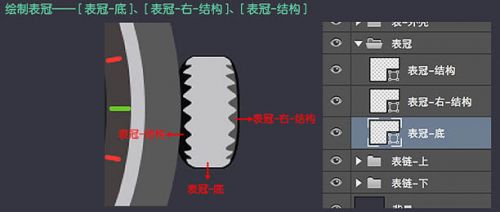
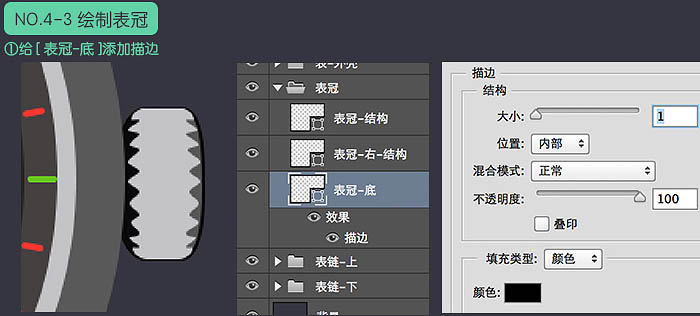
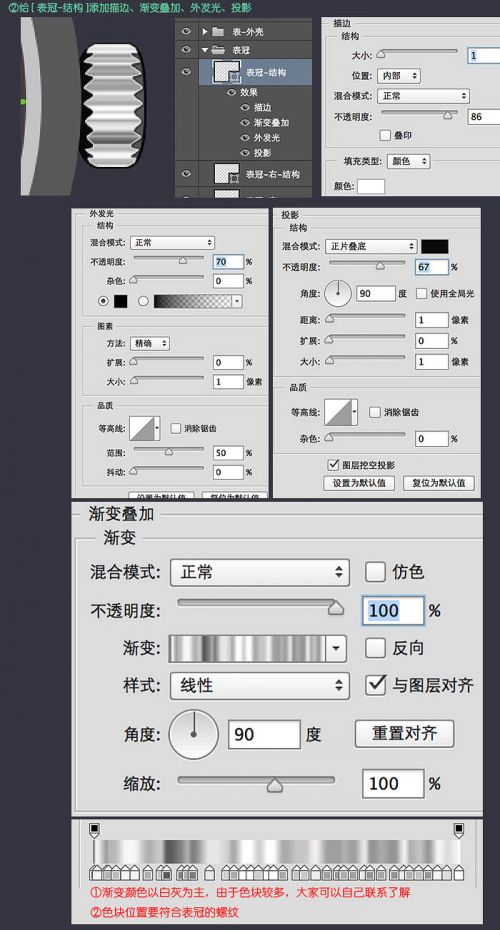
绘制表冠
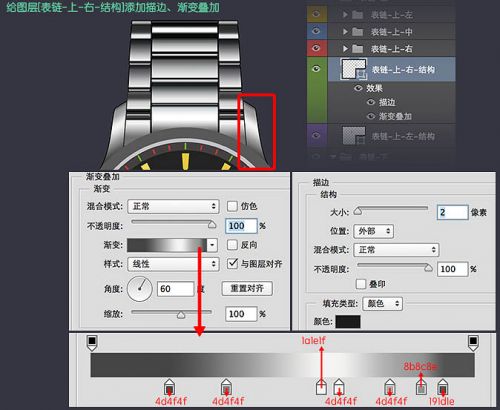
二、绘制表链--上部材质:
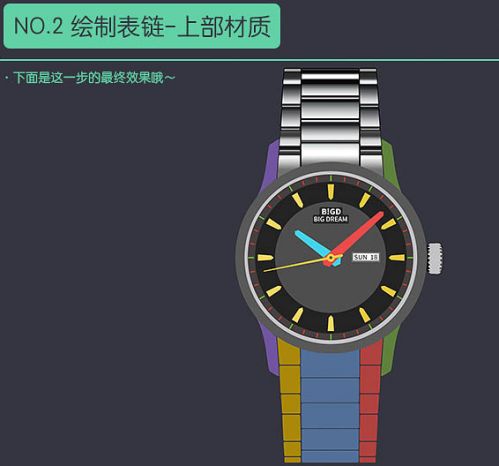
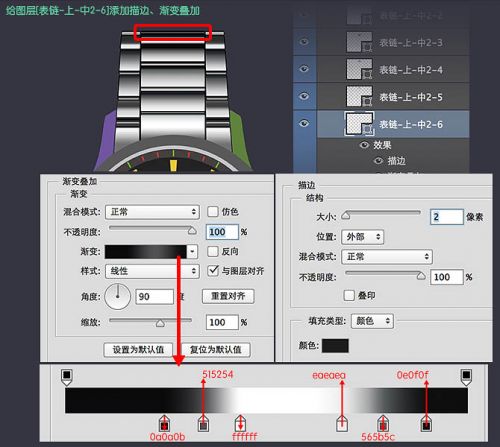
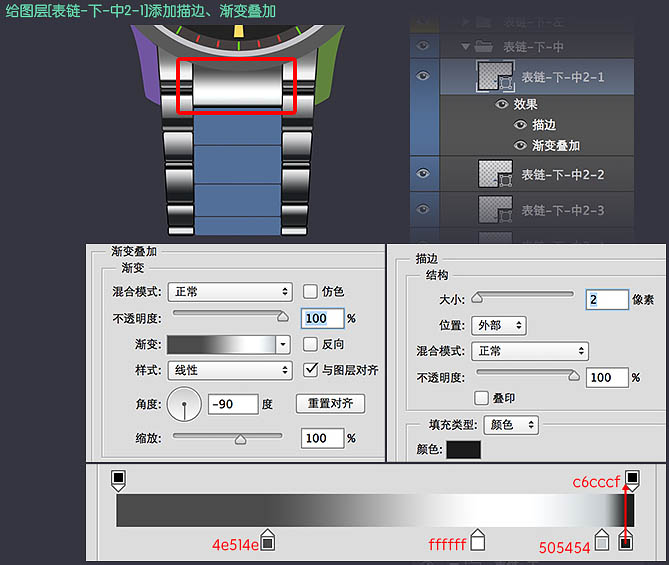
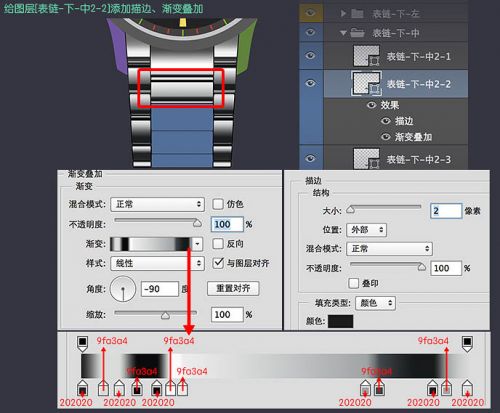
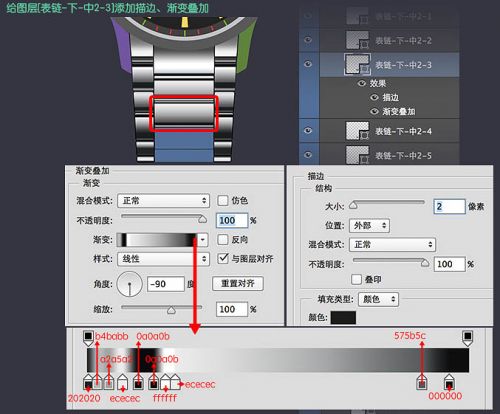
给图层添加描边、渐变叠加。
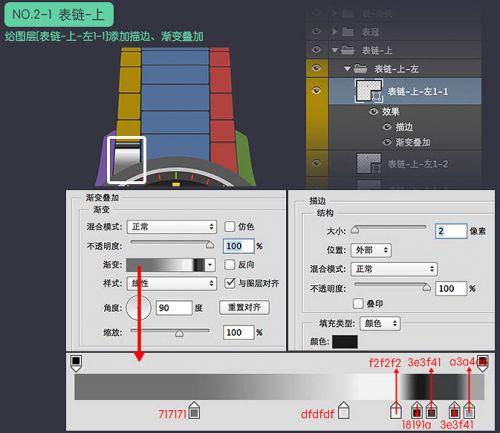
给图层添加描边、渐变叠加
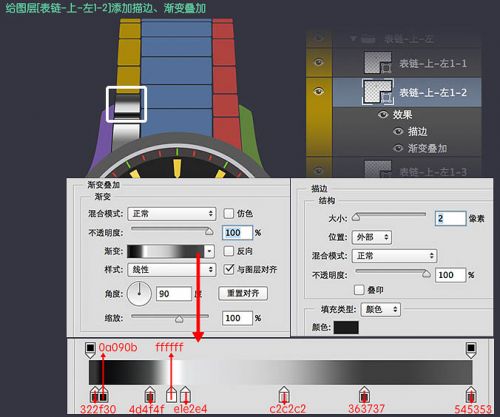
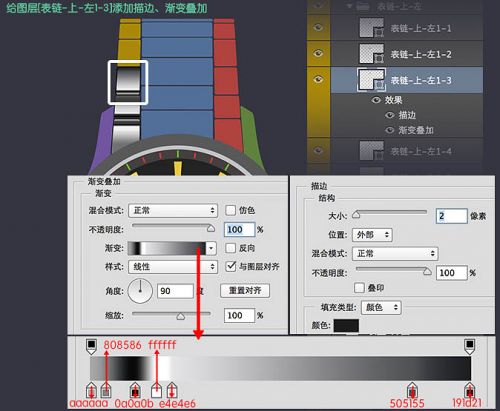
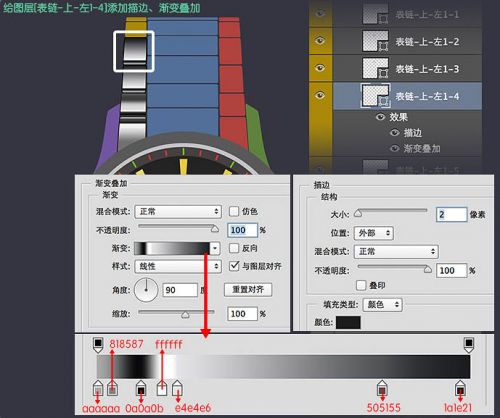
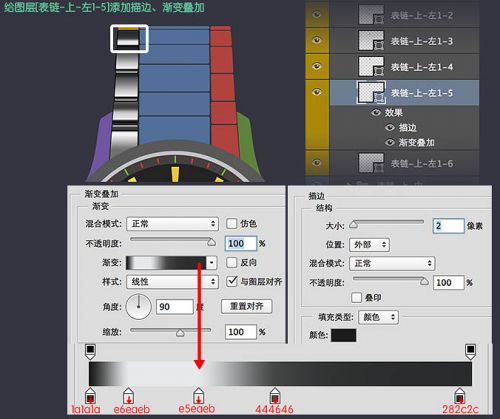
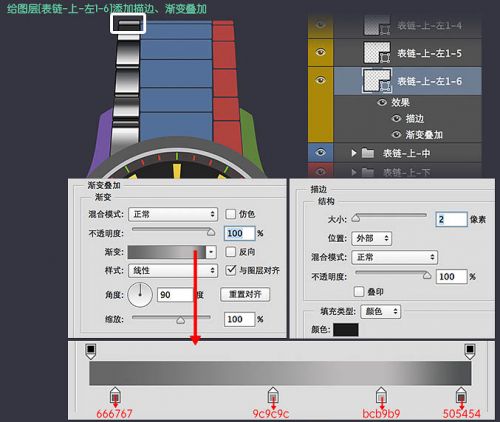
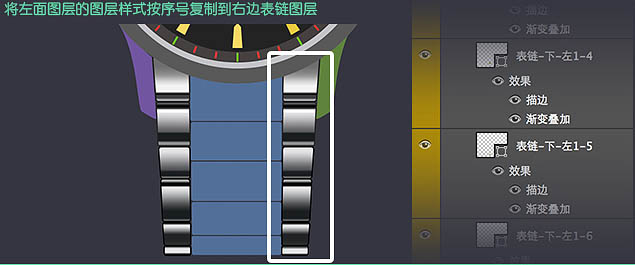
将左面图层的图层样式按序号复制到右边表链图层
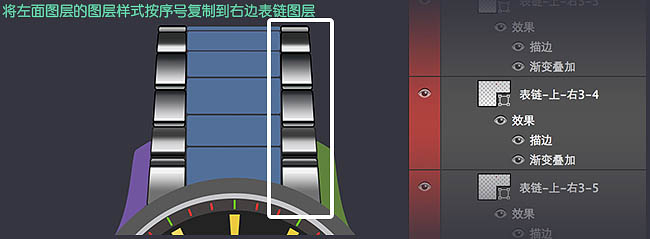
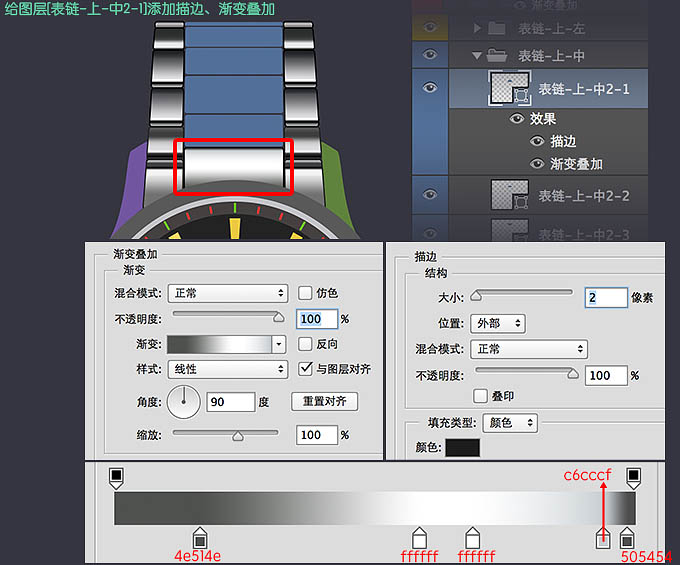

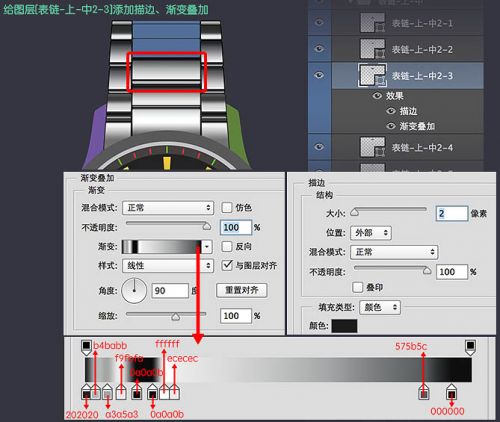
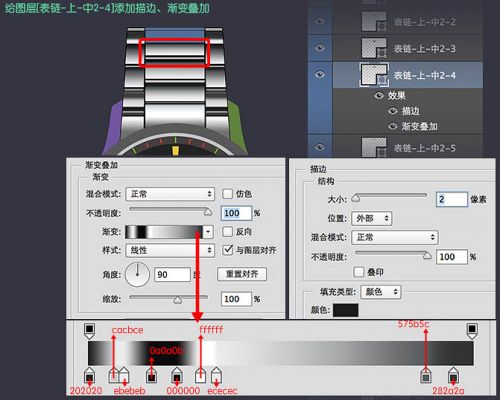
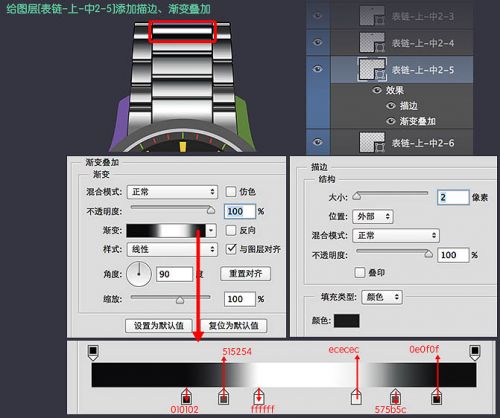
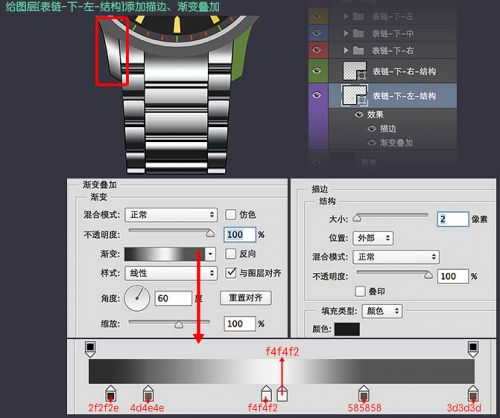
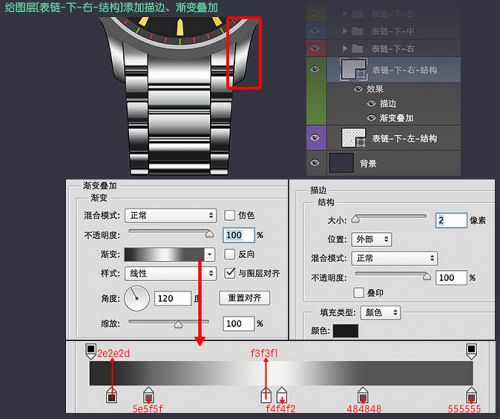
三、绘制表链--下部材质:
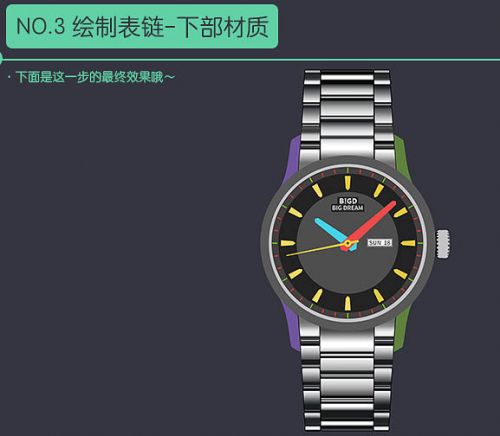
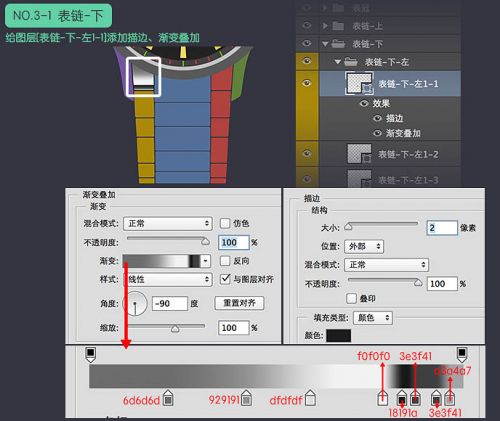
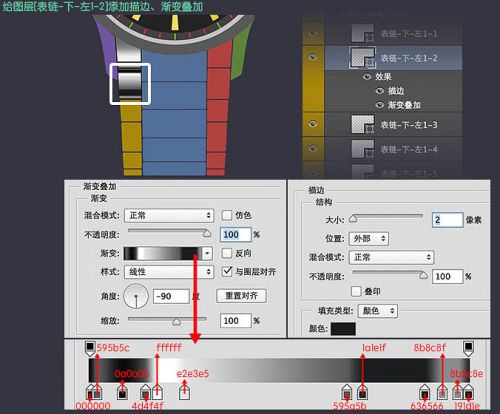
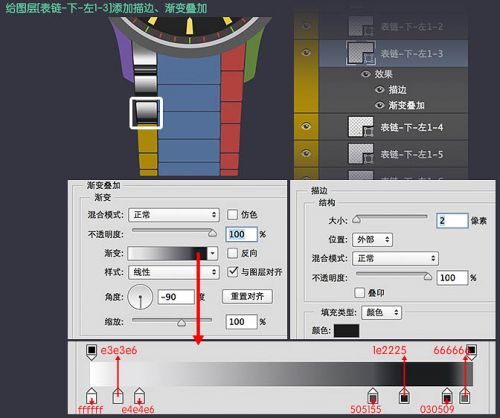
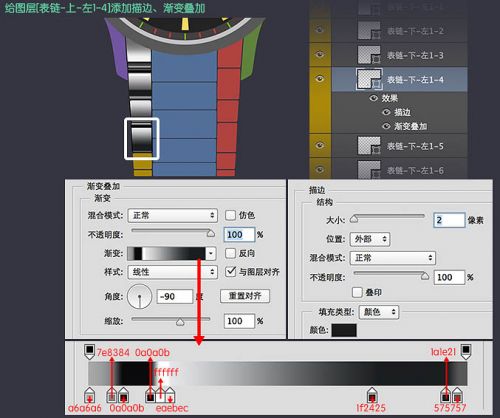
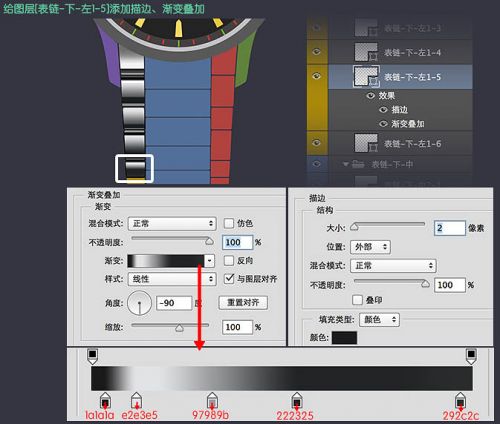
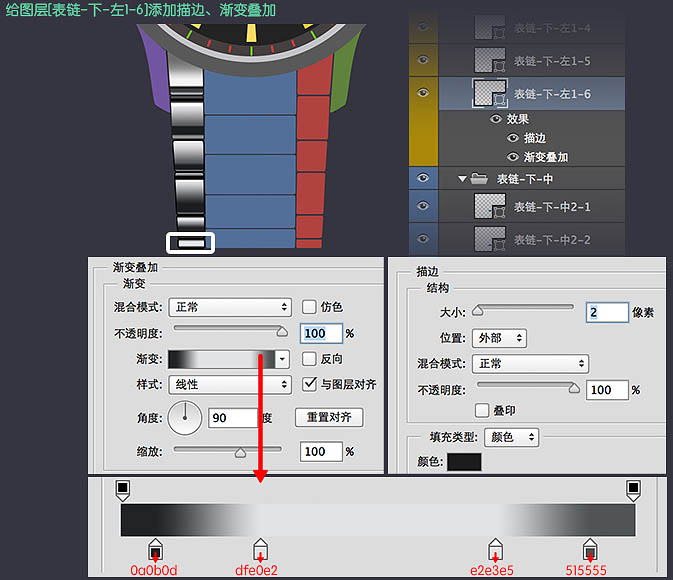
将左面图层的图层样式按序号复制到右边表链图
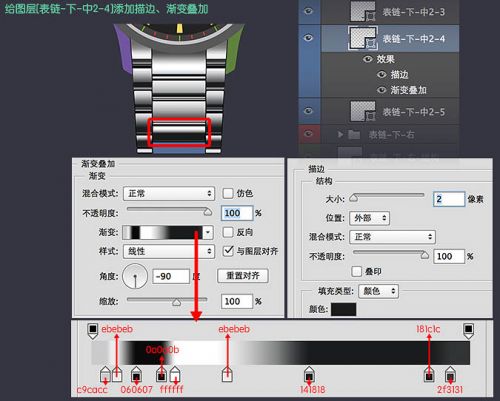
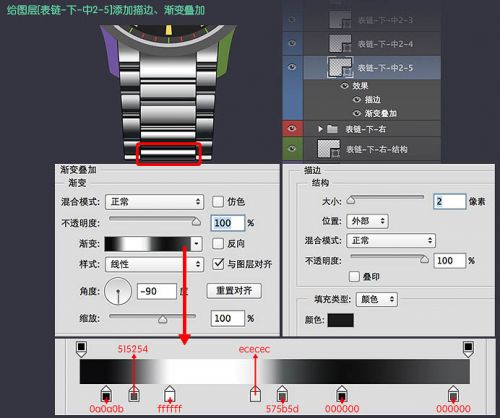
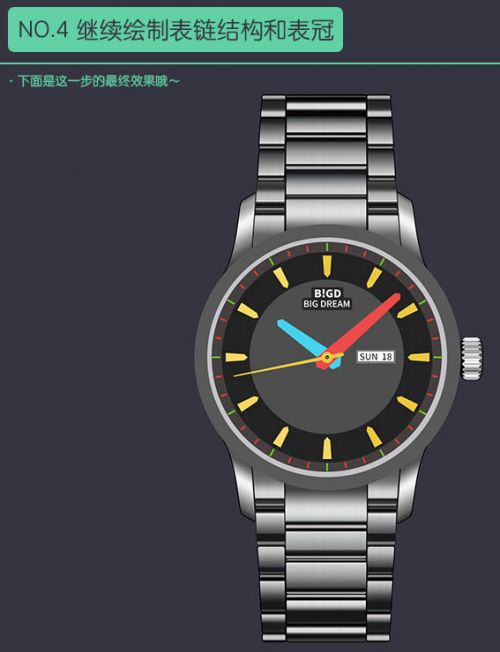
四、继续绘制表链结构和表冠:
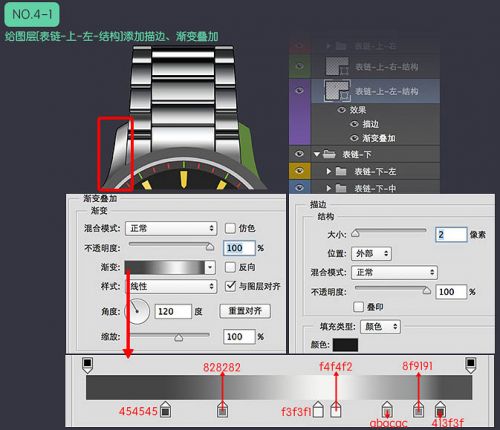
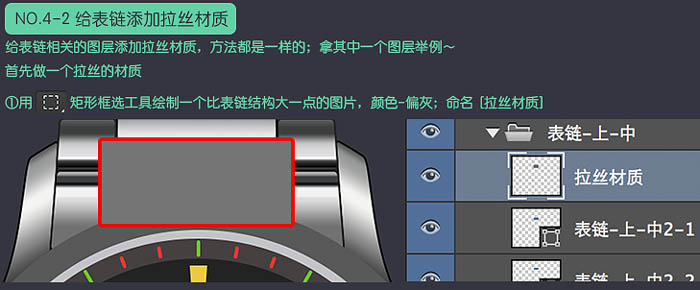
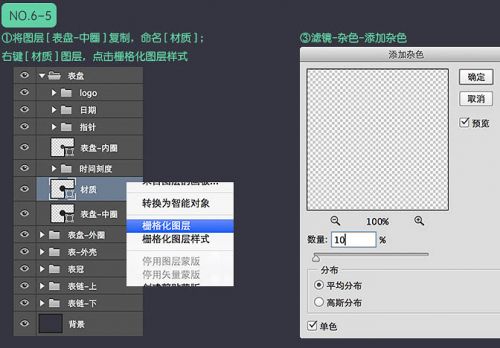
给表链添加拉丝材质
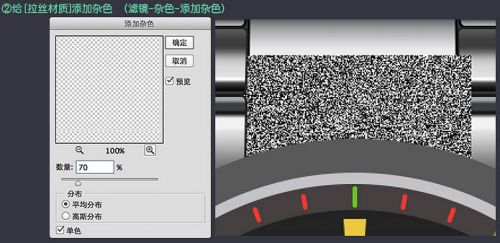
给拉丝材质添加杂色
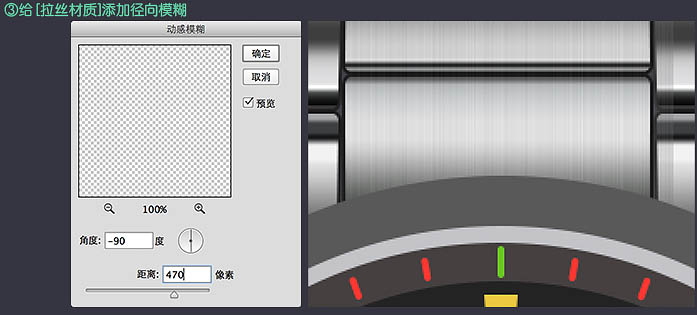
添加径向模
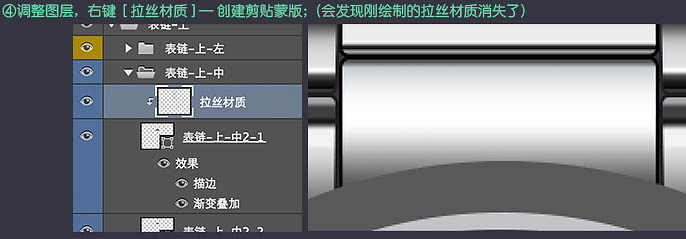
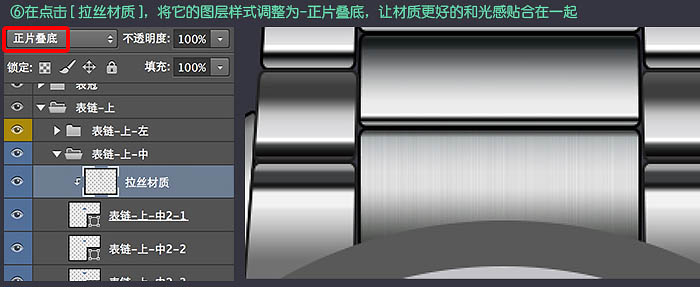
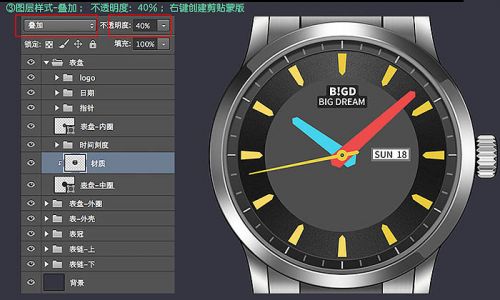
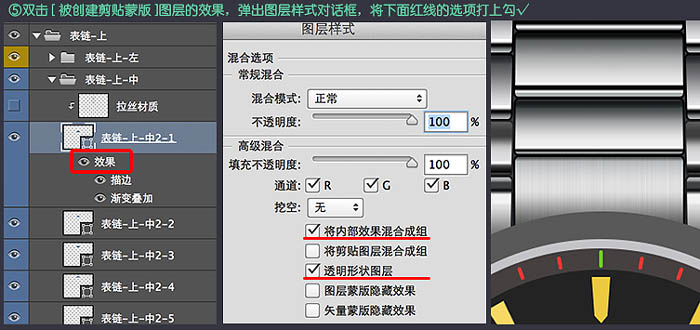 在点击拉丝材质,将它的图层样式调整为正片叠底,让材质更好的和光感贴合在一起
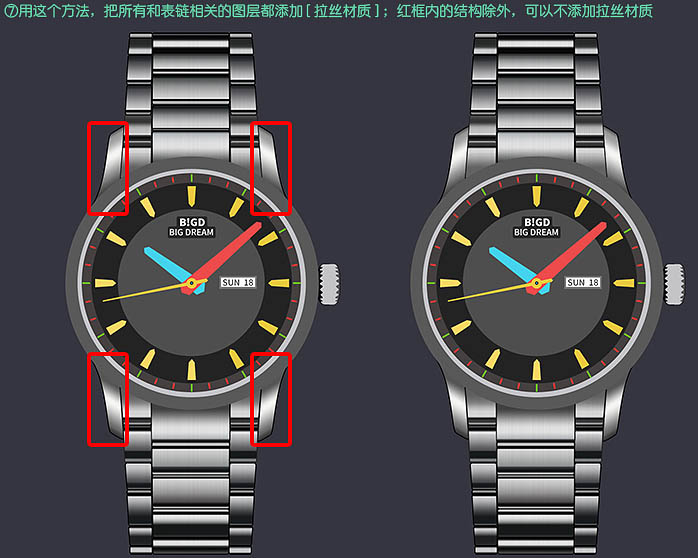
 用这个方法,把所有和表链相关的图层都添加拉丝材质;红框内的结构除外,可以不添加拉丝材质。
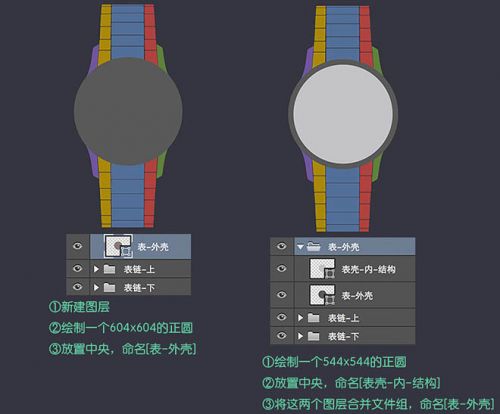
五、绘制表壳:
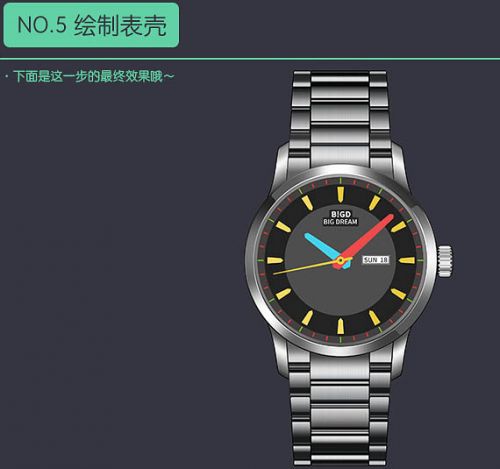
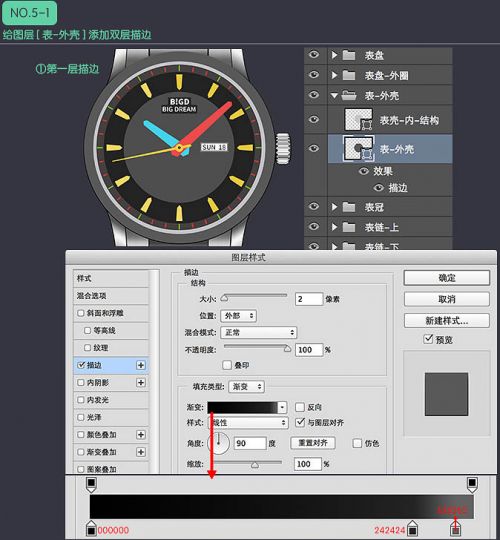
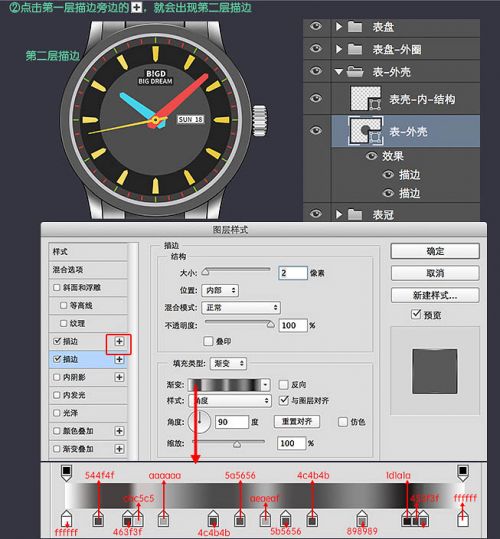
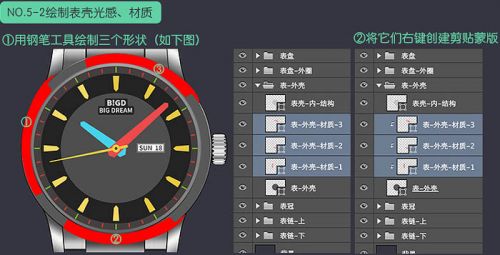
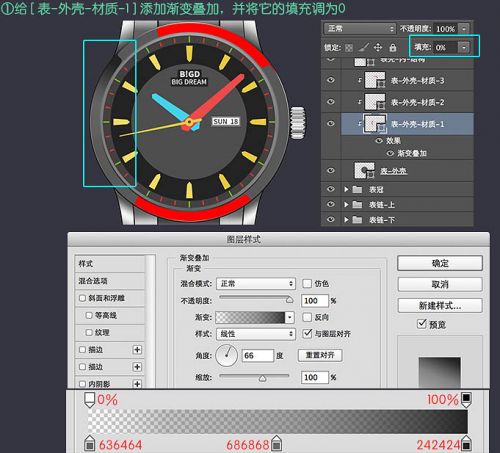
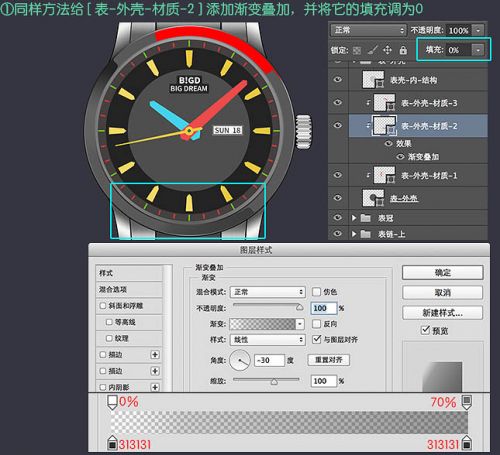
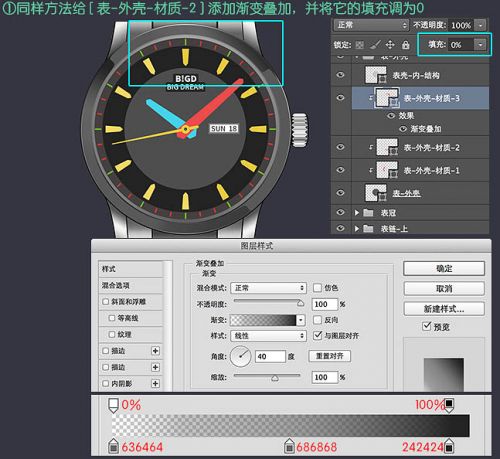

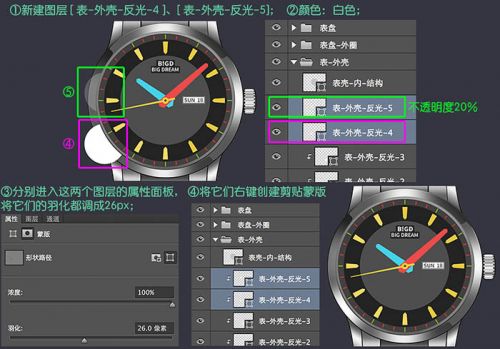
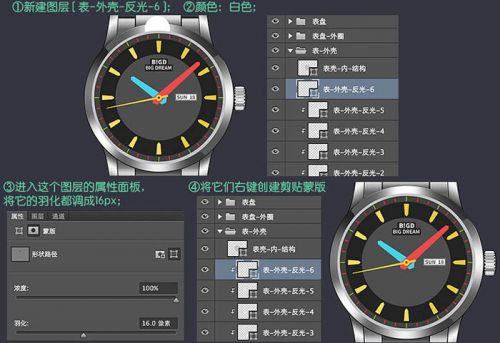
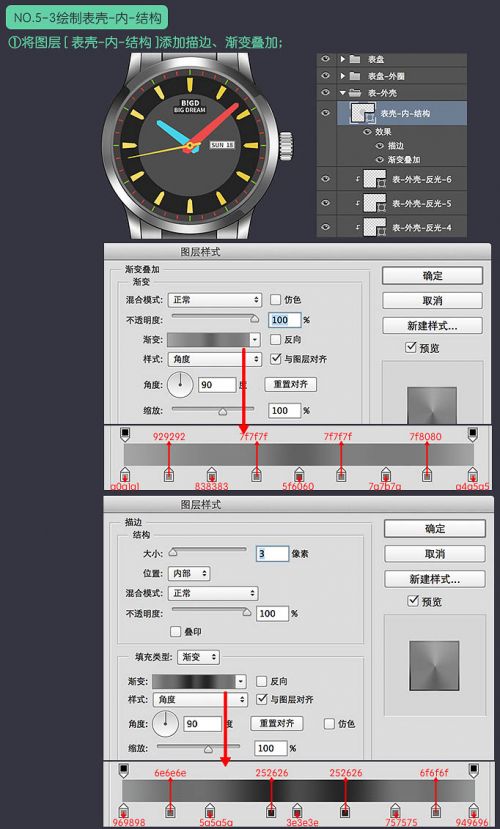
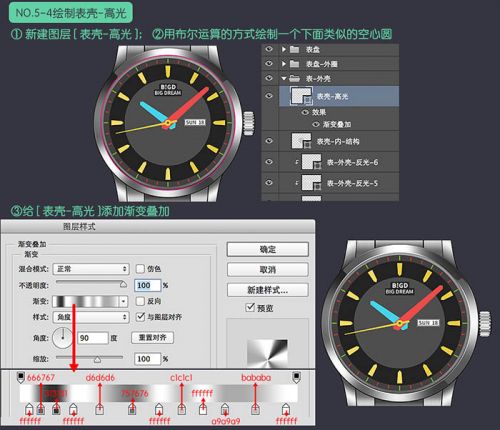
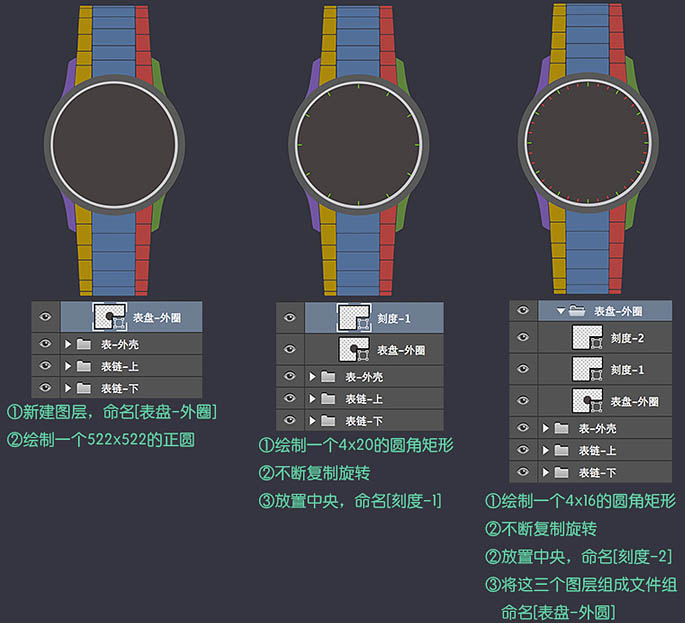
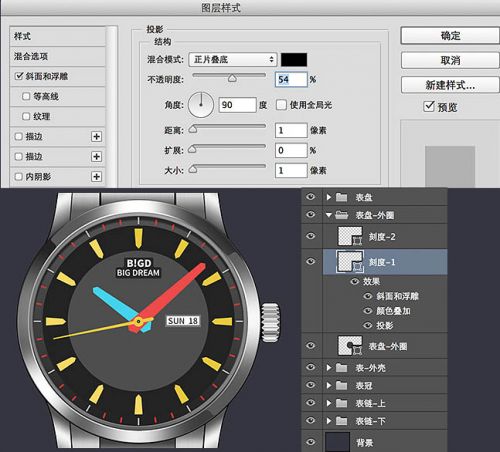
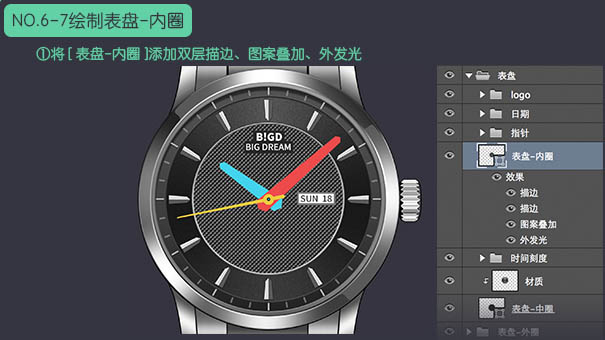
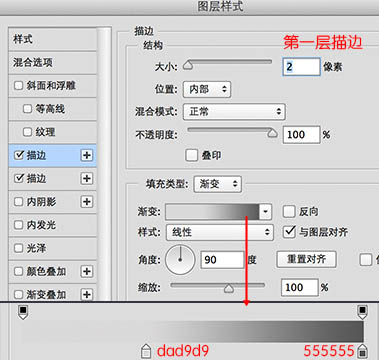
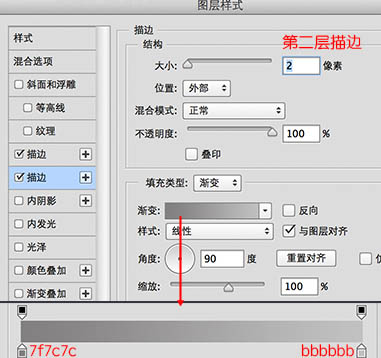
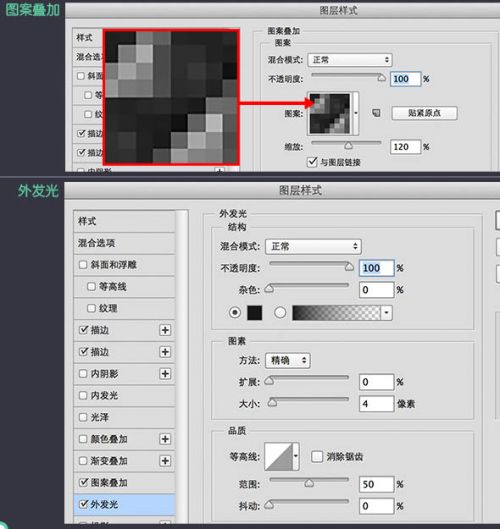
六、绘制表盘--外圈:
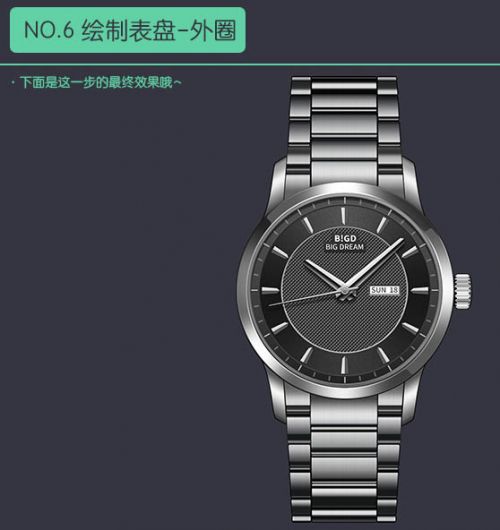
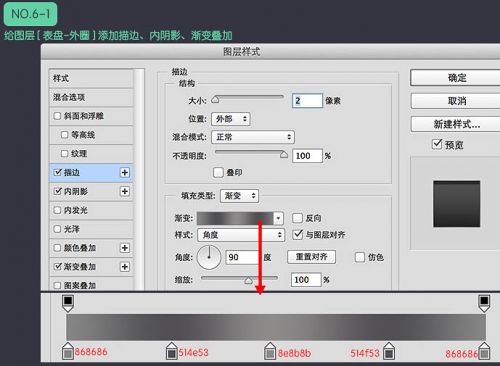
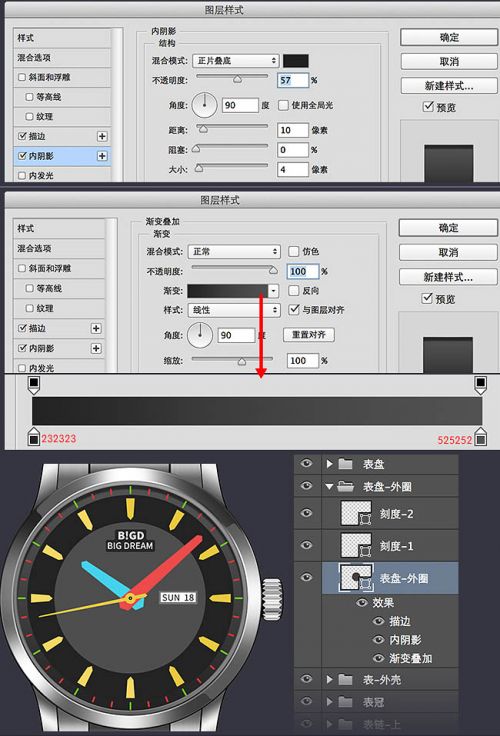
3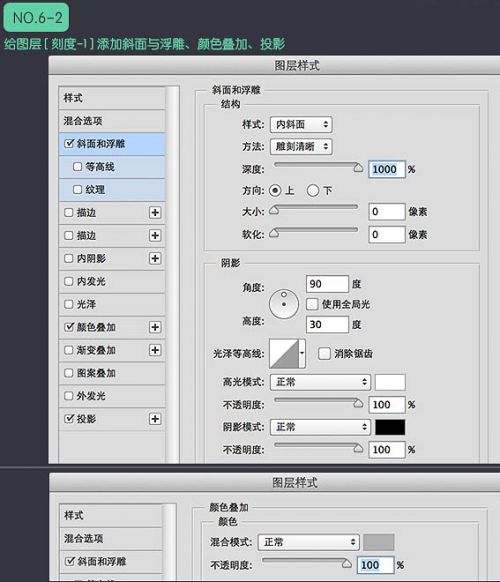
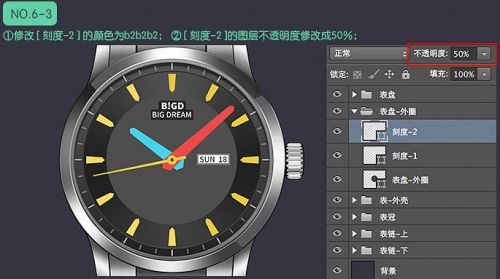
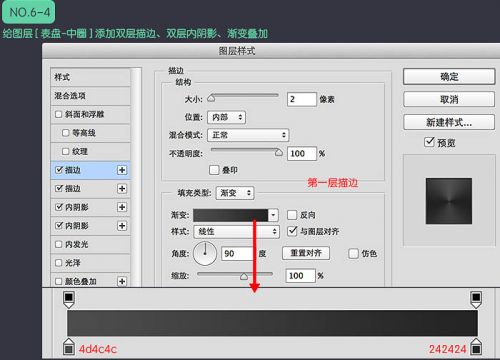
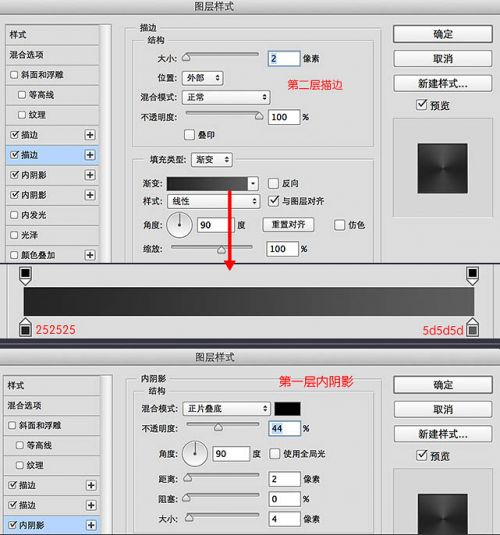
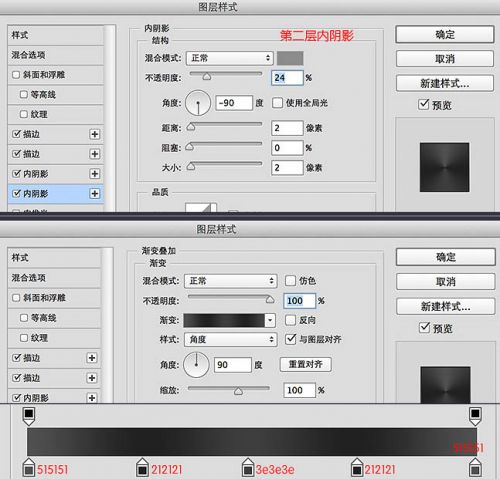
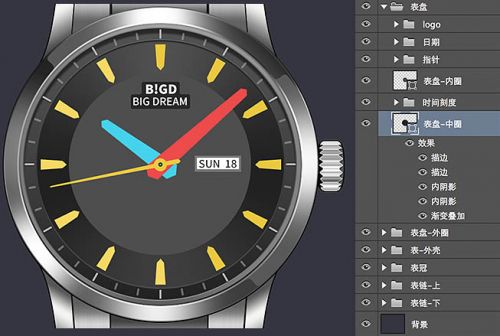
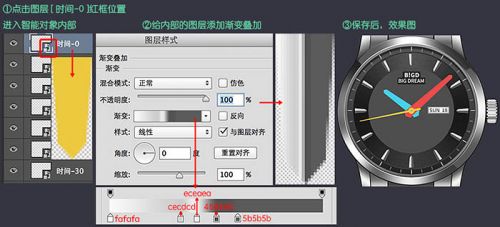
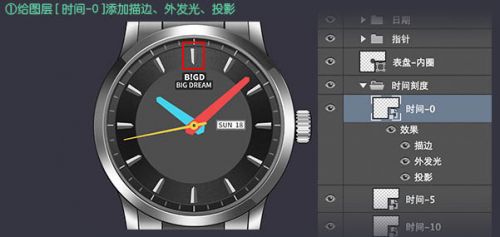
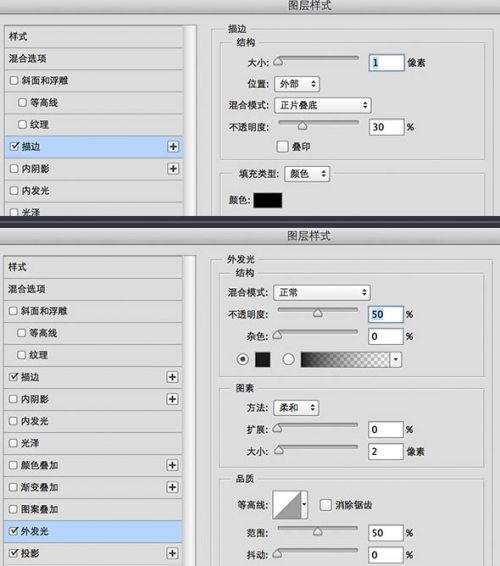
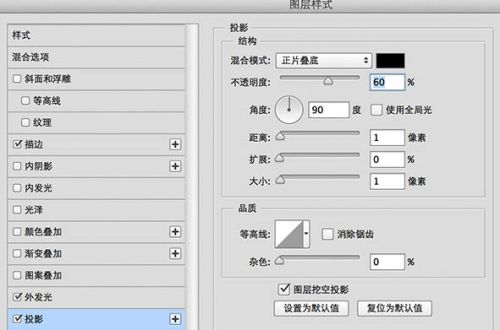
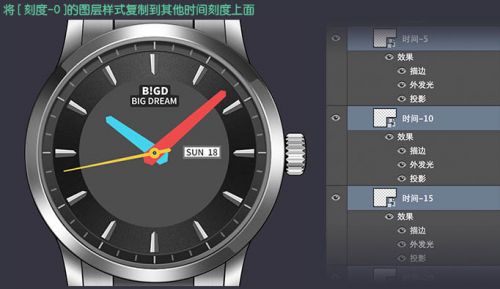
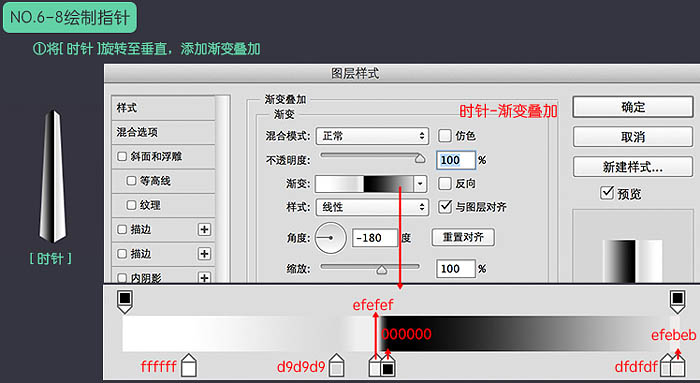
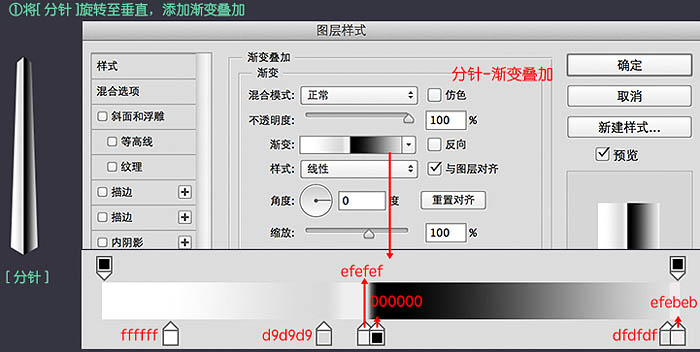
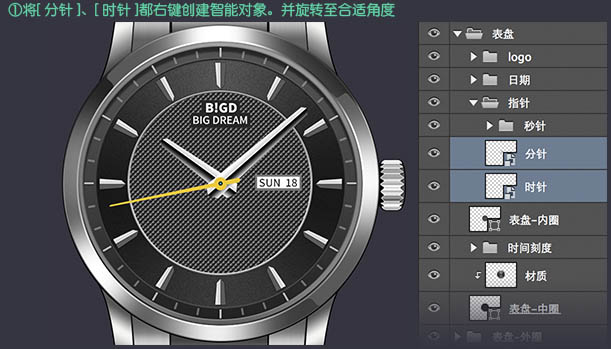
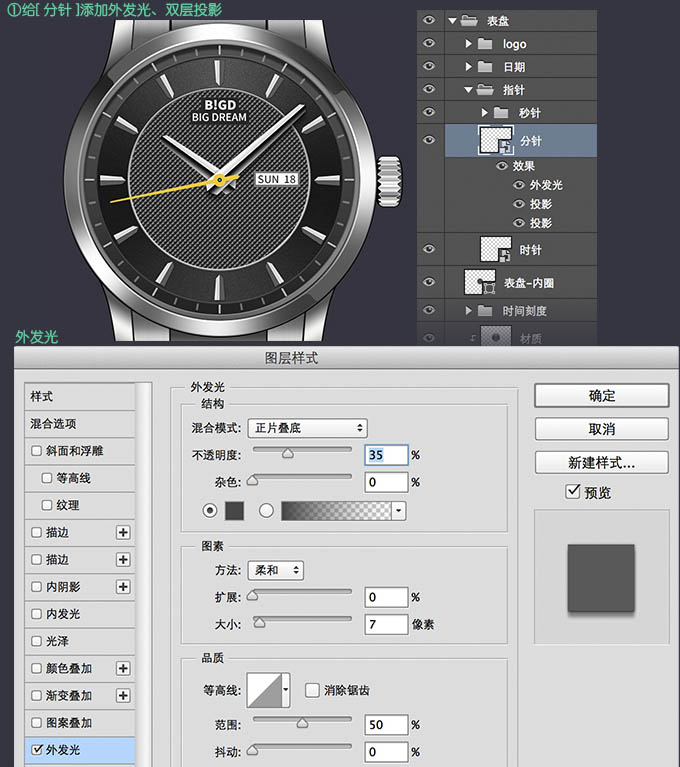
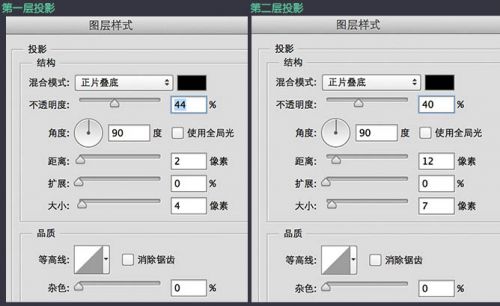
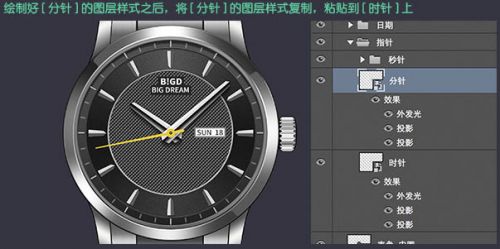
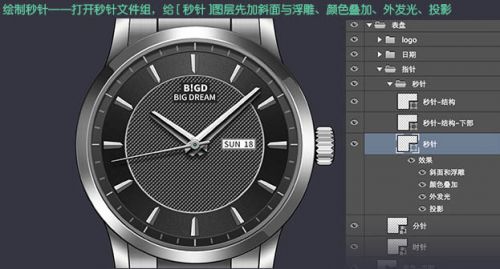
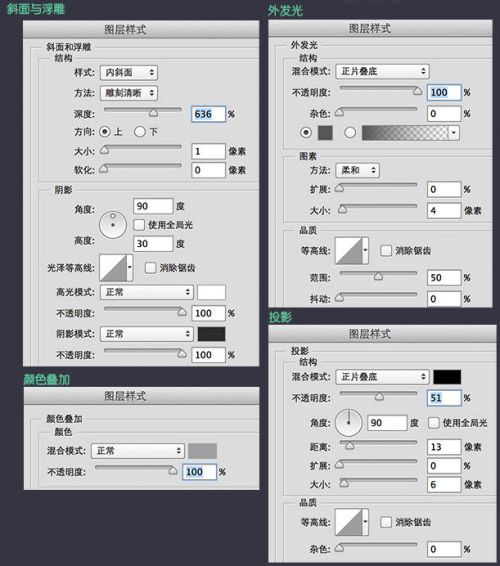
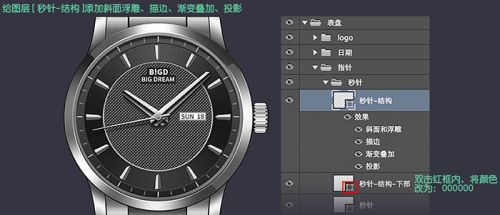
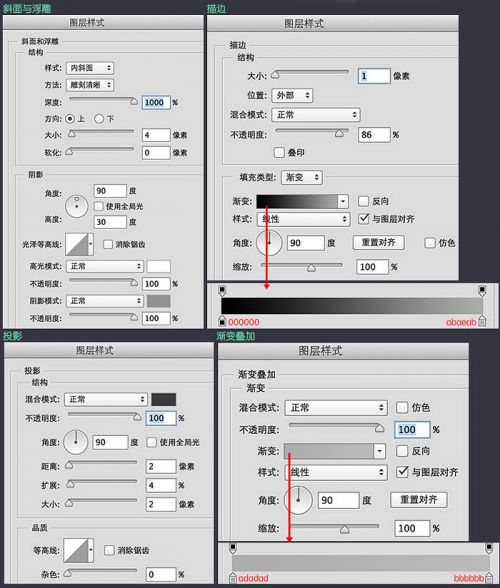

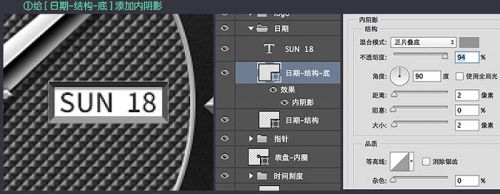
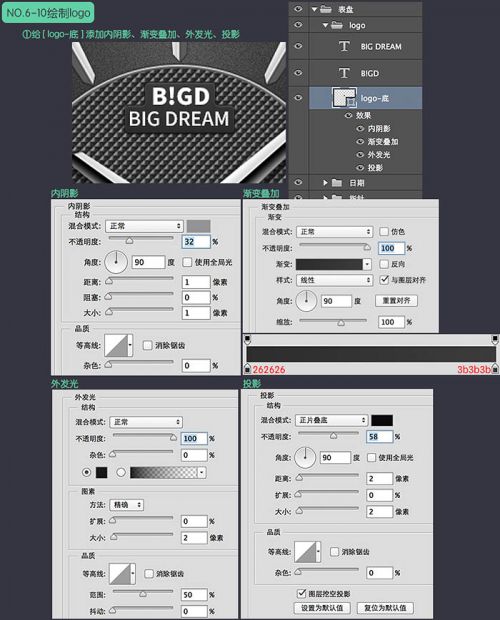
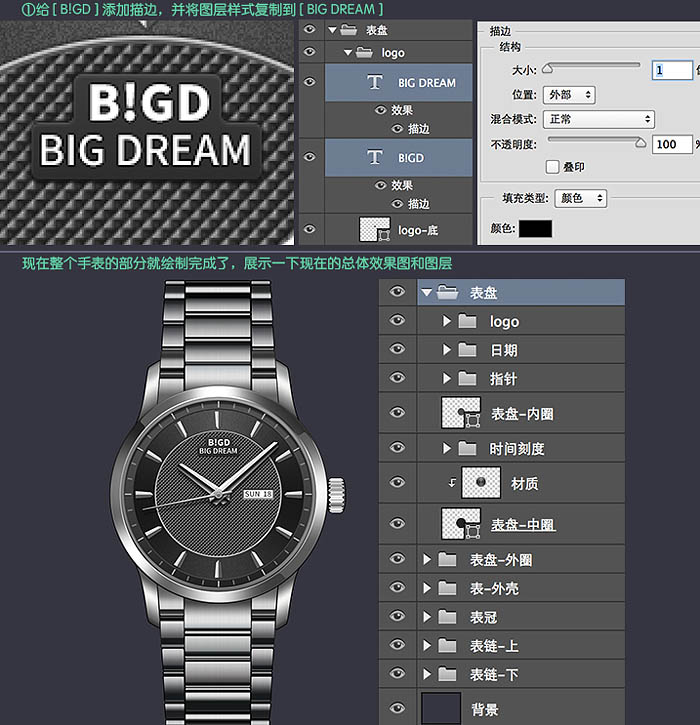
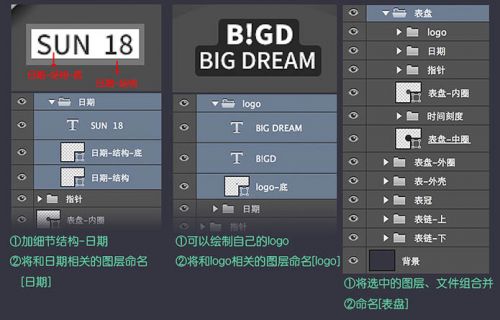
七、调整整体效果:
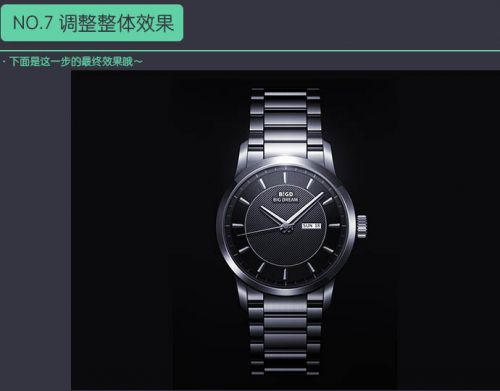
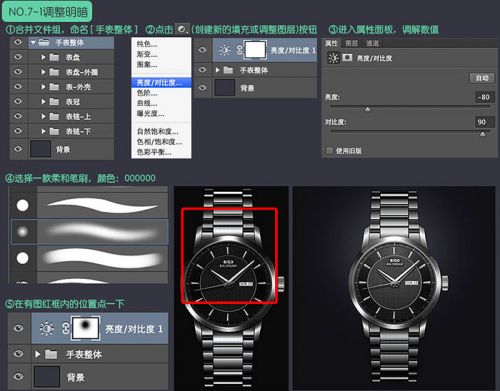
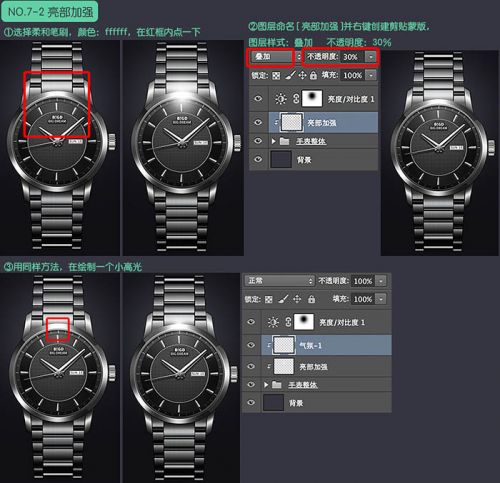
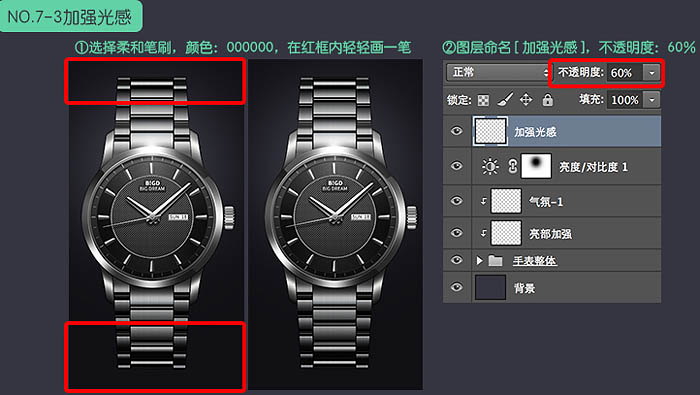
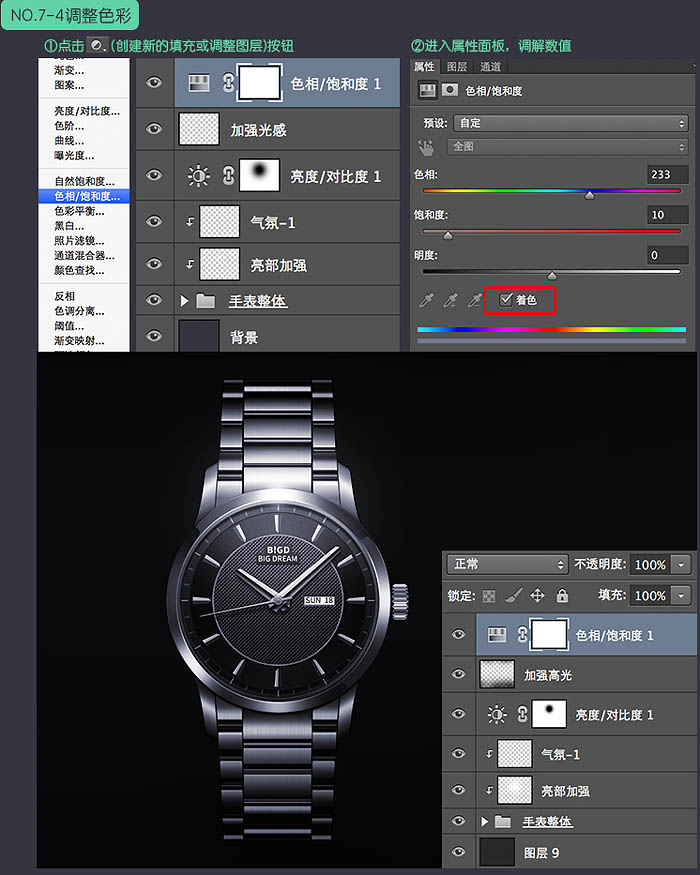
最终效果:
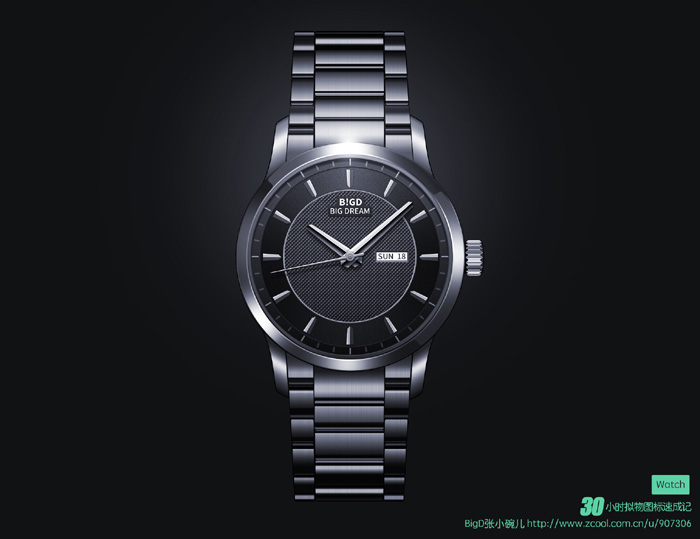
版权声明:本文由驱动中国整理发布,转载需注明出处与原文链接。如有疑问请联系
editor@qudong.com。
来源:驱动中国 · 原文链接:https://www.qudong.com/article/249561.html
本文价值
★★★★★
—
成为第一个评分的人
登录后为本文打分
评论加载中…