
Ps教程:详细解说图案图章工具的用法
AI摘要
由 AI 生成 · 仅供参考
Ps教程:详细解说图案图章工具的用法
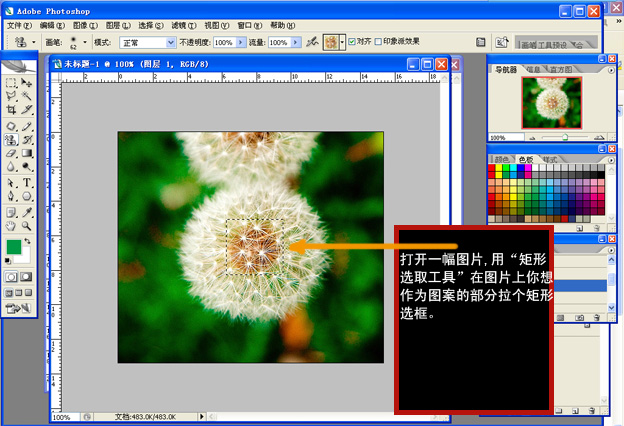
【1】打开一幅你要制作图案的图片: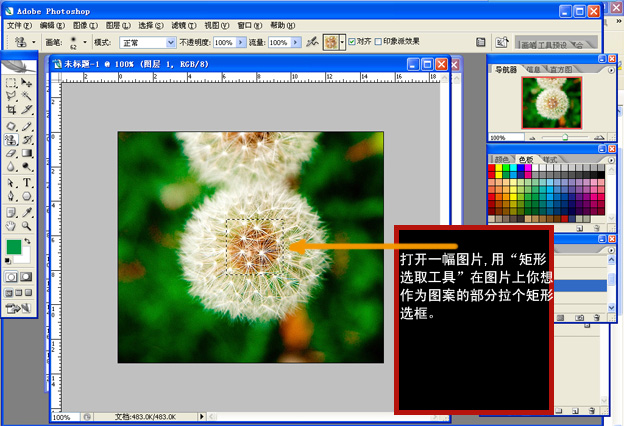 【2】定义图案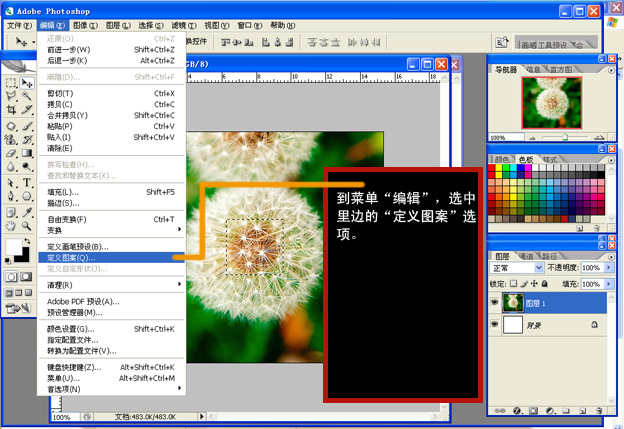
 【3】新建一个文件, 选“图案图章工具”以及刚才定义了的图章图案,按我如下的说明操作:
 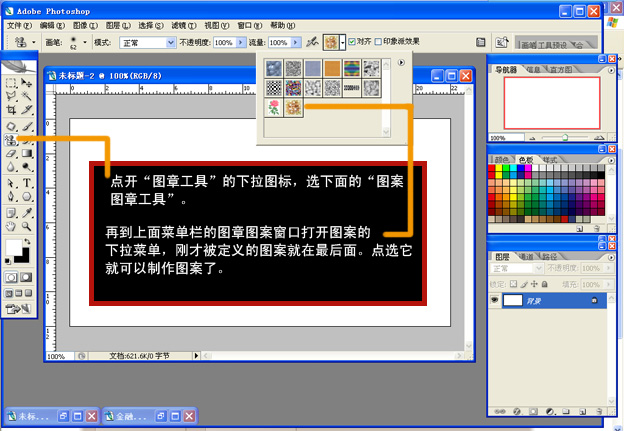 【4】调整图章笔头的大小,并用它制作图案。
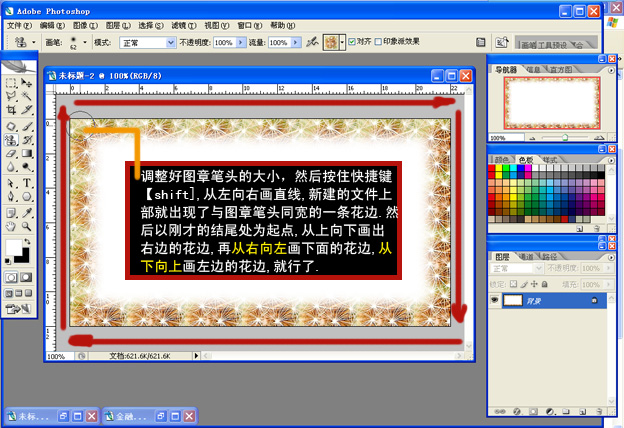 注意:操作时,要按顺序一步一步画,不能错开了画,如画好上面你接下去却画下面,那上下两个图案间会自动出现一条连线。如果你一定要错开了画,那必须每画一步都要点击工具栏的移动工具,再重新选图章工具,这样连线就不会出现了。画好后的花边效果:
 中间部分没画,就是花边的效果。如全部画满,那就成了背景图:
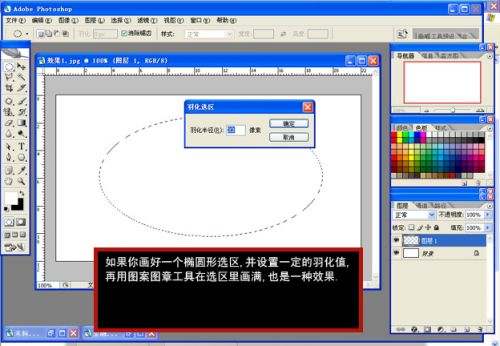
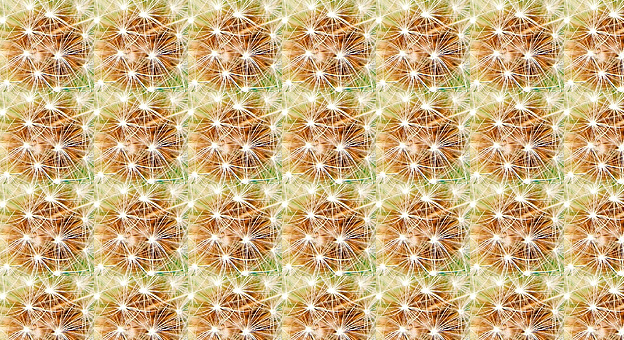 【5】如我画出某个特定的选区,就可制作这个选区形状的图形。这里我画个椭圆形的选区,并设置相应的羽化值,画出的效果:
 【6】如果我打上文字,再调出文字的选区(7.0以前的版本按住【Ctrl】键在文字图层上单击,CS版本按住【Ctrl】键在图层前的小预览图框内单击,就可调出该图层的选区),再新建一个图层(为啥要新建一个图层呢?因为刚才打字的图层是“文本图层”,在“文本图层”上是不能做涂抹、绘画的操作的,也不能做滤镜的效果。如要在“文本图层”上进行上述操作,必须首先把“文本图层”转换为普通的绘图图层,转换的方法是——在文本图层上单击鼠标右键,会跳出一个“菜单”,在上面选“格栅化文本图层”就可以了),在新图层的文字选区里用图案图章工具涂抹,就可得到文字的图案效果如下:
 【2】定义图案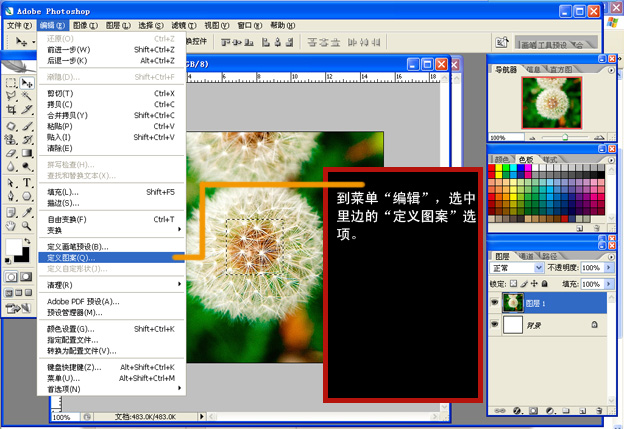
 【3】新建一个文件, 选“图案图章工具”以及刚才定义了的图章图案,按我如下的说明操作:
 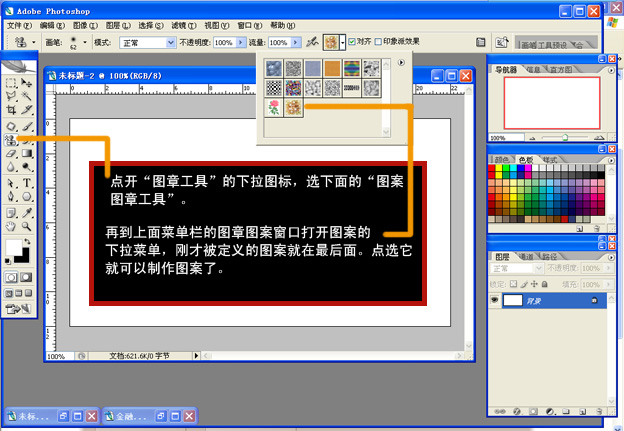 【4】调整图章笔头的大小,并用它制作图案。
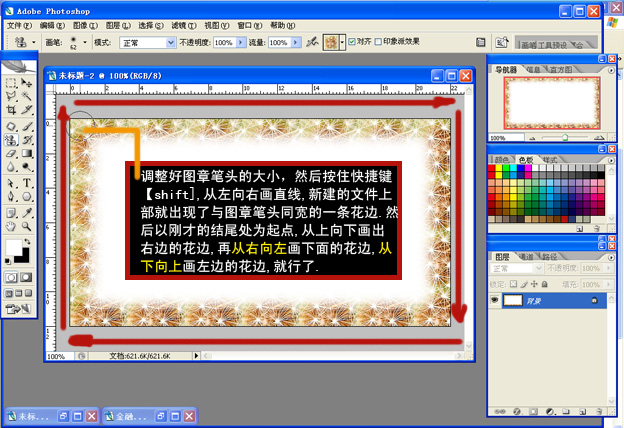 注意:操作时,要按顺序一步一步画,不能错开了画,如画好上面你接下去却画下面,那上下两个图案间会自动出现一条连线。如果你一定要错开了画,那必须每画一步都要点击工具栏的移动工具,再重新选图章工具,这样连线就不会出现了。画好后的花边效果:
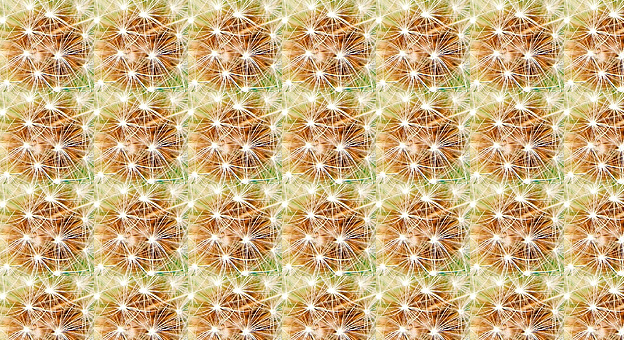
 中间部分没画,就是花边的效果。如全部画满,那就成了背景图:
 【5】如我画出某个特定的选区,就可制作这个选区形状的图形。这里我画个椭圆形的选区,并设置相应的羽化值,画出的效果:

 【6】如果我打上文字,再调出文字的选区(7.0以前的版本按住【Ctrl】键在文字图层上单击,CS版本按住【Ctrl】键在图层前的小预览图框内单击,就可调出该图层的选区),再新建一个图层(为啥要新建一个图层呢?因为刚才打字的图层是“文本图层”,在“文本图层”上是不能做涂抹、绘画的操作的,也不能做滤镜的效果。如要在“文本图层”上进行上述操作,必须首先把“文本图层”转换为普通的绘图图层,转换的方法是——在文本图层上单击鼠标右键,会跳出一个“菜单”,在上面选“格栅化文本图层”就可以了),在新图层的文字选区里用图案图章工具涂抹,就可得到文字的图案效果如下:
版权声明:本文由驱动中国整理发布,转载需注明出处与原文链接。如有疑问请联系
editor@qudong.com。
来源:驱动中国 · 原文链接:https://www.qudong.com/article/249651.html
本文价值
★★★★★
—
成为第一个评分的人
登录后为本文打分
评论加载中…