
PS制作清新自然的化妆品海报图片详细步骤
AI摘要
由 AI 生成 · 仅供参考
PS制作清新自然的化妆品海报图片详细步骤
匆匆忙忙的一年就快要过去了,年底了,也不是很忙了,时间比较充裕,就把自己平常做的一个海报分享出来,一是为了自己的提高,另外也是和大家一起交流进步,当然我也知道,自己做的不是很好还有很多地方需要进步、提高,希望大咖们点评、指导。最终效果
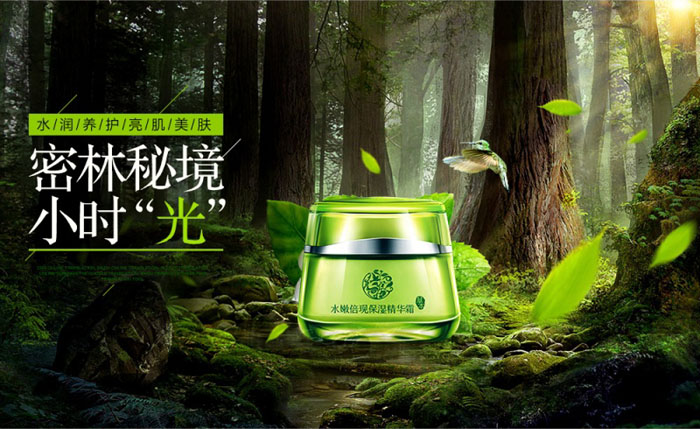
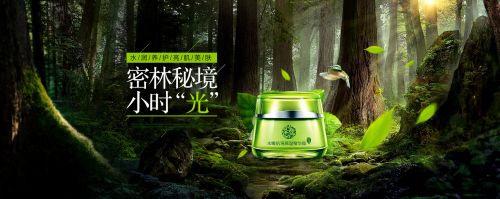
选用素材:
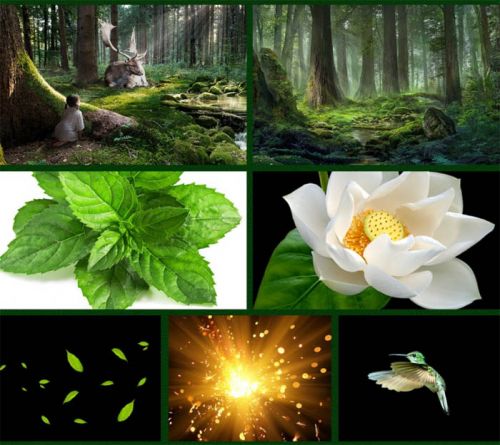
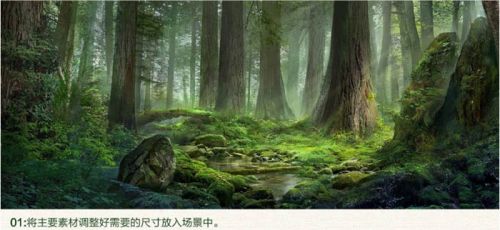
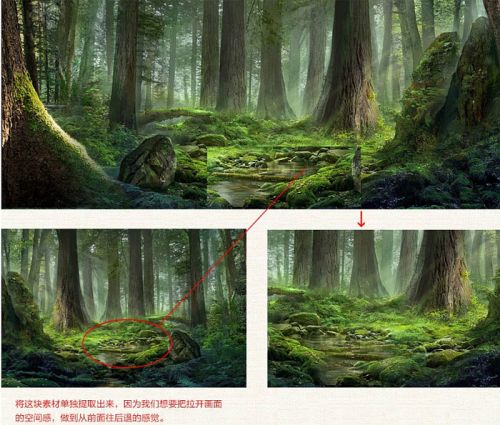
一、素材拼接: 1、将主要素材调整好需要的尺寸放入场景中。
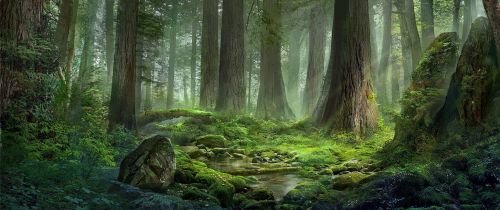
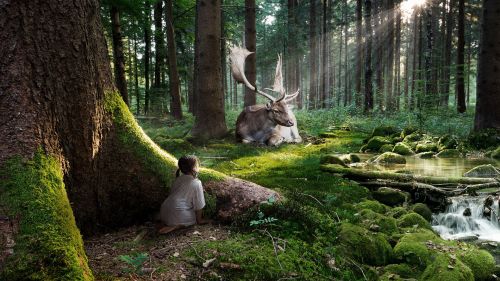
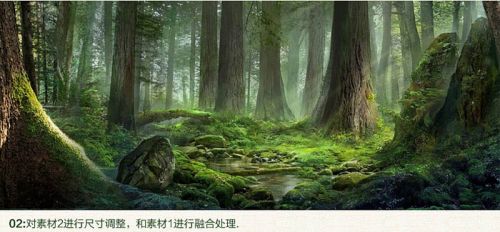
2、将素材2进行尺寸调整,和素材1进行融合处理。
简单的去掉人物,不用很精细的,等会我们会对她进行压暗,模糊处理。
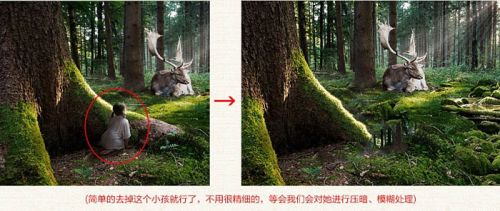
将这块素材单独提取出来,因为我们想要拉开画面的空间感,做到从前面往后退的感觉。
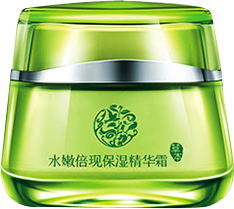
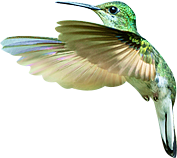
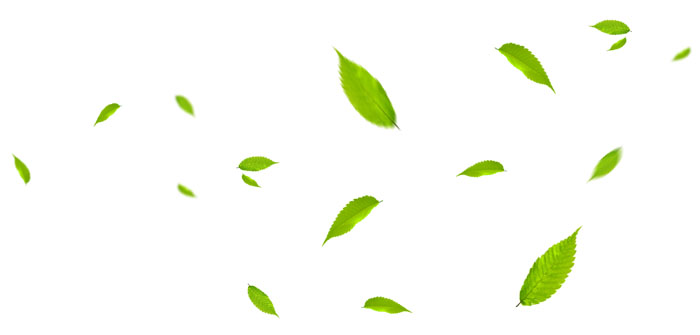
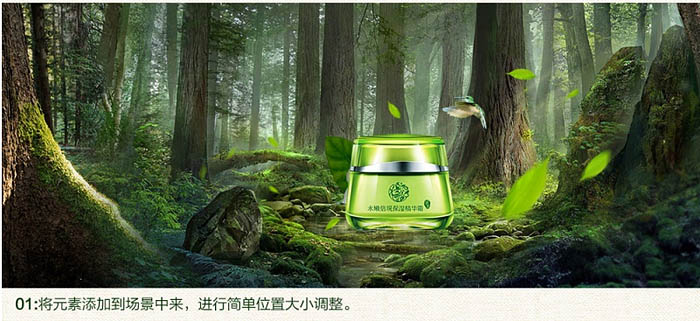
二、元素添加: 将元素添加到场景中来,进行简单位置大小调整。


三、光影绘制:
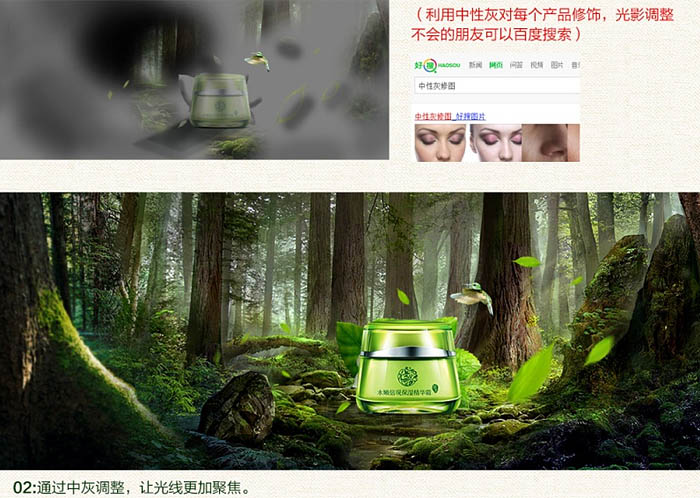
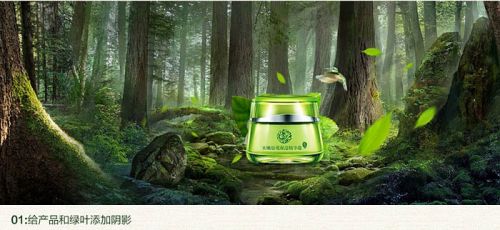
1、给产品和绿叶添加阴影。
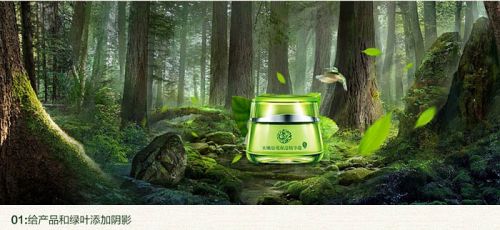
2、通过中性灰调整,让光线更加聚焦。
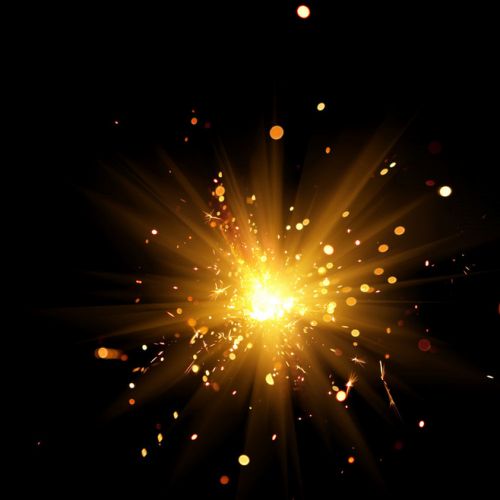
3、添加主光源,进行光影绘制。
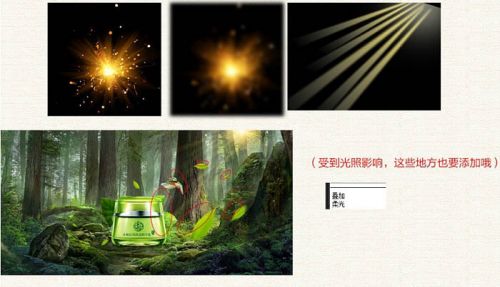
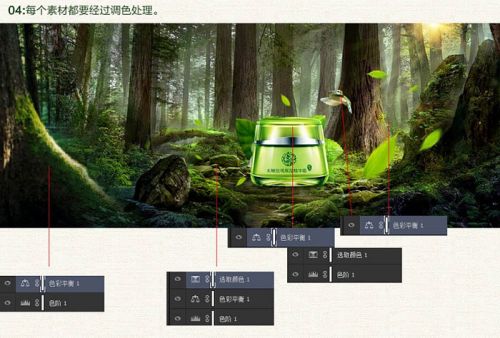
4、每个素材都有经过调色处理。
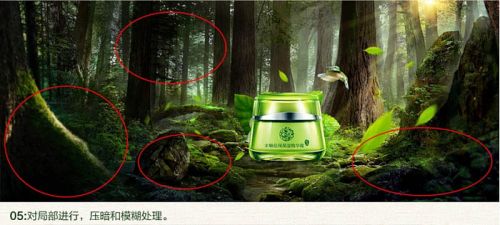
5、对局部进行压暗和模糊处理。
6、整体调色,文案添加,细节处理。
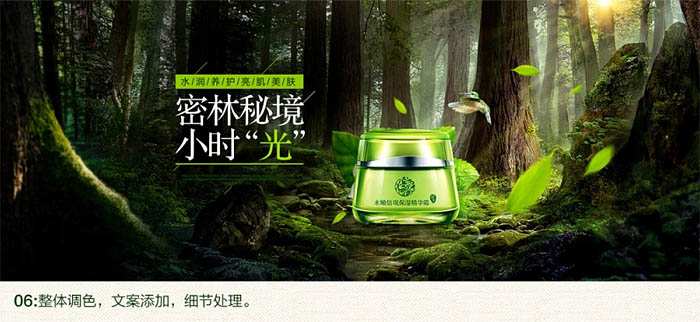
最终效果:

版权声明:本文由驱动中国整理发布,转载需注明出处与原文链接。如有疑问请联系
editor@qudong.com。
来源:驱动中国 · 原文链接:https://www.qudong.com/article/250086.html
本文价值
★★★★★
—
成为第一个评分的人
登录后为本文打分
评论加载中…