
PS教你制作喷溅油画风格人物头像海报图片
AI摘要
由 AI 生成 · 仅供参考
PS教你制作喷溅油画风格人物头像海报图片
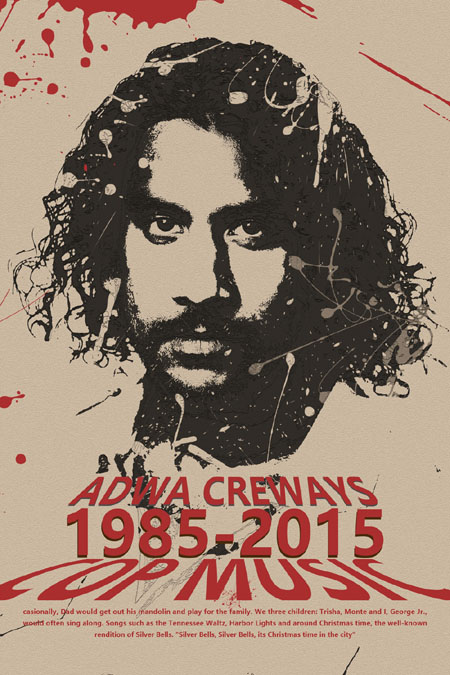
效果图非常有个性,制作过程也简单。思路:先用滤镜提取人物的一些轮廓线条,并加好合适的背景色;然后用阈值把人像转为想要的黑白效果,再更改混合模式得到初步的效果;后期增加一些喷溅效果,并加上文案等即可。最终效果
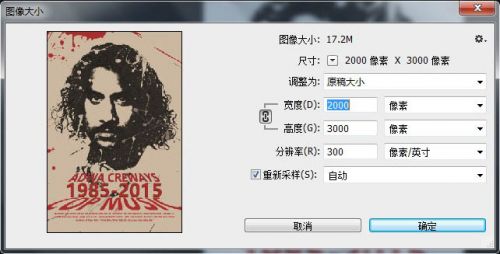
一、新建合适大小画布,打开人物图片,剪裁合适区域,布满画面。我这里用的是2000*3000像素,300分辨率。
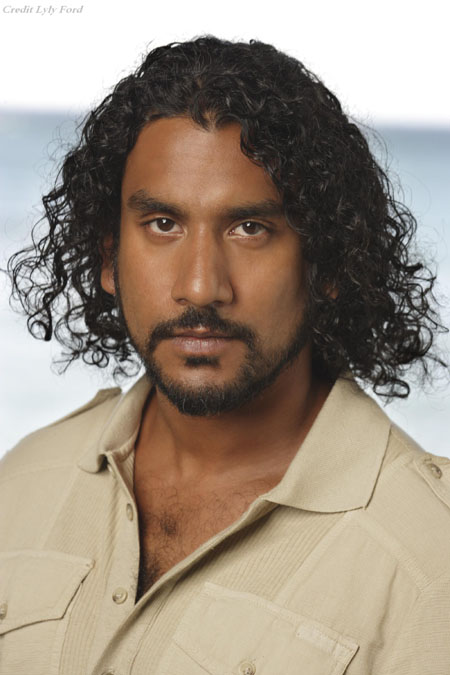
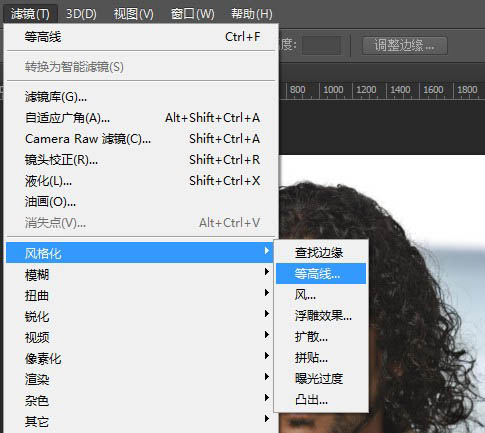
二、Ctrl+J复制一层,应用滤镜-风格化-等高线,调整色阶,到达能够看到丰富的轮廓线即可。

三、Shit+Ctrl+U去色,变成单色线稿。
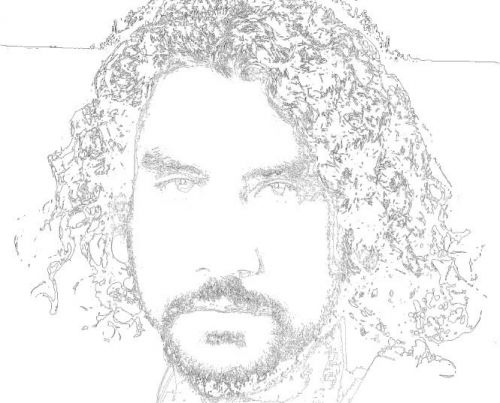
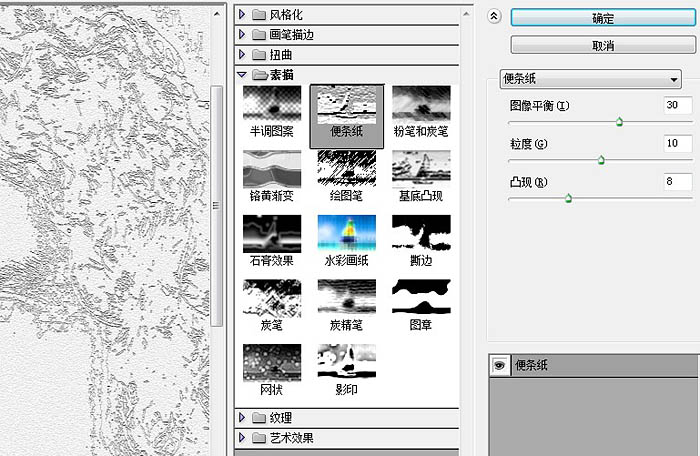
四、对这层线稿应用滤镜-滤镜库-素描-便条纸。从而得到纸张纹理并深刻这些轮廓线。
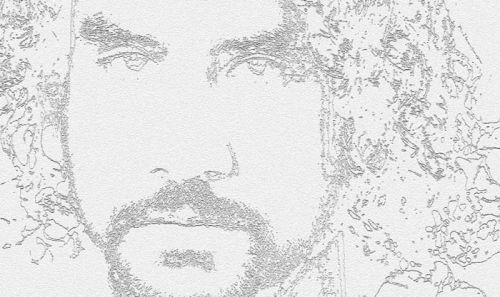
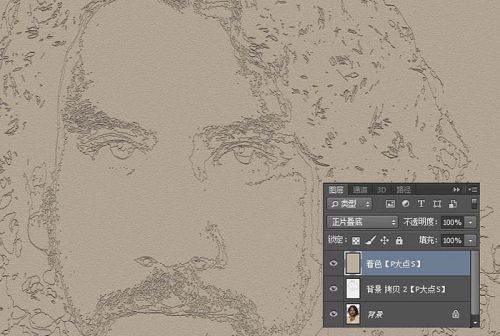
五、新建一层,填充颜色#bdae9a,将图层混合模式更改为“正片叠底”。
六、复制一层人物原图,置于顶层。应用:图像-调整-阈值。调整阈值色阶,类似版画效果即可。

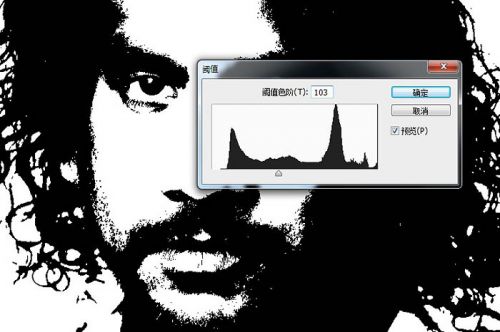
七、将阈值这一图层的图层混合模式更改为“正片叠底”,不透明度65%。得到以下效果。
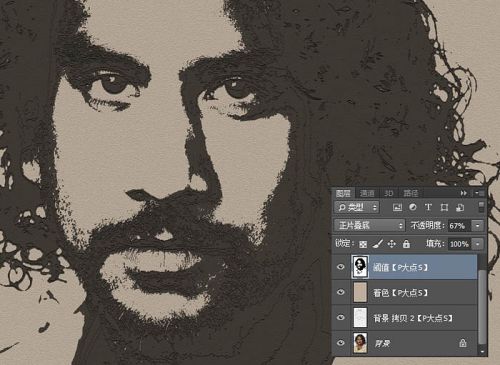
八、为阈值调整后的图层,新建蒙版。 利用墨迹喷溅的笔刷,下载地址:http://pan.baidu.com/s/1skjphgh 在不同透明度和大小下擦拭。
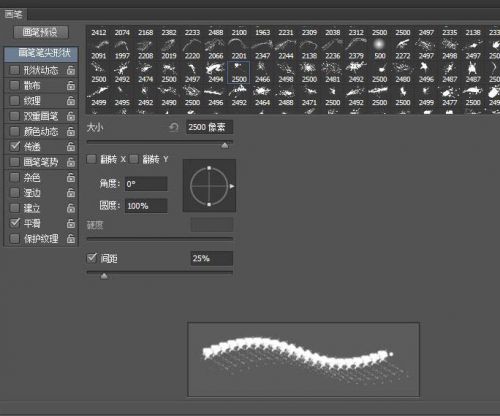
九、笔刷的擦拭也没有什么好说的,靠感觉来,多练就成了,现在效果如下。
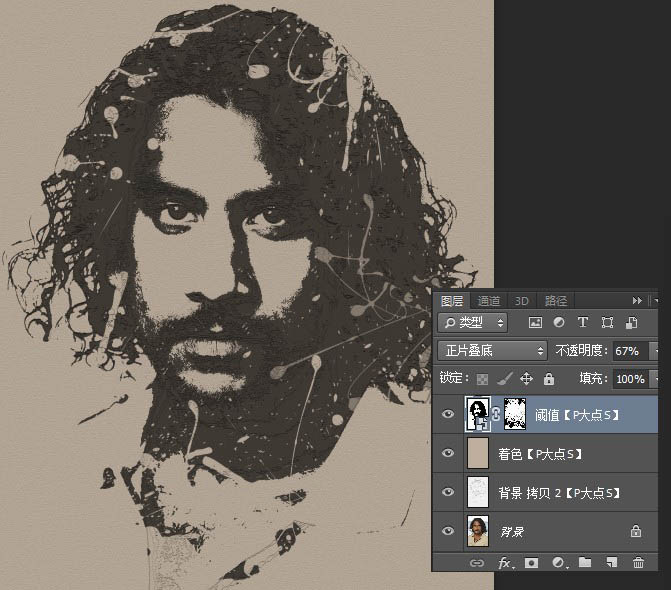
十、蒙版单独显示效果。
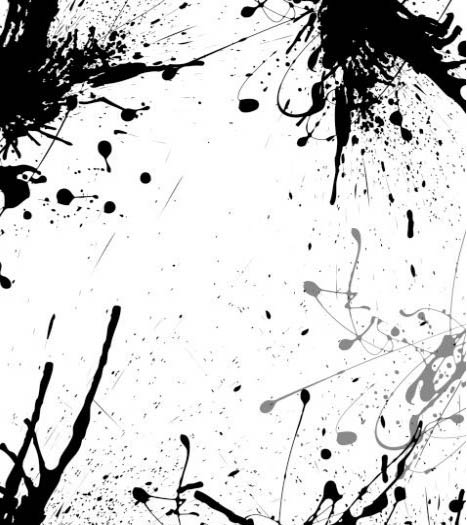
十一、海报主体的人物部分的创建就完成了。为了避免单调,可以稍微用上述笔刷装饰。新建一层,选一个红色,点缀即可。
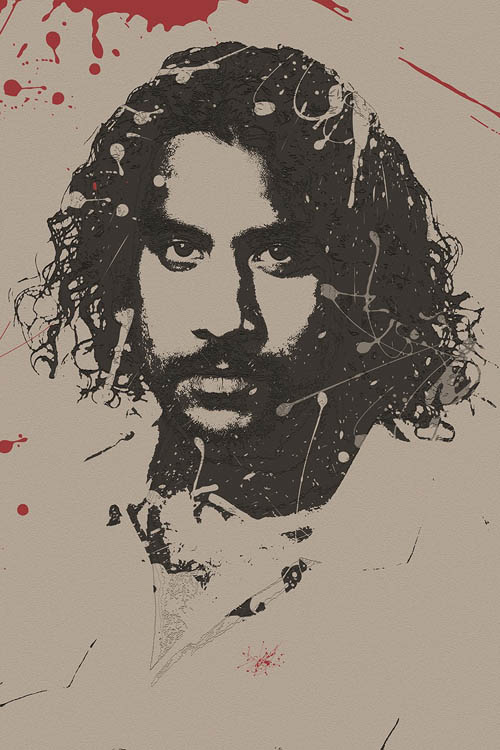
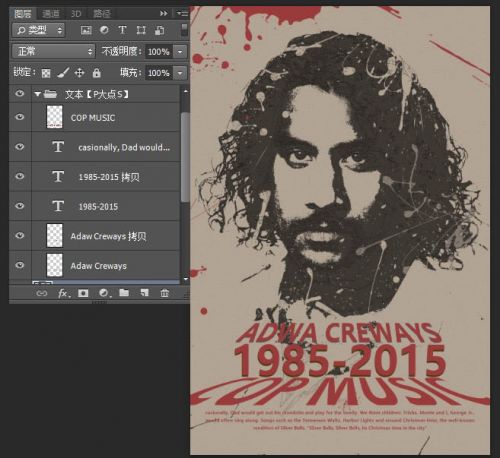
十二、海报的画面部分就完成了。接下来就只需要根据自己的喜好,把握一个度。添加文字标题,进行版式排版了。
十三、最后根据实际效果,做最后的调整。这里我用曲线增加了一下对比度,画面明亮起来了。
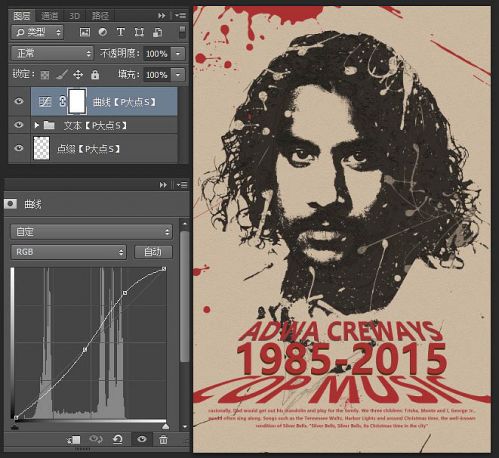
最终效果:
版权声明:本文由驱动中国整理发布,转载需注明出处与原文链接。如有疑问请联系
editor@qudong.com。
来源:驱动中国 · 原文链接:https://www.qudong.com/article/250142.html
本文价值
★★★★★
—
成为第一个评分的人
登录后为本文打分
评论加载中…