登录 注册

Fireworks实例:制作扫光字GIF动画的详细步骤

资讯 驱动中国 朱丹丹 5,985 次阅读 0 条评论
分享 Q


效果:

Fireworks制作经典的扫光字GIF动画,PS教程,思缘教程网

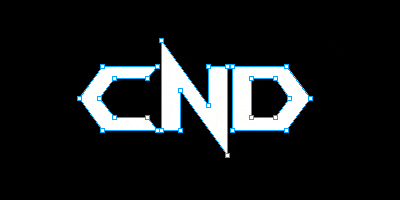
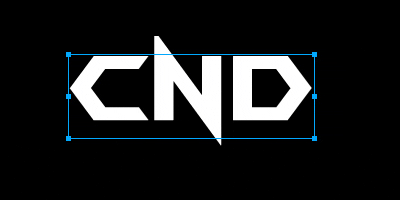
1、首先我们把背景选为黑色。再输入文字用白色填充,注意调整文字之间的间隔。
Fireworks制作经典的扫光字GIF动画,PS教程,思缘教程网

在Fireworks中输入文字并调整

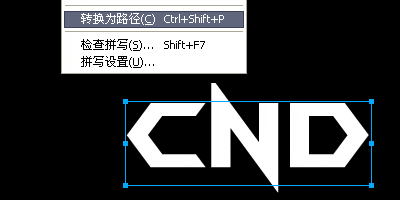
2、选中字体,对其进行转换为路径文件。
Fireworks制作经典的扫光字GIF动画,PS教程,思缘教程网

将字体转换为路径

3、对间隔再做少许调整。

Fireworks制作经典的扫光字GIF动画,PS教程,思缘教程网

对间隔再做少许调整

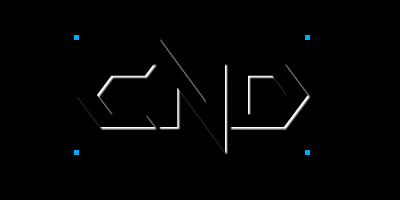
4、复制文字改为黑色,做平移,出现立体效果。

Fireworks制作经典的扫光字GIF动画,PS教程,思缘教程网

制作立体效果

5、再复制一次文字,并用部分选取工具选中路径进行颜色的填充。颜色根据自己喜好来

Fireworks制作经典的扫光字GIF动画,PS教程,思缘教程网

给字体填充颜色

6、用矩形选框工具画一个矩形填充白色,羽化10象素,矩形最好放在文字上方。

2010119125542699

绘制矩形、填充白色并羽化

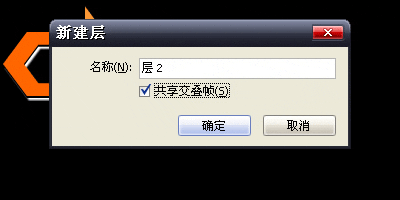
7、接着就要进行动画的操作过程了,因为考虑到只有第一层图片有动画效果,所以可以对另外2个图层进行共享层的操作。我们点击层面板上的按扭进行新建层。
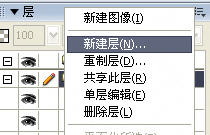
Fireworks制作经典的扫光字GIF动画,PS教程,思缘教程网

新建层

并在共享此层上打勾:

Fireworks制作经典的扫光字GIF动画,PS教程,思缘教程网

在共享此层上打勾

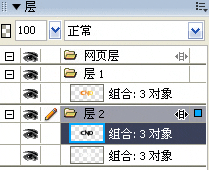
将需要共享的图层拖至层2内并放在层1下面

Fireworks制作经典的扫光字GIF动画,PS教程,思缘教程网

将图层拖至层2内

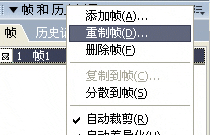
8、接着在帧面板上点击,选择重置帧,就是复制相同的帧。

Fireworks制作经典的扫光字GIF动画,PS教程,思缘教程网


复制相同的帧

9、选择第2帧,剪切白色羽化矩形,选中最上面需要做动画的图层,使用编辑—粘贴于内部,看....效果出来了,不过重要的是这里才刚刚开始。

Fireworks制作经典的扫光字GIF动画,PS教程,思缘教程网

编辑—粘贴于内部

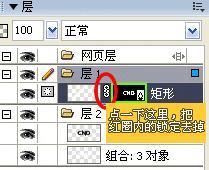
10、我们再看层面板,把锁定选项点掉,再选中蒙板处。

Fireworks制作经典的扫光字GIF动画,PS教程,思缘教程网

去掉锁定选项,再选中蒙板

11、用指针工具在图形里面选择羽化后的矩形,用键盘的

Fireworks制作经典的扫光字GIF动画,PS教程,思缘教程网

用方向键移动羽化后的矩形

12、选中第2帧,再重置一个帧,请按照第8步部来做。

13,重复第11步,把白色的闪光效果帧一帧往后移,接下来几帧如此类推。
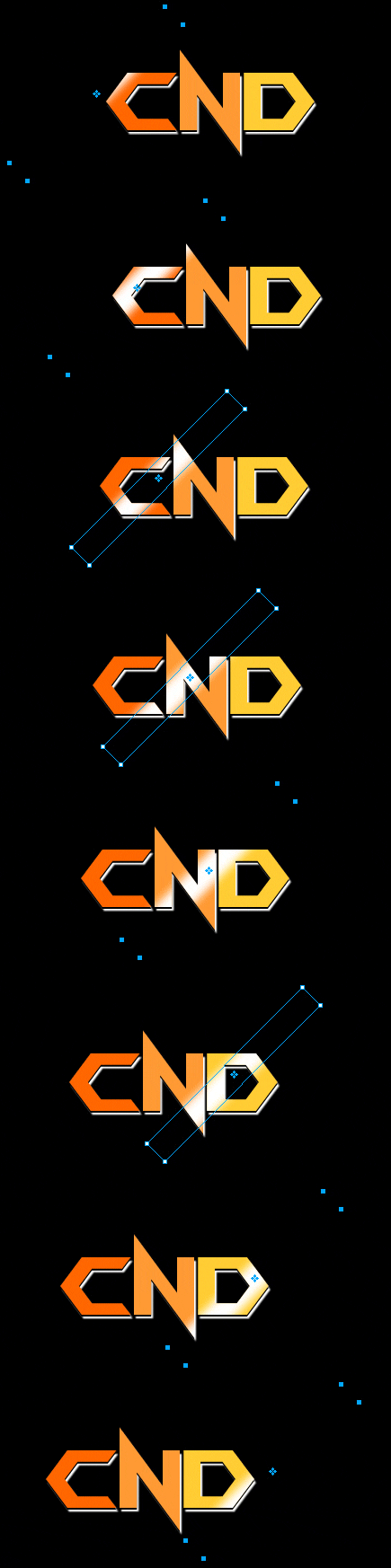
Fireworks制作经典的扫光字GIF动画,PS教程,思缘教程网

往后移白色的闪光效果帧

14、到这里要做个过渡,把第一帧复制一下放到最后一帧,做为最后的总结,并调整等待时间。
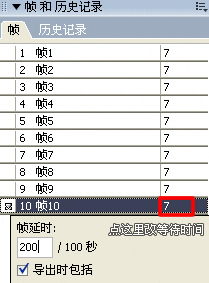
Fireworks制作经典的扫光字GIF动画,PS教程,思缘教程网

做个过渡效果

15、最后就是导出效果了,咱们选择文件导出向导,要图片色彩更好点就选择256色吧,默认128,设置好按导出就行了。
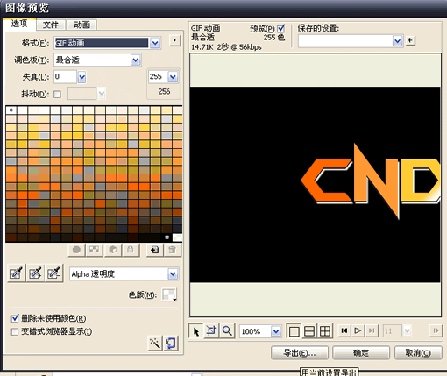
Fireworks制作经典的扫光字GIF动画,PS教程,思缘教程网

在Fireworks导出效果

最终效果:

Fireworks制作经典的扫光字GIF动画,PS教程,思缘教程网

版权声明:本文由驱动中国整理发布,转载需注明出处与原文链接。如有疑问请联系 editor@qudong.com
本文价值 成为第一个评分的人
登录后为本文打分
网友评论0 条评论
正在回复 的评论取消
评论加载中…
🔐

登录后参与互动

评论、点赞均可赚积分
连续签到、邀请好友也有奖励 🎁

电脑端: 微信扫码登录 微信内: 一键登录

微信扫一扫

打开微信「扫一扫」,分享本文到朋友圈或好友