
Flash如何制作蝙蝠在月夜里飞翔
Flash如何制作蝙蝠在月夜里飞翔
核心提示:这个小教程用Flash制作了一个蝙蝠在月夜里飞翔的动画,用到了Flash的基本绘图工具以及渐变填充等,操作简洁,适合练习。
1、这个小教程用Flash制作了一个蝙蝠在月夜里飞翔的动画,用到了Flash的基本绘图工具以及渐变填充等,操作简洁,适合练习。
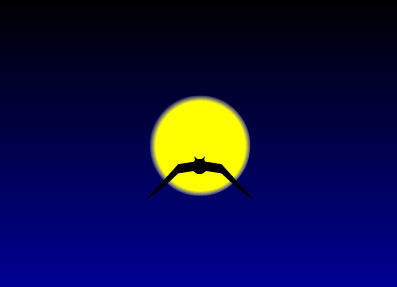
效果图:
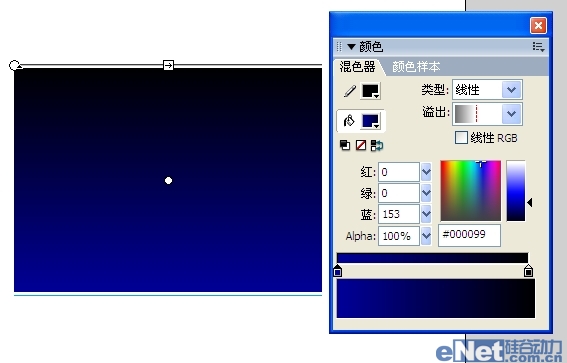
2、选中矩形,在混色器面板中将填充设为由深蓝到黑色的渐变,类型为“线性”。用填充变形工具调整渐变为由下至上从蓝到黑。
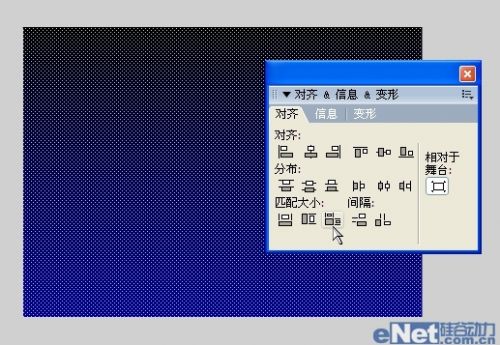
3、选中矩形,在对齐面板中按下“相对于舞台”按钮,再按“匹配高和宽”,最后按“垂直中齐”和“水平中齐”。这样矩形就铺满了整个画布。
4、新建一个图层,命名为“moon”,选择椭圆工具,按住Shift键画出一个正圆。
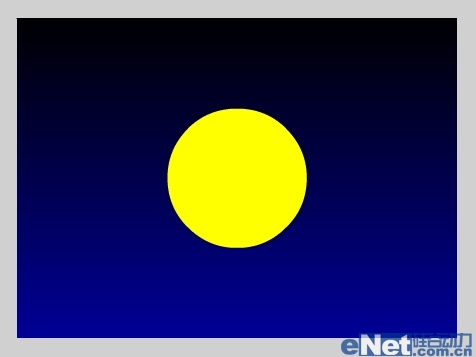
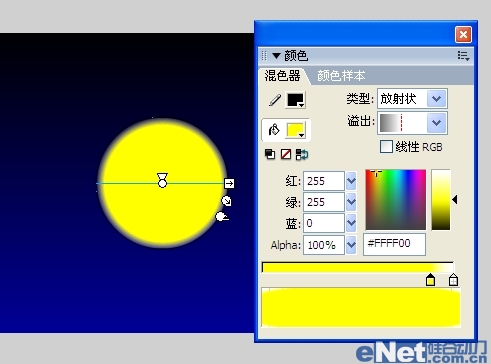
5、在混色器面板中将填充设为由黄到白色的渐变,类型为“放射状”,注意渐变条上黄色色块的位置。用填充变形工具调整渐变到如下大小,形成带着光晕的月亮。
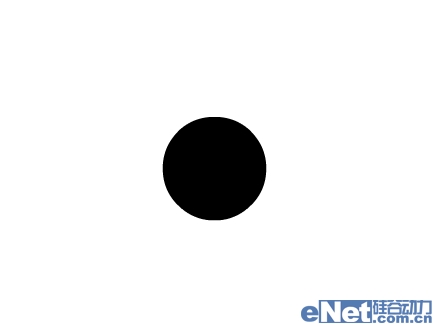
6、画蝙蝠。Ctrl+F8新建一个元件,命名为“bat”,用椭圆工具画一个黑色的正圆。
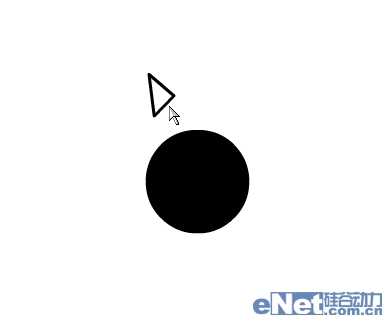
7、画耳朵。先用钢笔工具画一个小三角形,钢笔工具在任意两点上单击就可以画出直线。
8、将三角形填充黑色,并用选取工具调整到如下形状。
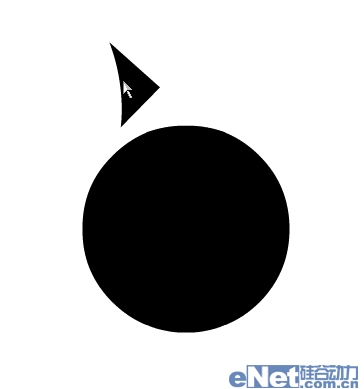
9、Ctrl+D复制一个耳朵,执行菜单/修改/变形/水平翻转。
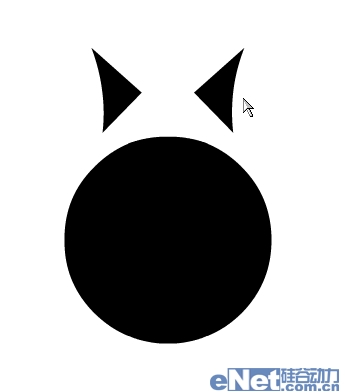
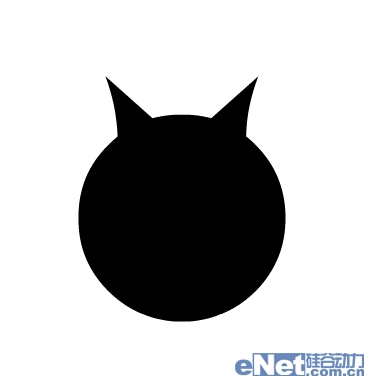
10、将两个耳朵对齐后放在蝙蝠的头上。
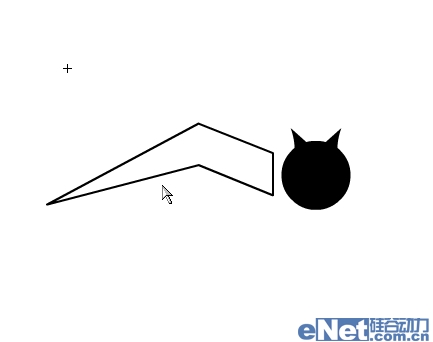
11、画翅膀。用钢笔工具先画出如下直线轮廓。
12、将翅膀填充黑色,并用选取工具调整到如下形状。
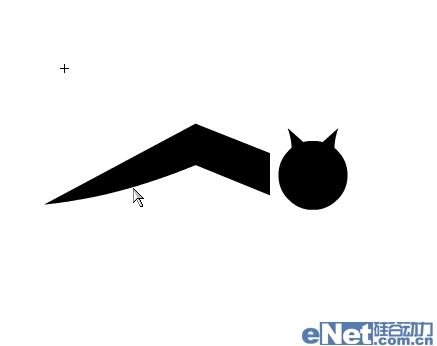
13、选中翅膀,按F8转换为元件,命名为“wing”。双击翅膀进入元件编辑界面,在前4帧上都按F6插入关键帧。
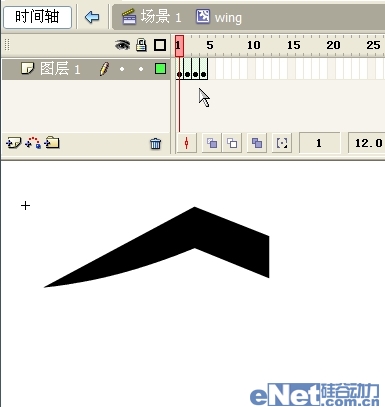
14、选择第2帧,用任意变形工具将翅膀调整到如下形状。
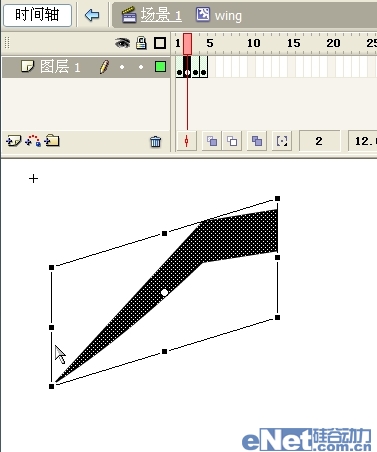
15、选择第4帧,用任意变形工具将翅膀调整到如下形状,这就完成了翅膀的动态。
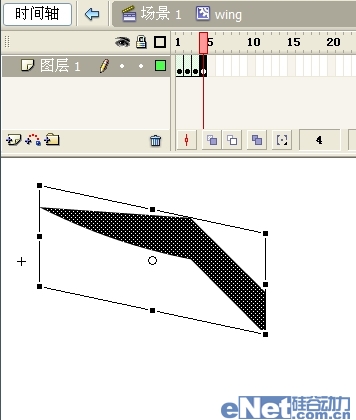
16、在库面板中双击“bat”元件的预览图进入蝙蝠的编辑界面。将翅膀调整到合适的大小和位置。
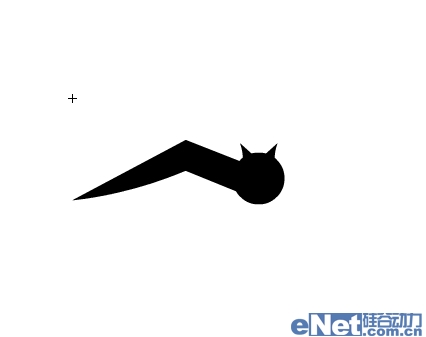
17、在库面板中再次将“wing”元件拖进来,执行菜单/修改/变形/水平翻转后放在另外一边,完成蝙蝠的绘制。

18、回到“场景1”,新建一个图层,命名为“bat”,在第100帧处给三个图层都按F5插入帧。
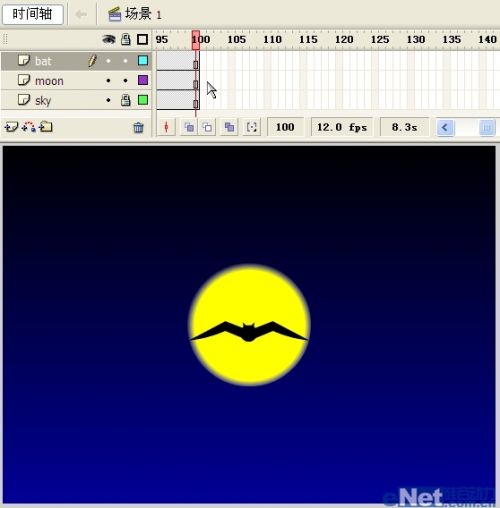
19、选择月亮层,在第20帧处插入关键帧,并添加动画补间。
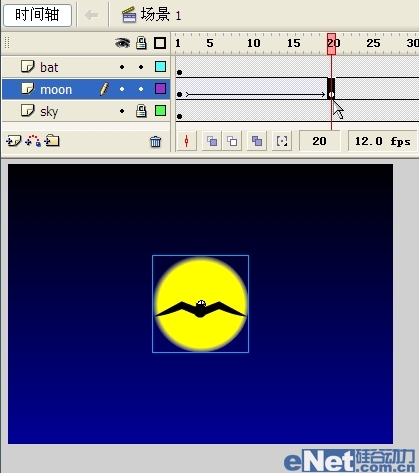
20、选择月亮层的第1帧,将月亮垂直拖放到画布以外,完成月亮升起的动画。
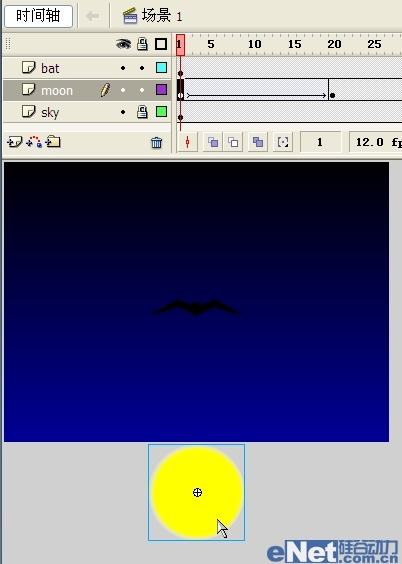
21、选择蝙蝠层,在第21帧处插入关键帧,将“bat”元件拖进来,并调整到如下大小和位置。在第35帧处也插入关键帧,并添加动画补间。
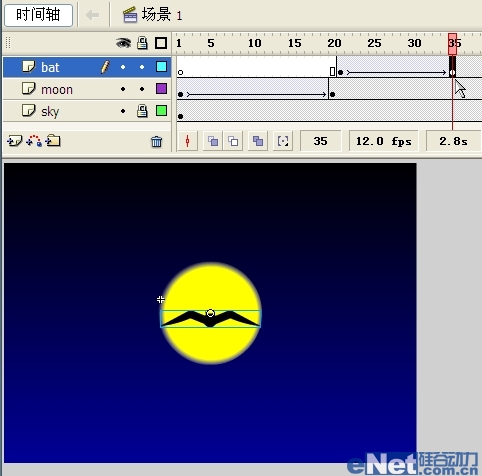
22、选择第21帧,将蝙蝠垂直拖放到画布以外,并用任意变形工具将蝙蝠拉大,完成蝙蝠飞入的动画。
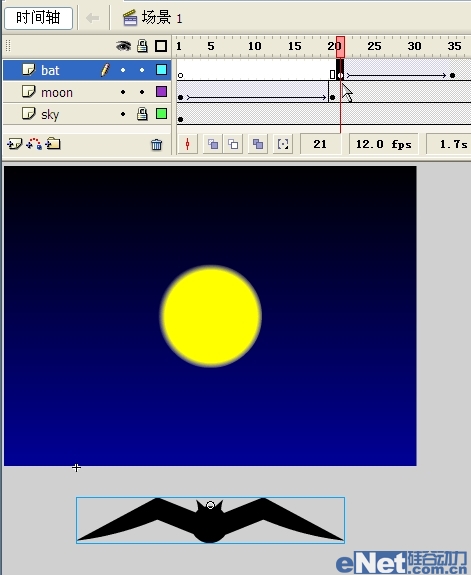
23、在第45和60帧处分别再插入关键帧,并添加动画补间。
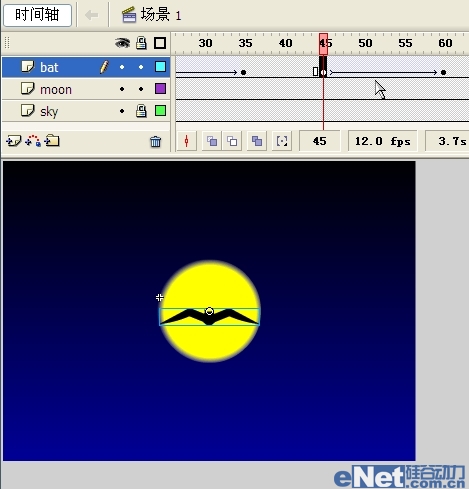
24、选择第60帧,用任意变形工具将蝙蝠缩小到几乎看不见为止,代表蝙蝠越飞越远。
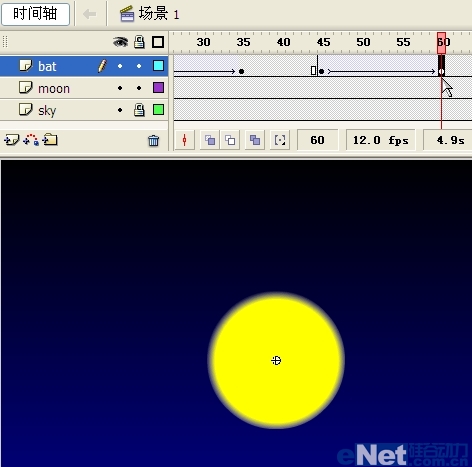
25、在第61帧处按F7插入一个空白关键帧,代表蝙蝠完全消失。
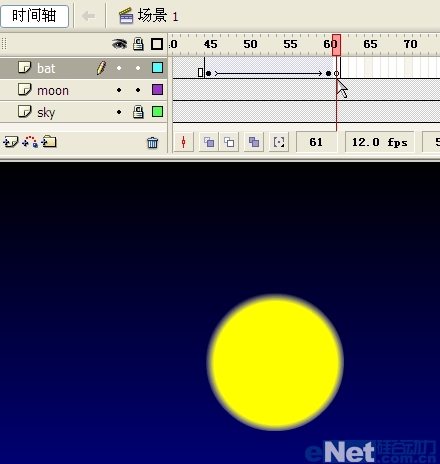
26、选择第60帧,点右键选“复制帧”,在第70和90帧处分别再点右键选“粘贴帧”,并添加动画补间。
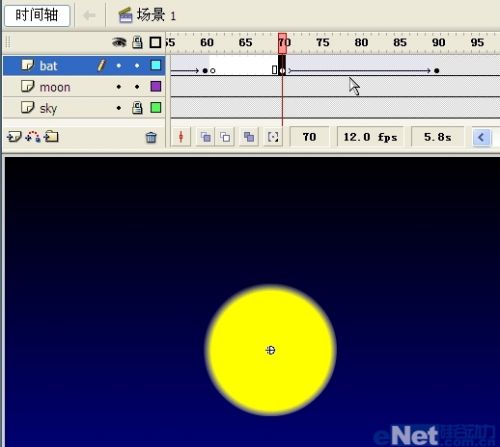
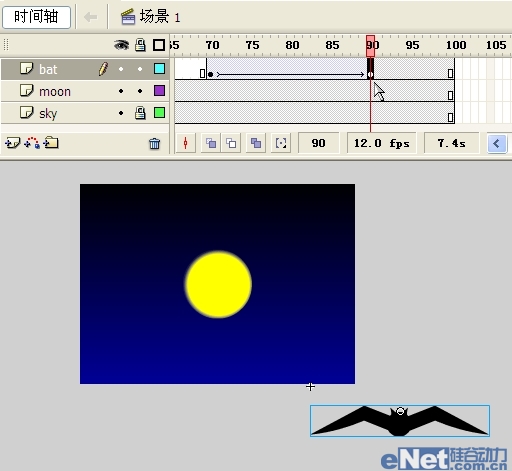
27、选择第90帧,将蝙蝠拖到画布以外如下位置,并用任意变形工具将蝙蝠拉大,完成蝙蝠飞出的动画。
好啦操作完毕,学者做做吧!