
FireWorks实现抠图的简单方法
AI摘要
由 AI 生成 · 仅供参考
FireWorks实现抠图的简单方法
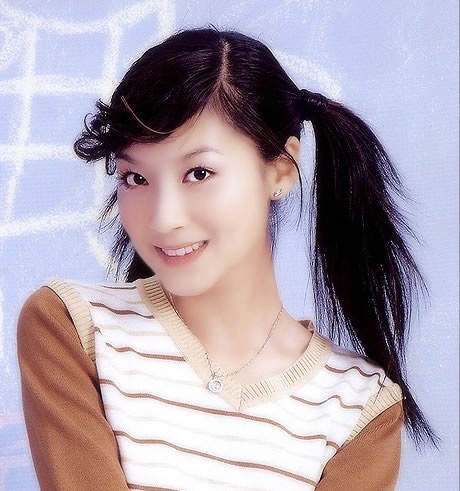
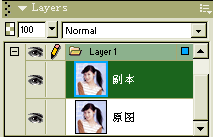
1、将原图所在层命名为“原图”,按CTRL+Shift+D复制层,命名为“副本”:
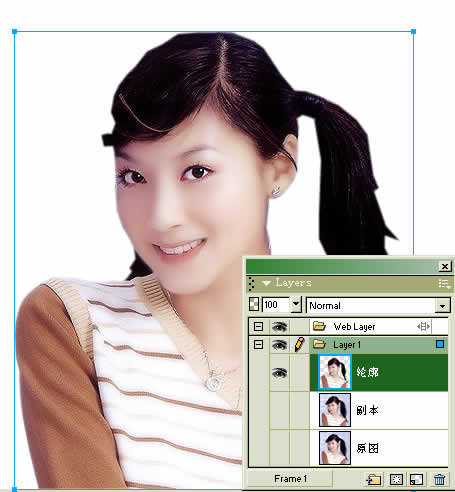
2、选择“副本”层,用方角套索工具勾出人物边缘及头发内沿(提示:在勾出主体外围后,按住ALT勾出辫子与后脑勺之间部分):

3、保持上一步的蚂蚁线,按Ctrl+C、Ctrl+V复制出人物轮廓,将新层命名为“轮廓”:
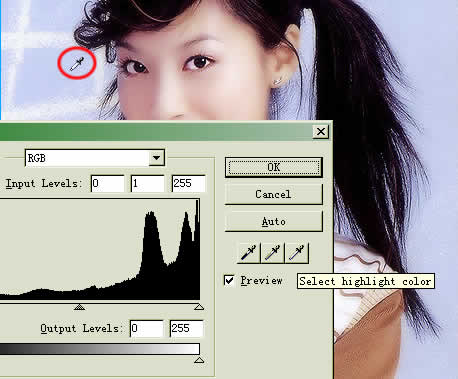
4、选择“副本”层,添加效果(effect)->颜色(adjust color)->色阶(levels),点选“选择高亮色(select highlight color)”,并选择人物头发附近较深的背景色:
5、确定后“副本”层效果如图,背景完全为白色:
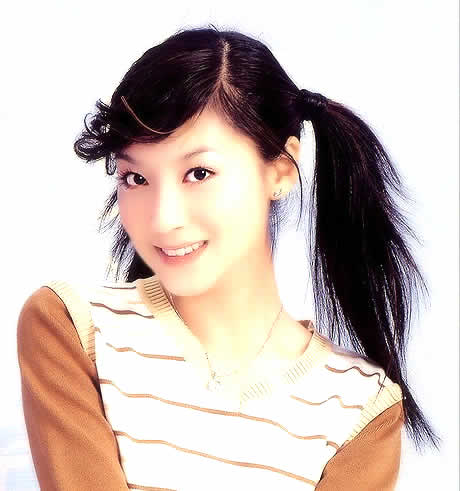
6、再给“副本”图片添加效果->其他(other)->转换为Alpha(convert to alpha),如下图:
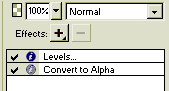
7、隐藏“原图”层,然后添加背景图片至“副本”层之下,最终效果如图:

版权声明:本文由驱动中国整理发布,转载需注明出处与原文链接。如有疑问请联系
editor@qudong.com。
来源:驱动中国 · 原文链接:https://www.qudong.com/article/251796.html
本文价值
★★★★★
—
成为第一个评分的人
登录后为本文打分
评论加载中…