
Illustrator制作镂空效果艺术字的详细步骤
AI摘要
由 AI 生成 · 仅供参考
Illustrator制作镂空效果艺术字的详细步骤
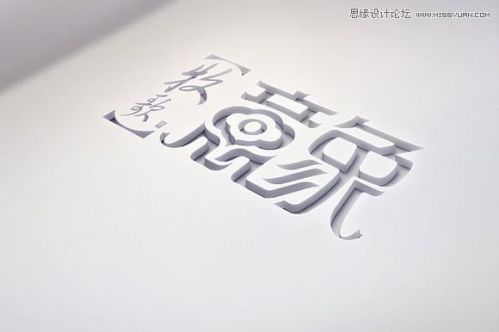
先来看看最终的效果图吧:
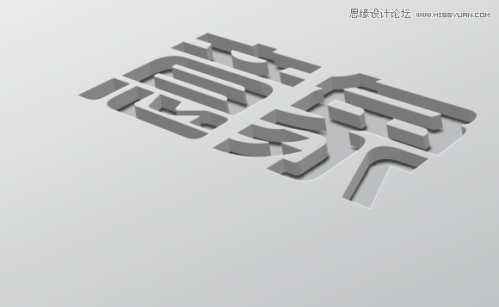
具体的制作步骤如下:
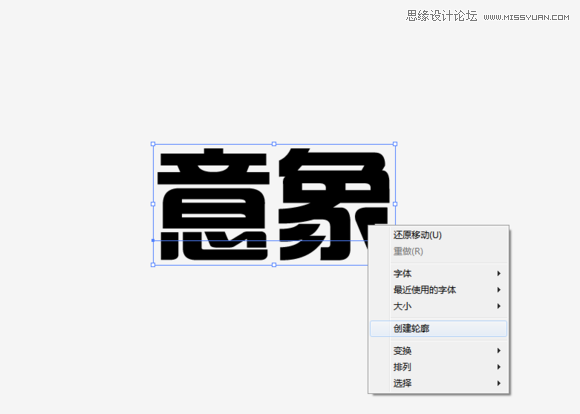
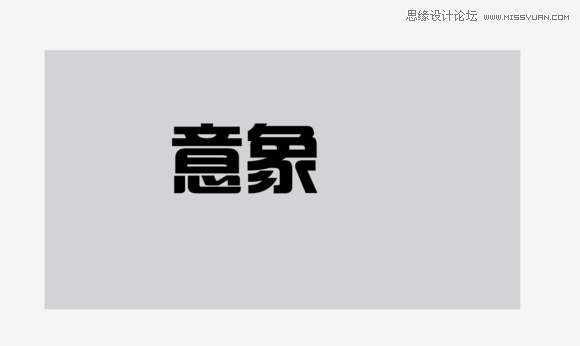
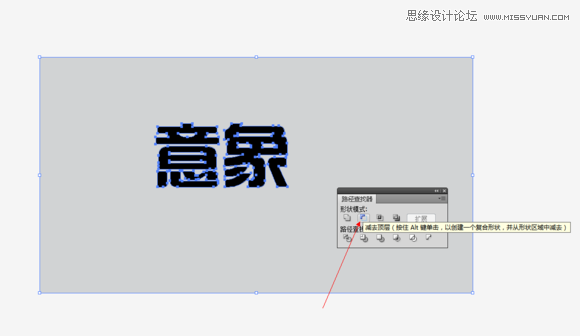
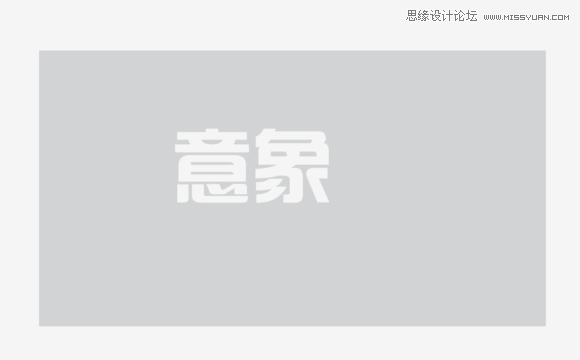
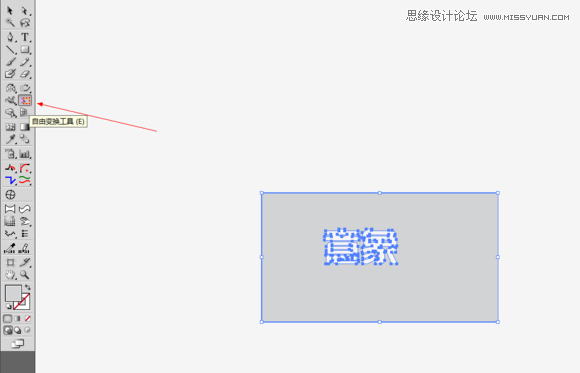
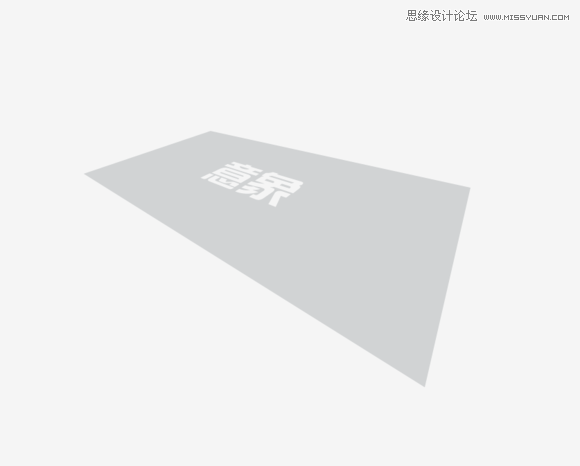
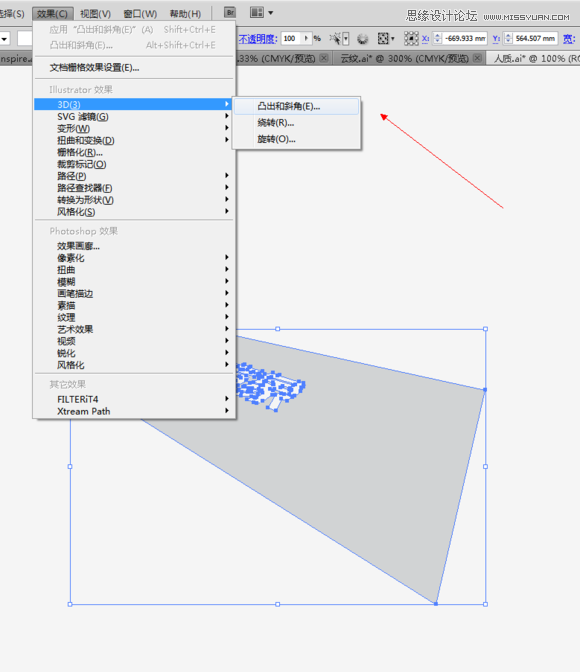
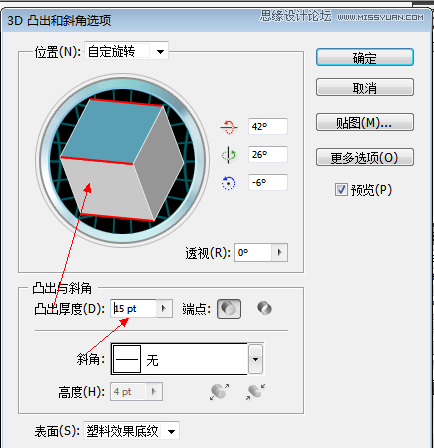
突出和斜角的角度和厚度,自己灵活掌握,随机应变
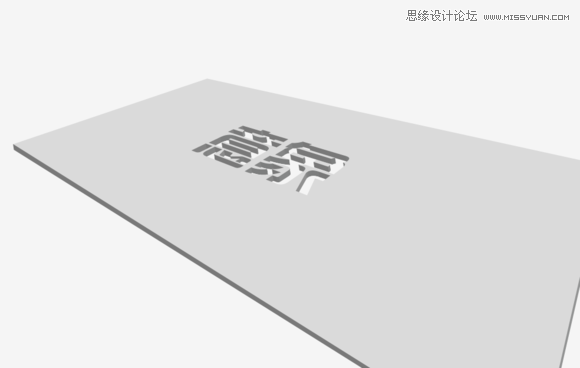
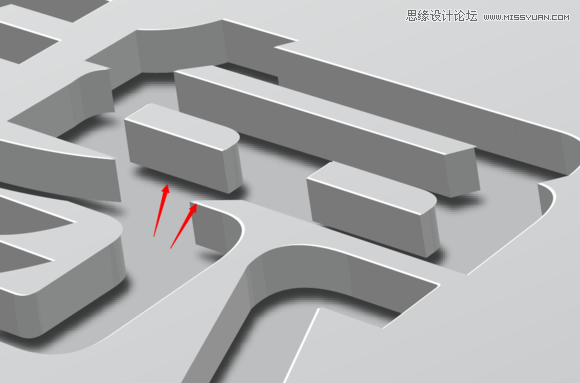
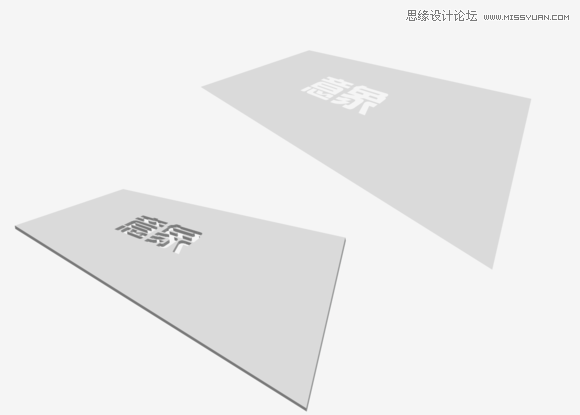
扩展之后 取消编组 把上面的一层复制一个备用
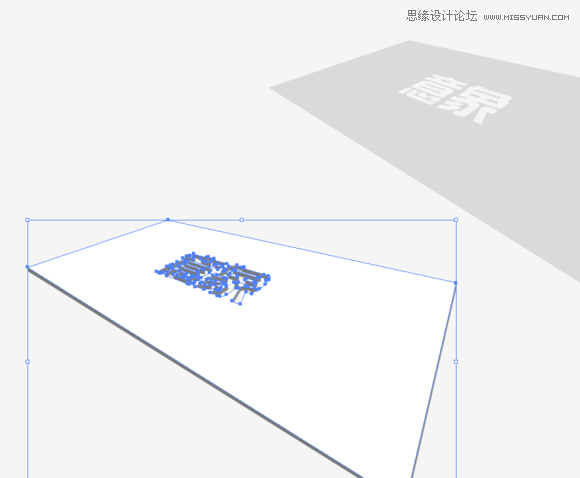
然后把原有的上层填充白色
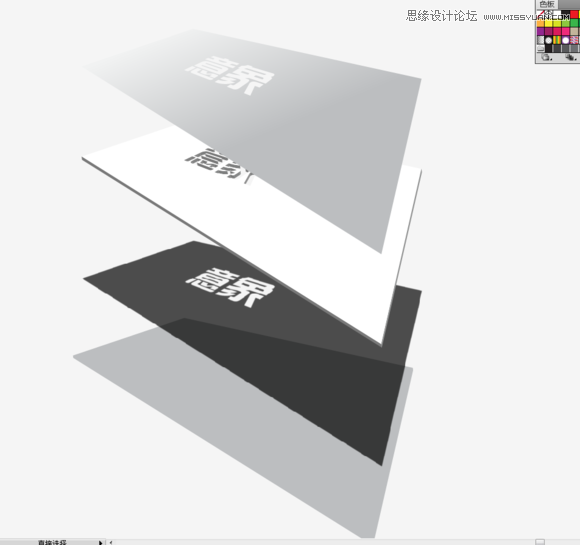
然后就是最关键的一步,分为四层,依次叠加,第一层添加渐变(如图),第二层刚才已经填充好白色,第三层填充黑色,最下面一层填充灰色以区分层次感。
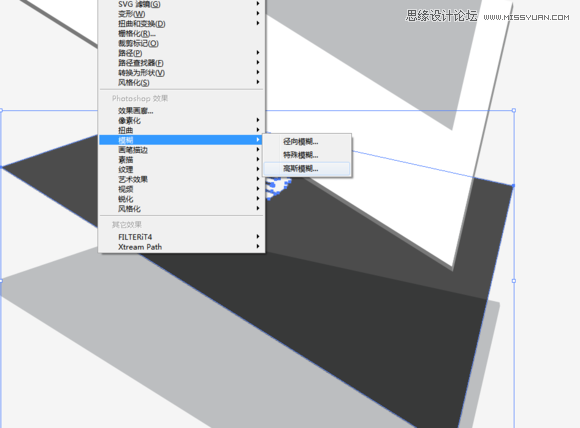
第三层 黑色层 执行效果-模糊-高斯模糊命令,参数自己看着调,作用是制作阴影效果。
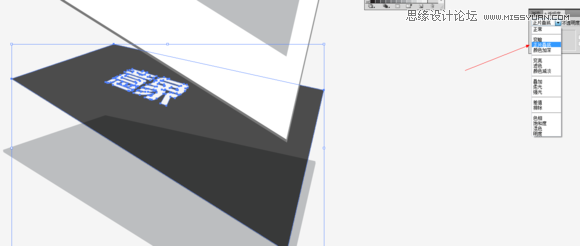
然后给这个阴影透明度模式 调为正片叠底。
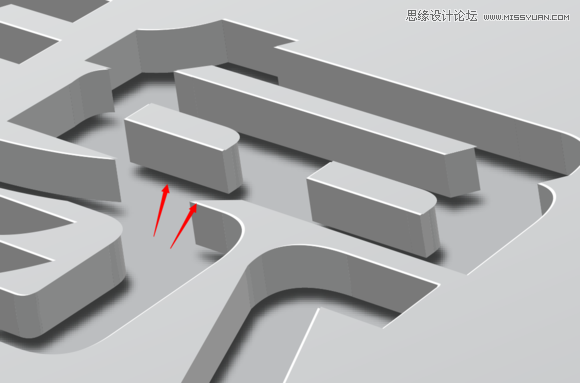
然后就是决定效果的一步了,把他们贴近,第三层阴影错位一些,模仿出光照下的阴影效果,最上面的渐变层也稍微错位一点点,露出第二层的白色层,以制造出边缘高光效果。
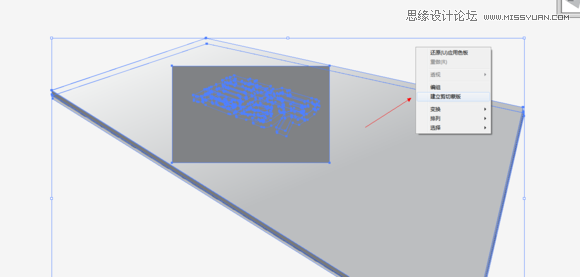
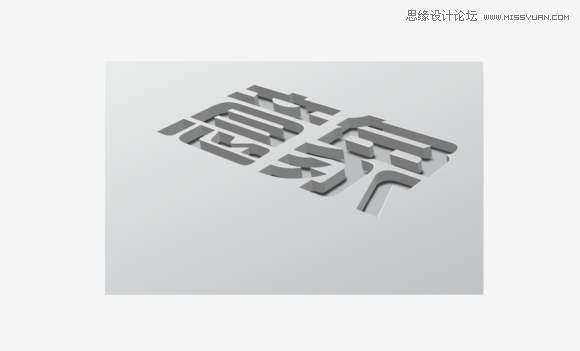
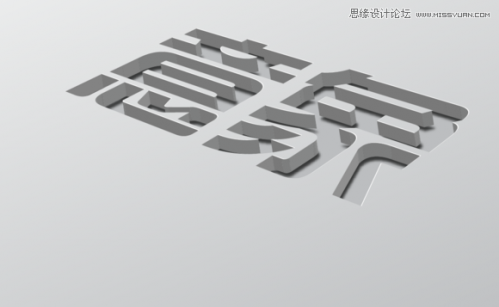
然后在上面画一个矩形,鼠标右键 执行 建立剪切蒙板 命令。就把多余的部分隐去,如下图,
版权声明:本文由驱动中国整理发布,转载需注明出处与原文链接。如有疑问请联系
editor@qudong.com。
来源:驱动中国 · 原文链接:https://www.qudong.com/article/251895.html
本文价值
★★★★★
—
成为第一个评分的人
登录后为本文打分
评论加载中…