
FireworksMX2004移除照片红眼的方法与步骤
FireworksMX2004移除照片红眼的方法与步骤
该工具作用于选定范围内移除特定区域的红色暗影,代之以灰黑之间的自然色彩。
*使用红眼移除工具*FWMX04的红眼移除
新工具位于工具条上,与橡皮图章工具和颜色替换工具属同一组。
在这个群组中颜色替换工具是默认的使用工具。
点选并按住颜色替换工具可以看到弹出的红眼移除工具,然后移动鼠标进行切换使用。、
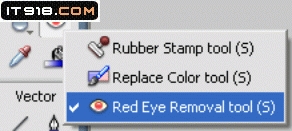
*调整红眼移除工具的设定*一如FW内多数其他工具,你可以在属性面版下调整红眼移除工具的相关设定,见下图:
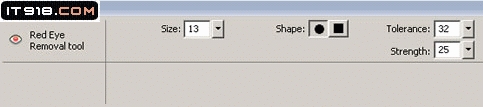
◇尺寸尺寸设定控制鼠标指针的大小。
利用滑杆可以让鼠标指针在1-100像素间设定范围。
红眼移除工具的默认尺寸是13个像素。
◇形状形状设置工具控制鼠标指针的形状。
形状有方形和圆形可供选择。
默认的形状是圆形。
◇容差容差设置决定被替换颜色色调的范围。
(0只替换红色,255替换所有含红色的色调)
红眼移除工具默认的容差是32.
◇压力压力设置决定替换红色像素的暗度。
滑杆范围也是从0-100,红眼移除工具默认的压力度是25.
*如何在相片中移除红眼效果*
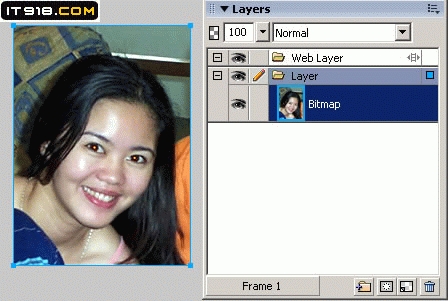
1. 选定确实有红眼效果的点阵图。
红眼移除工具只能在点阵图上应用,不作用于矢量图。
2. 从工具条上选择红眼移除工具。
如上所述,此工具可在颜色替换工具的弹出菜单下找到。
3. 在影像显示的红眼效果区域中用红眼移除工具点击。
此工具会根据属性面版内的容差设置即时转化红色暗影部分。
请留意,看下面插图,转换部分只限定在工具设定的形状范围内。
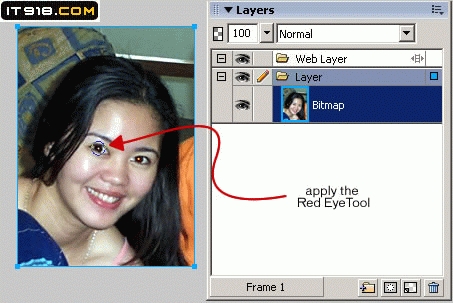
由于该工具只搜索红色像素,因此红眼效果将会被完全移除。
根据你的影像调整容差设置来给红眼移除工具细化色调。
如下图已修正的图片所示,该工具已把红色暗影部分转换成深色暗影。

*使用提示*◇由于工具设定的尺寸会决定影像的区域范围,使用小尺寸的设置将比大尺寸设置的转换精确度更高。
◇如果对象是淡色的眼睛,需要比处理深色眼睛时设置的压力更低些。