
CorelDRAW制作镶花艺术字的详细步骤
AI摘要
由 AI 生成 · 仅供参考
CorelDRAW制作镶花艺术字的详细步骤
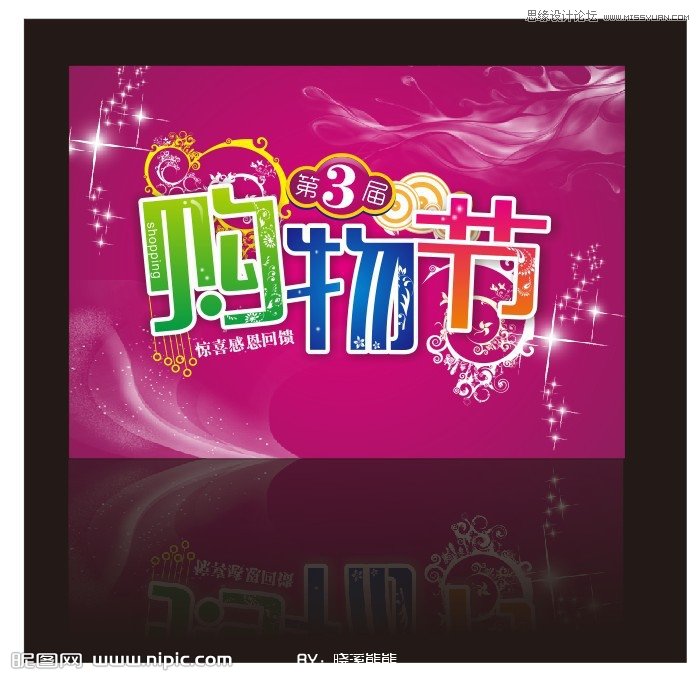
最终效果
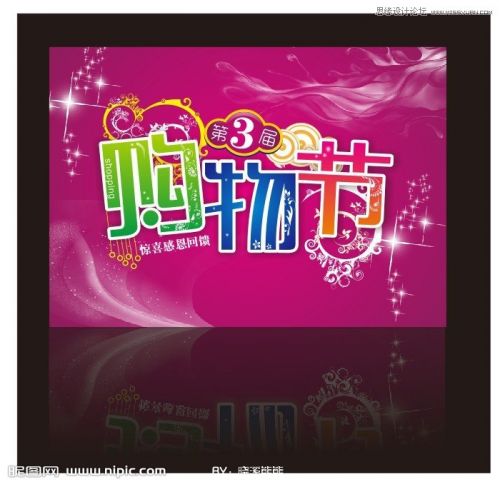
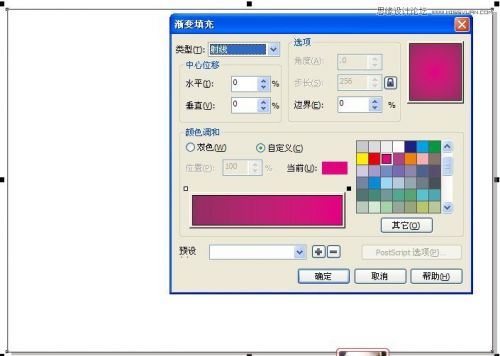
双击矩形工具,绘制与页面大小相同的矩形,按f11,设置渐变填充。

这一步是导入素材,我等会上传附件哈。
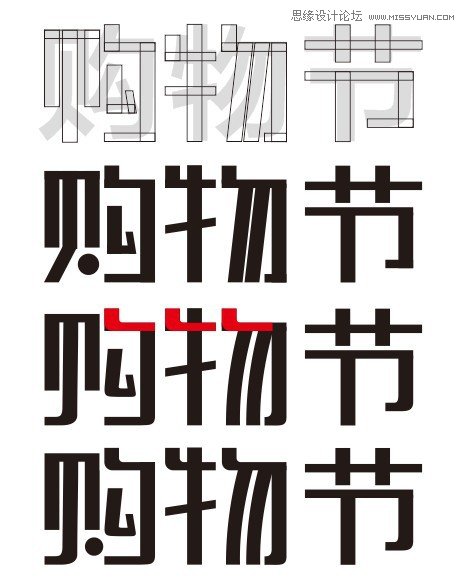
我们利用矩形工具,做几个字出来。你要是懒的话,就用字库吧。

旋转和摆放他们的位置,自己随意吧

然后捏,再填充他们的颜色
再导入花纹素材,用挑选工具,摆放它们的位置

对文字进行描边,4.8左右。
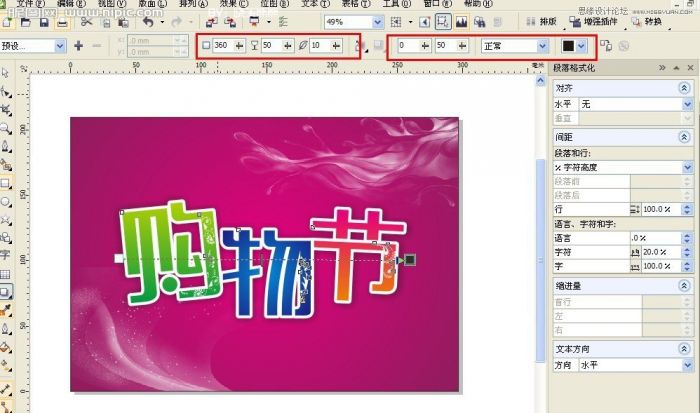
添加投影效果

这一步呢,也是添加一些虚光,和花花,大家看清楚了哈。

输入shopping,然后摆放它的位置哦。
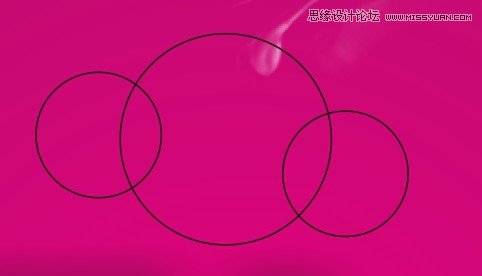
绘制椭圆
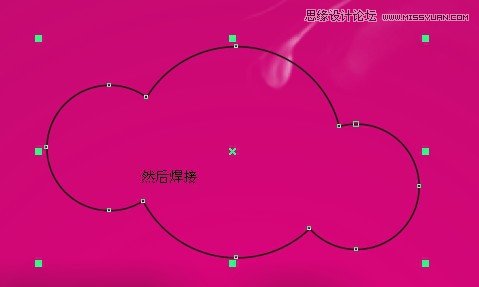
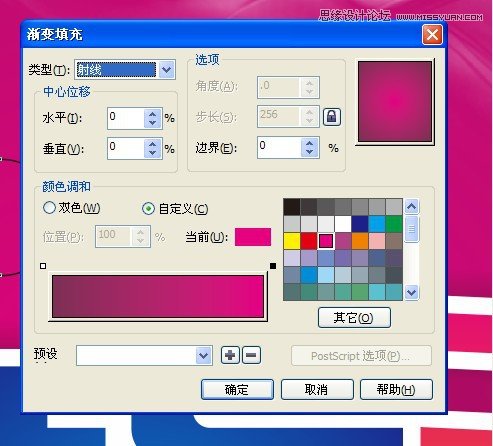
然后对刚才绘制的椭圆,进行填充设置。

制作一点高光,复制一个圆,进行修剪
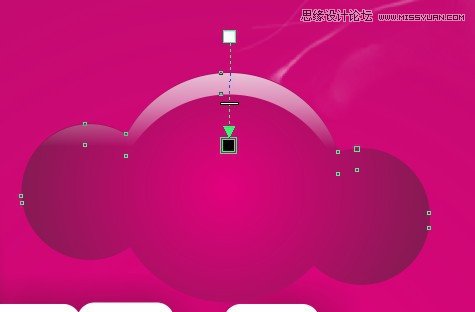
用交互式透明工具,拉出透明效果出来

描边,或者复制一层,填充颜色

在复制一个黄颜色的边,向下移动一层,填充深蓝色

给咋这个图形,添加投影效果,呵呵。
输入文字,然后改变它的位置,像上图那样.

置入素材,我打包附件上传。

继续置入素材,摆好他们的位置

用圆形和钢笔工具,绘制我红圈的东东

我狂汗,刚才卡死了,现在重新弄的
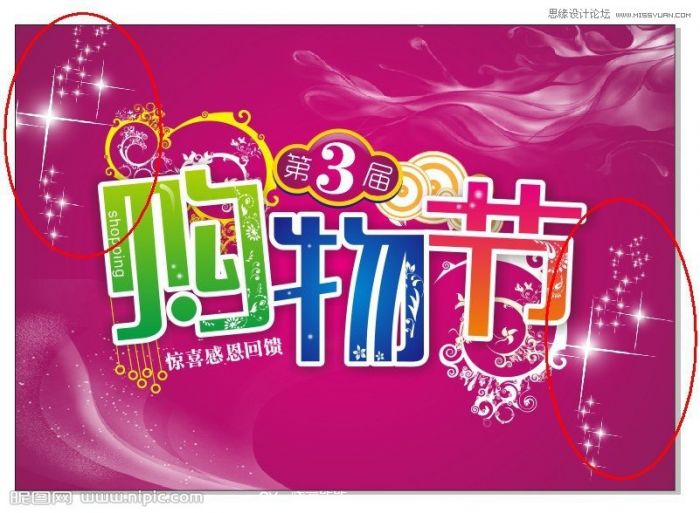
加入素材,红圈的位置。
版权声明:本文由驱动中国整理发布,转载需注明出处与原文链接。如有疑问请联系
editor@qudong.com。
来源:驱动中国 · 原文链接:https://www.qudong.com/article/252574.html
本文价值
★★★★★
—
成为第一个评分的人
登录后为本文打分
评论加载中…