
AutoCAD实例:厨房用的水槽建模方法与步骤
AutoCAD实例:厨房用的水槽建模方法与步骤
核心提示:AutoCAD教程:厨房用的水槽建模方法
以前做的是最基础的东西,现在做的时候发现还有很快捷多法,下面就通过AutoCAD制作厨房用的水槽建模实例,通过实例学习,来认识它的更多便捷应用方法,这个仅供初学者参考吧。
1、首先看一下渲染图:
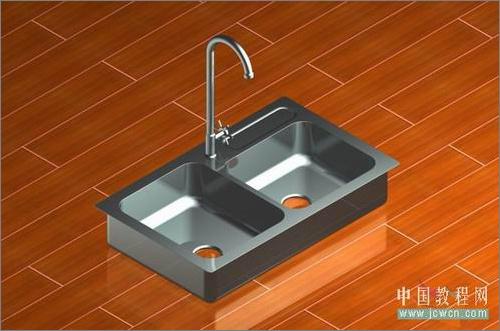
图1
2、本节主要运用的命令有:矩形、拉伸、拉伸面、复制面、移动面,抽壳、等命令。
3、首先新建文件,在俯视图中绘制长方形,用矩形命令,长为760宽为450。然后用拉伸命令对长方形进行拉伸,高度150。接着用抽壳命令进行第一次抽壳。删除上面,抽壳距离为20。然后用移动面命令将右内侧小面沿x轴向左移动400,再次执行抽壳命令,删除上面,抽壳距离为20。然后用移动面命令间抽壳后的后内侧沿y轴向前移动80。结果如图:
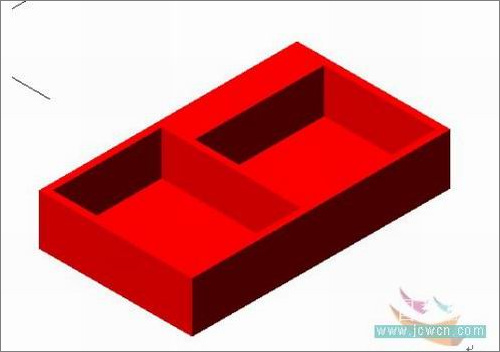
图2
4、调整坐标轴使y轴向上。选择实体编辑里的 复制面命令,对上面进行复制,距离1。然后用拉伸命令拉伸复制的面,高度2。然后用拉伸面的命令,拉伸拉伸后的2个单位高的实体的四个小面,值为20。然后用移动命令将拉伸好的实体向下移动1。结果如下图;
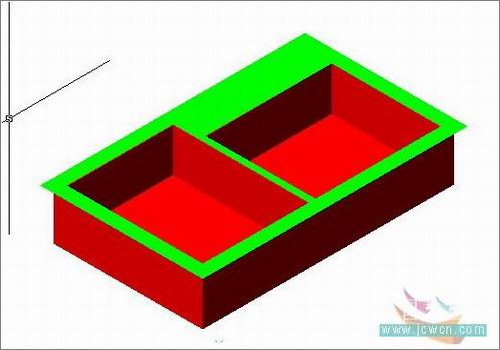
图3
5、接下来进行修饰,用圆角命令倒圆角,将红色部分的里外边缘,倒圆角值为R50.绿色部分内角倒圆角R50。对绿色部分外角倒圆角R10。在对绿色部分上边缘倒圆角R1.结果如下图:
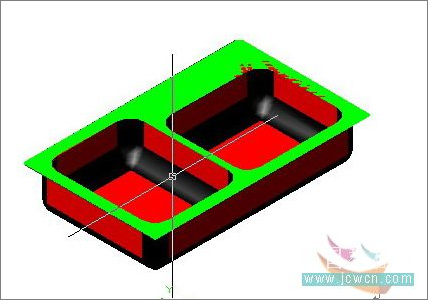
图4
6、接下来,在俯视图水盆的底部中心位置绘制半径为40的圆,完成后拉伸,高度30,在前视图中将圆柱体移动到盆地部向下露出5的位置,然后复制一个并移动到另一盆中的适当位置,将两个圆柱体并集,然后选择差集命令,在盆中减去。对差完集后的上边缘到斜角,距离18。转到俯视图,绘制长方形,长200宽50,进行圆角R20。完成后拉伸,高度1。移动到与盆上面齐。与盆面进行差集。然后对差完集后的边缘到圆角,R0.5。至此水盆部分制作完毕。结果如图:
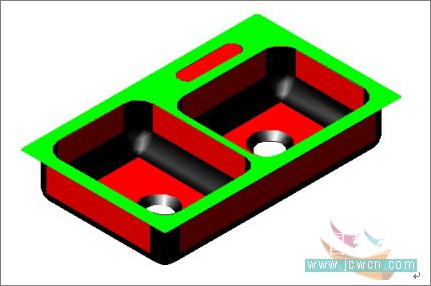
图5
7、接下来绘制水龙头。水龙头的制作方法是圆,拉伸、拉伸面、路径拉伸,来完成。首先在水盆的龙头位置绘制半径为18的圆,然后用拉伸命令拉伸高度为5,角度 0。接下来执行拉伸面命令,选择上面,高度5,角度30。重复拉伸面命令选择上面,高度70,角度0。在重复拉伸面命令,高度5角度30。然后调整坐标位置使Y轴向上,在圆柱体中心位置绘制直线,高300,然后再线的上端绘制圆弧,将直线和圆弧线合并成多段线。在用拉伸面命令将圆柱体上面沿多段线为路径的的方式拉伸,重复拉伸面命令,选择最末端的面,高度5。角度-30,重复拉伸面,高度10,角度0。在重复,高度5,角度30。庄到右侧视图,绘制龙头把手。在右侧视图重绘制圆,半径8,拉深,高度50,在一同一圆心点绘制圆,半径20,拉伸,高度10,倒圆角R3。在前视图10高度圆的中型为值绘制圆半径3。拉伸,高度25,外边缘倒圆角,R1。在右视图中环型阵列小圆柱体,数量6。至此水龙头制作完成,将素线和平滑度调一下值,贴图渲染得到渲染图。