
AutoCAD三维建模制作立体羽毛球的详细步骤
AI摘要
由 AI 生成 · 仅供参考
AutoCAD三维建模制作立体羽毛球的详细步骤
核心提示:AutoCAD三维建模制作立体羽毛球
主要运用到CAD命令如下:L线、REGION面域、RECTANG矩形、C圆 、SPLINE样条线、REVOLVE旋转、M移动、ROTATE3D三维旋转、3DARRAY三维阵列、TORUS圆环。
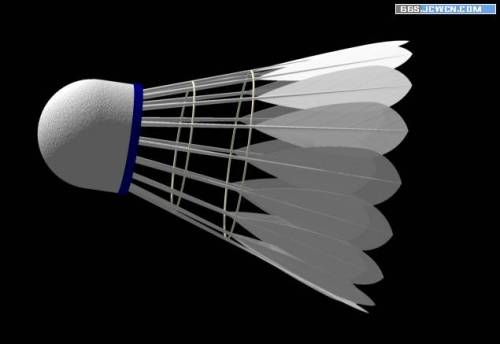
最后效果图
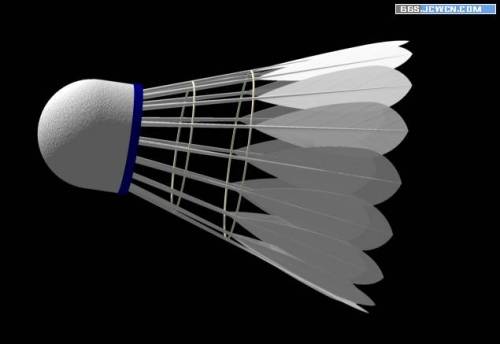
制作过程如下。
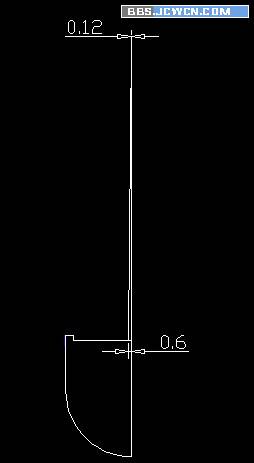
在CAD中按下图绘一个旋转面。
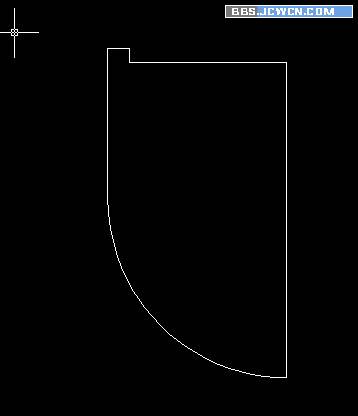
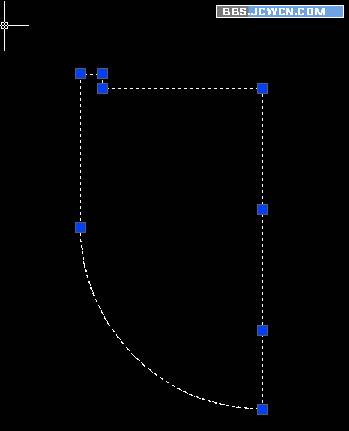
region创建面域,选择刚做好的图形!
再在左边,绘一个小四边形,位置如图!
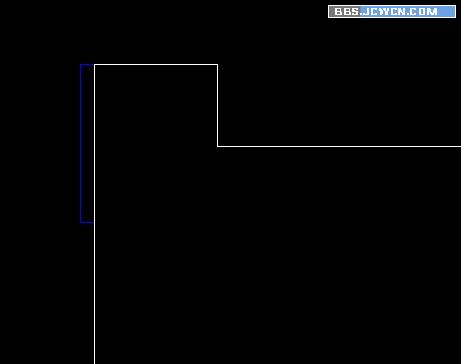
再绘羽毛杆旋转面,大小如图!上面小,下面大
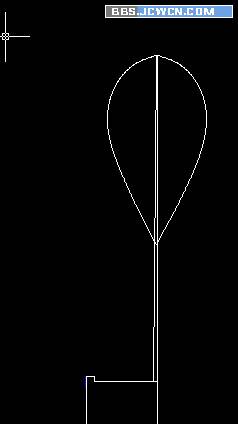
再制作羽毛,用spline样条线绘出形状,之后创建成面域region,样式如图!
revolve旋转,选择所有须旋转面!EXT拉伸羽毛边,厚度自定!
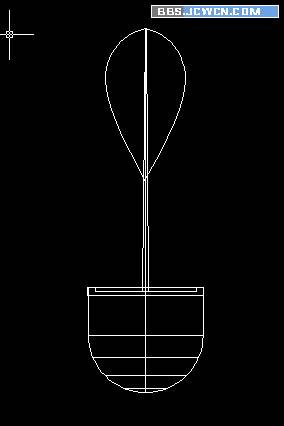
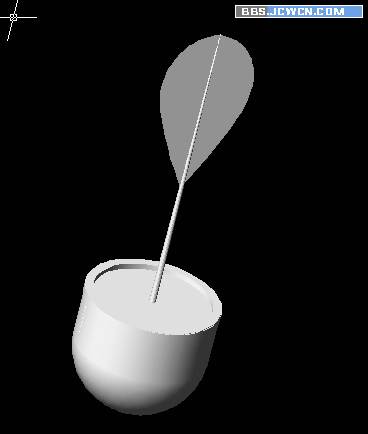
移动M,把羽毛杆移动到如图位置!
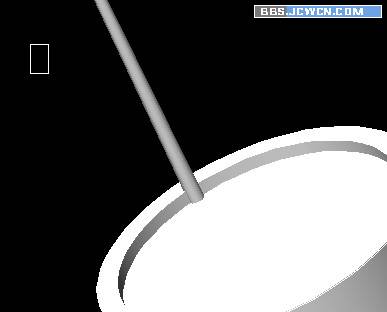
新建坐标USA,N新建,移动坐标到圆杆中心。
rotate3d三维旋转,指点基点,基点为圆杆中心点,捕捉X轴上两点,输入角度-20(可自定)!
继续三维旋转,指点基点,基点为圆杆中心点捕捉Y轴上两点,输入角度5度!
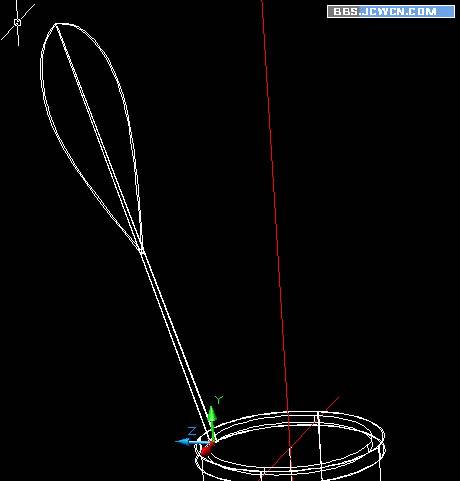


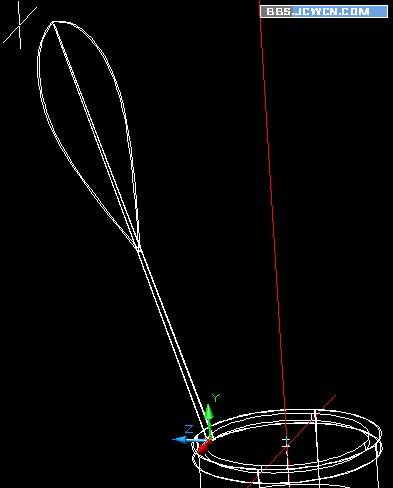
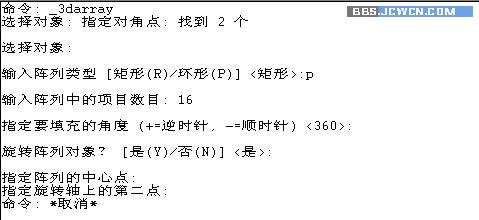
3darray三维陈烈,陈列轴为顶部的中轴线,数目16个,环形陈列360度。
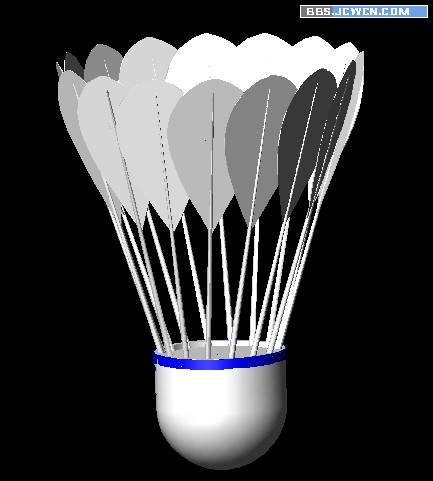
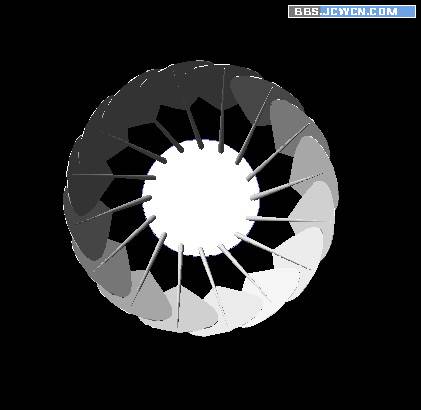
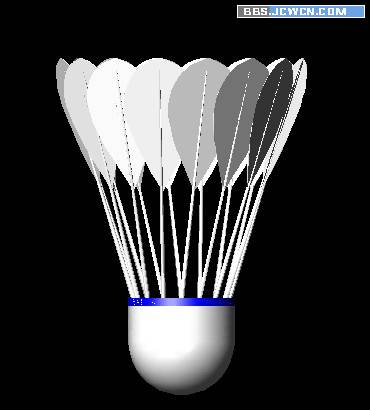
torus圆环,利用圆环命令加上框圈。如图。
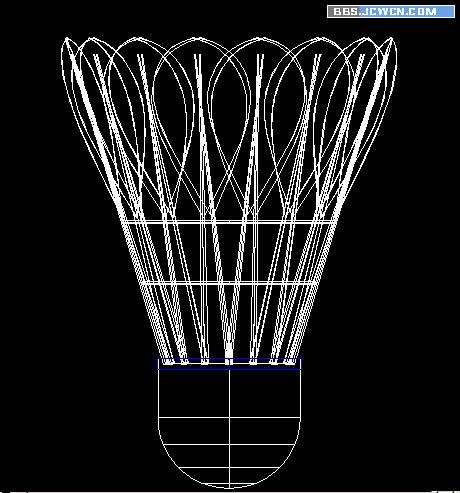
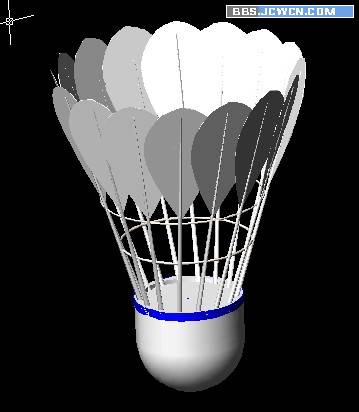
最后加材质渲染。
版权声明:本文由驱动中国整理发布,转载需注明出处与原文链接。如有疑问请联系
editor@qudong.com。
来源:驱动中国 · 原文链接:https://www.qudong.com/article/252788.html
本文价值
★★★★★
—
成为第一个评分的人
登录后为本文打分
评论加载中…