
premiere实例:通用倒计时片头的制作步骤
AI摘要
由 AI 生成 · 仅供参考
premiere实例:通用倒计时片头的制作步骤
简介: Premiere通用倒计时片头制作 说明:这是premiere基础教程的制作要点,对于初学者很实用,大家在电影里或者MTV里看到倒计时效果的大部分都是这样制作车来的,赶快掌握它吧。 ... ... ... ... ...
Premiere通用倒计时片头制作
说明:这是premiere基础教程的制作要点,对于初学者很实用,大家在电影里或者MTV里看到倒计时效果的大部分都是这样制作车来的,赶快掌握它吧
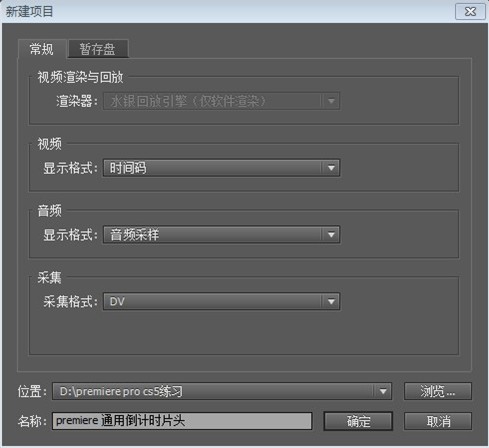
第一步:新建项目,给项目命名,点击确定。
FEVTE编注:更多premiere入门教程学习和premiere作品交流请访问飞特网premiere频道,地址:http://www.fevte.com/moive/Premiere/premiere_rmjc/
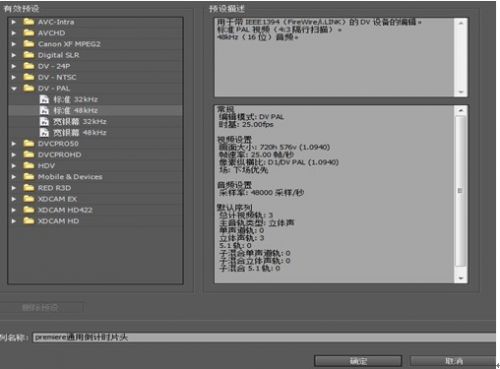
第二步:选择DV-PAL标准48KHz。给序列命名,"premiere通用倒计时片头",点击确定。
第三步:在项目面板中选择"新建分项"选项,选择通用倒计时片头,弹出通用倒计时对话框,点击确定。
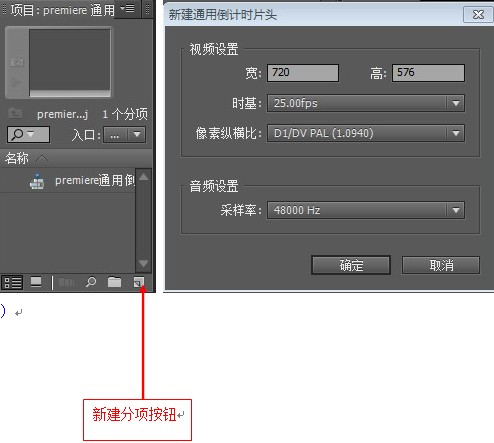
第四步:你将看到下面的对话框。然后对名称进行设置,名称很好理解,自己看看就会了,这里不再多多讲解。(设置你喜欢的的颜色即可)

第五步:设置完成后勾选音频选项下的倒数2秒提示音(如上图所示)
然后点击确定,此时会在项目面板中出现通用倒计时片头。
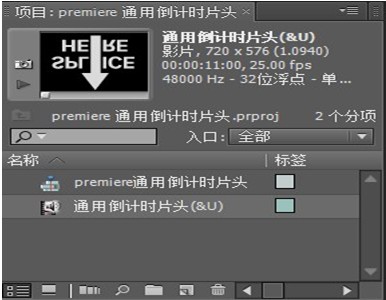
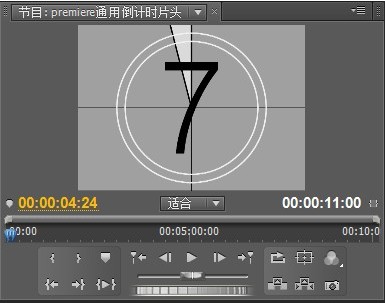
第六步:将文件拖至时间线视频一轨道中,点击播放按钮,即可查看做好的效果。
喜欢的朋友多加评论哦,欢迎大家交流。
版权声明:本文由驱动中国整理发布,转载需注明出处与原文链接。如有疑问请联系
editor@qudong.com。
来源:驱动中国 · 原文链接:https://www.qudong.com/article/252966.html
本文价值
★★★★★
—
成为第一个评分的人
登录后为本文打分
评论加载中…