
PS滤镜应用:如何制作炫彩棱形马赛克背景图案
AI摘要
由 AI 生成 · 仅供参考
PS滤镜应用:如何制作炫彩棱形马赛克背景图案
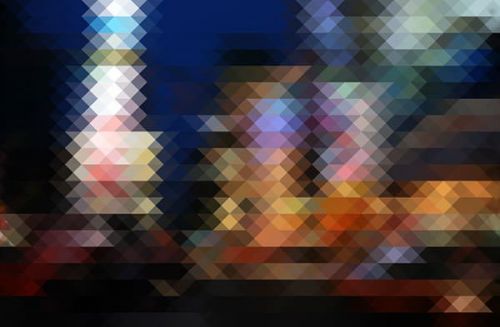
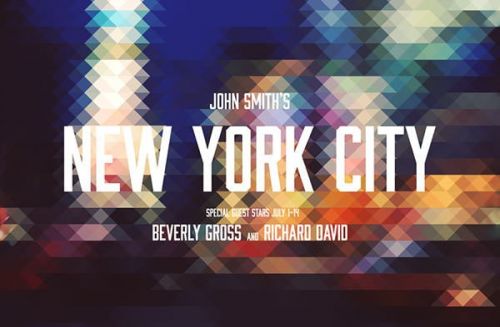
制作小三角像素背景的方法跟星光背景有点类似,都是把素材复制两层,分别执行正负45度的滤镜(小三角像素背景执行滤镜之前需要先变形),然后修改图层的不透明度或混合模式就可以得到想要的效果。最终效果
一、准备一张作为banner背景的照片,下面我们以下图作为演示。
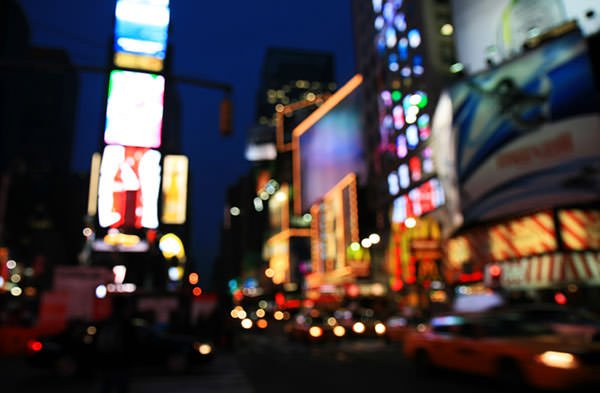
二、复制两次背景层。

三、先对最上面的图层使用自由变换工具(Ctrl + T 或选择主菜单”编辑”>”自由变换”)让图像水平倾斜45度。
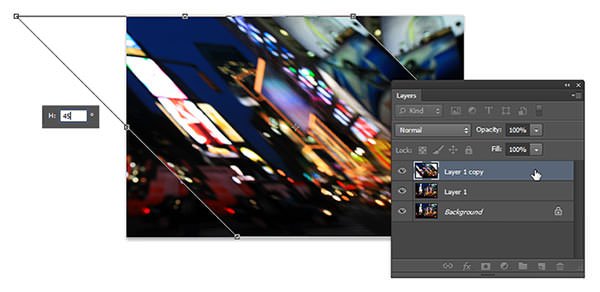
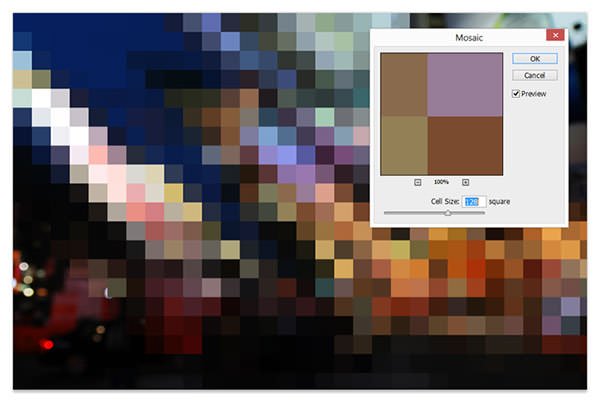
四、主菜单”滤镜”>”像素化”>”马赛克”,调整单元格的大小,大小根据你的banner图像大小来设置,这里是3888x2554px,所以我们设置为128px大小。
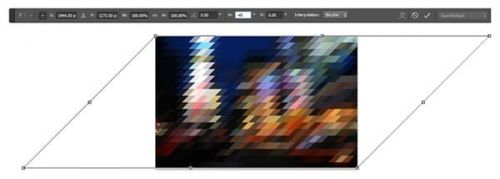
五、使用自由变换工具(主菜单”编辑”>”自由变换”)让图像水平倾斜-45度。(其实就是第3步的相反方向)
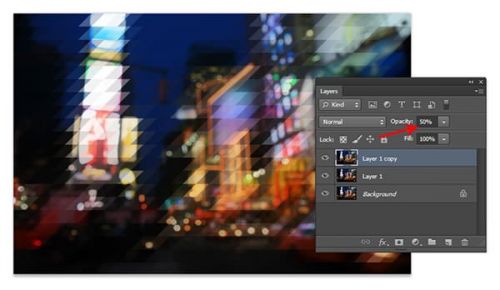
六、设置此图层的不透明度为50%。
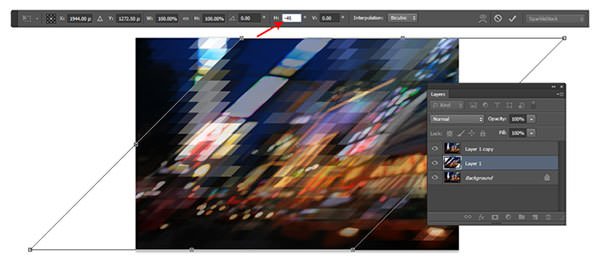
七、选择中间层,使用自由变换工具(Ctrl + T),让图像水平倾斜-45度。
八、再使用一次相同的马赛克滤镜(提示:Ctrl+F就可以重复上一次的滤镜操作)。
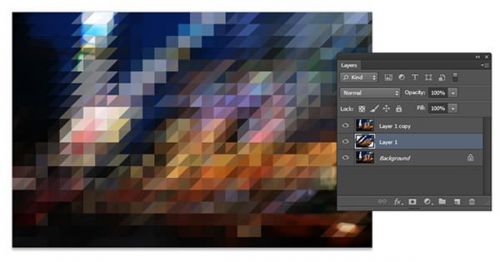
九、用自由变换工具(Ctrl + T)让图像水平倾斜45度。
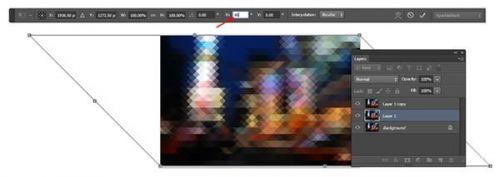
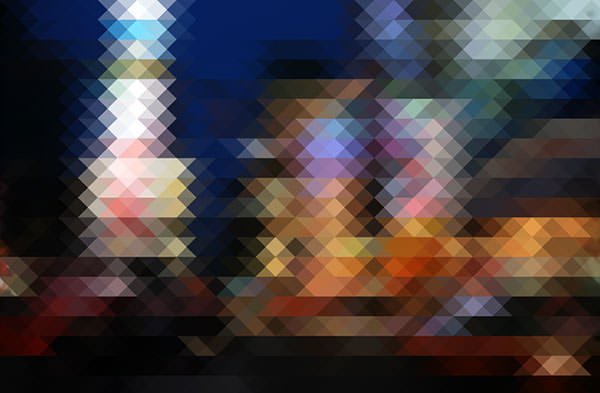
十、这步差不多完成了,把图像放大一点,我们可以看到边缘不是很对齐,解决方法是通过键盘左或右键来轻移图层,全其对齐,对齐后是三角形状的。

十一、接下来banner的背景已经完成。
版权声明:本文由驱动中国整理发布,转载需注明出处与原文链接。如有疑问请联系
editor@qudong.com。
来源:驱动中国 · 原文链接:https://www.qudong.com/article/253166.html
本文价值
★★★★★
—
成为第一个评分的人
登录后为本文打分
评论加载中…