
PPT中如何解决动画时间调整的问题
AI摘要
由 AI 生成 · 仅供参考
PPT中如何解决动画时间调整的问题
在PPT的设计制作中,PPT动画时间的调整是件很麻烦的事情。各位PPT高手在制作的过程中,逐渐总结出一些经验和技巧,这对我们的PPT动画制作很有借鉴意义。
解决方法
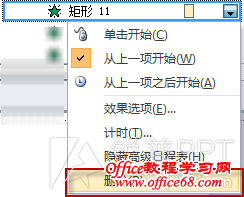
 新建一个无意义的形状(这里以矩形为例)

 对改矩形添加任意动画(这里以淡出为例,推荐用有时长的动画)
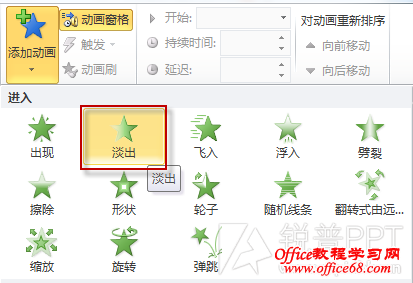
 设置其为与上一项同时,延迟1.5s
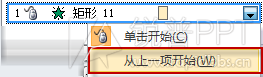

 再添加一个无意义的动画,不做设置,效果最终如下图。
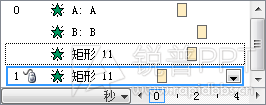
 把幻灯片2的图形C和D复制(Ctrl+C)粘贴(Ctrl+V)到幻灯片1,我们发现,C、D动画原来的延迟没有消失。
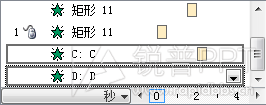
 按下Shift键选择C、D的动画(默认已选择的),拖动到设置好延迟的动画下方。

 大功告成!!!(删除无用的动画即可)
版权声明:本文由驱动中国整理发布,转载需注明出处与原文链接。如有疑问请联系
editor@qudong.com。
来源:驱动中国 · 原文链接:https://www.qudong.com/article/253229.html
本文价值
★★★★★
—
成为第一个评分的人
登录后为本文打分
评论加载中…