
PS制作春节用的大红灯笼的详细步骤
AI摘要
由 AI 生成 · 仅供参考
PS制作春节用的大红灯笼的详细步骤
一、在Photoshop中新建一个画布,复制背景图层,填充深红色(图2)。

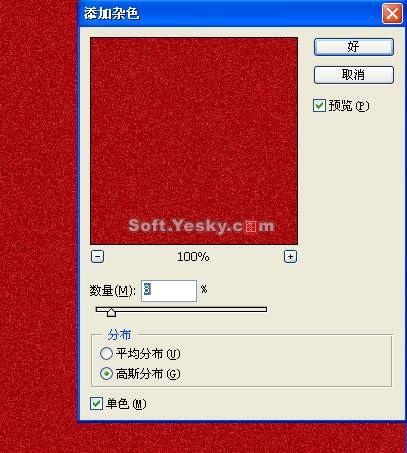
二、选择菜单:滤镜-杂色-添加杂色,然后最小化窗口(图3)。
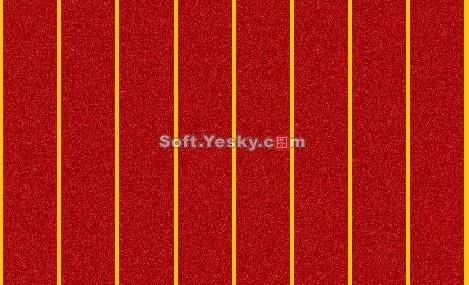
三、再新建一张画布,在上面画一个矩形的长方形,然后删除背景图层(下图4),编辑-定义图案,然后关闭文件。

四,切换到刚才最小化的画布,新建一个图层,选择菜单:编辑-填充,选择刚才定义的图案。
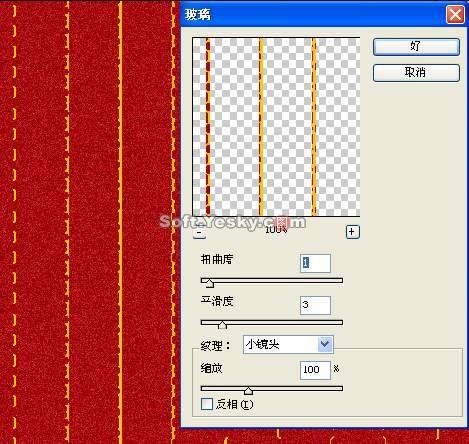
五、选择菜单:滤镜-扭曲-玻璃:
六、现在合并除背景以外的图层,然后选择工具箱上的椭圆选区工具,在画布上画一个椭圆,然后执行滤镜-扭曲-球面化(数量为100,模式为正常)。
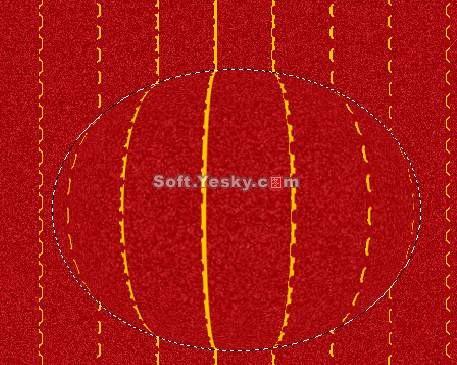
七、按Ctrl+Shift+I反选,然后按下Delete,最后按Ctrl+D取消选区。
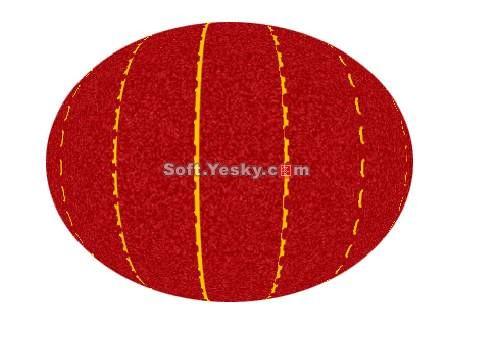
八、选择菜单:滤镜-渲染-光照效果,设置如下:
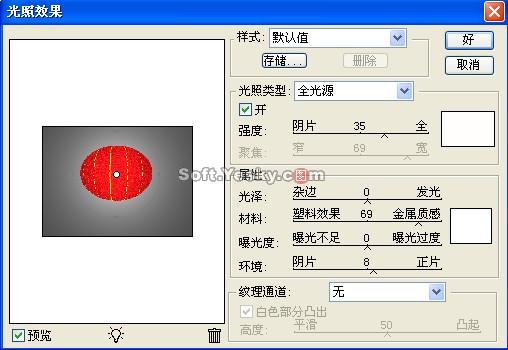
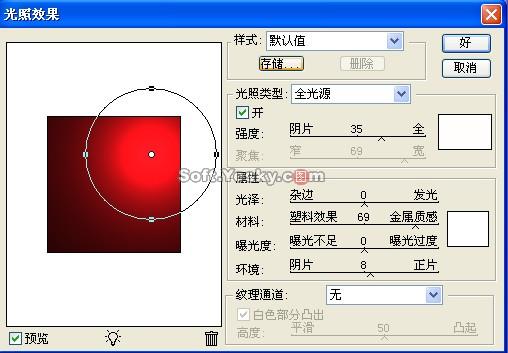
九、灯笼里面是有灯的,所以要给它加上灯,选择菜单:滤镜-渲染-镜头光晕。

得到如图12效果:
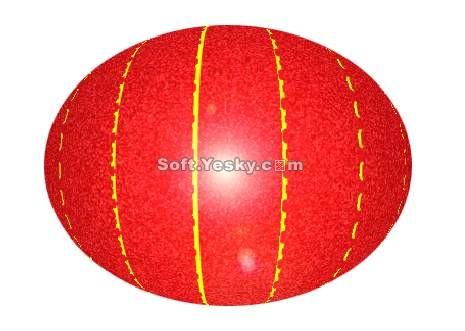
十、在灯笼的上下方各画一个长方形,然后选择渐变叠加,设置如下:
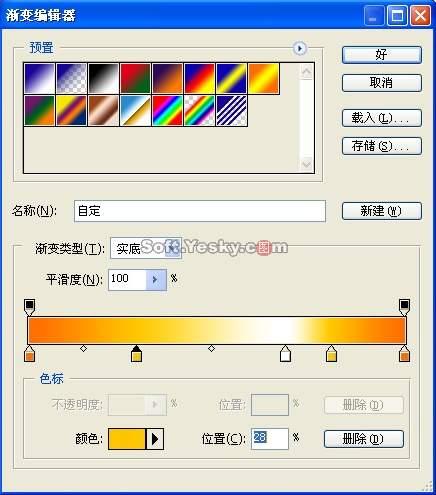
得到如图14效果:
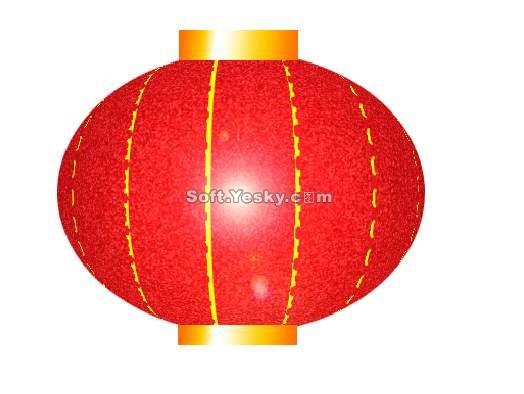
十二、下面给它加上我们喜欢的中国结。
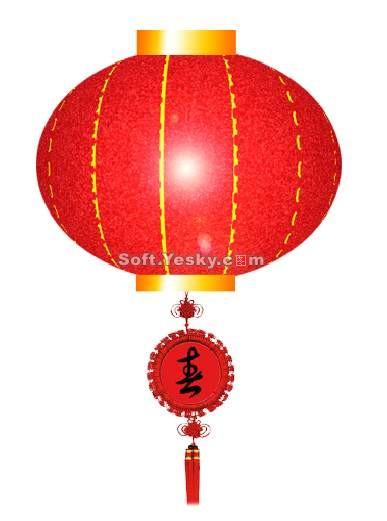
十三、复制,把它们串成一串。
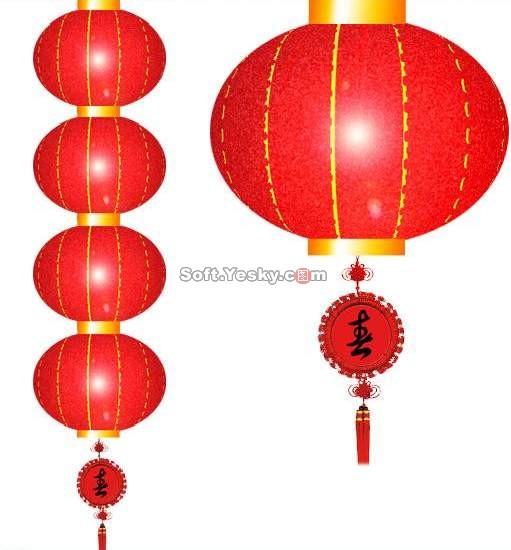
十四:输入文字,改变不透明度为50%。
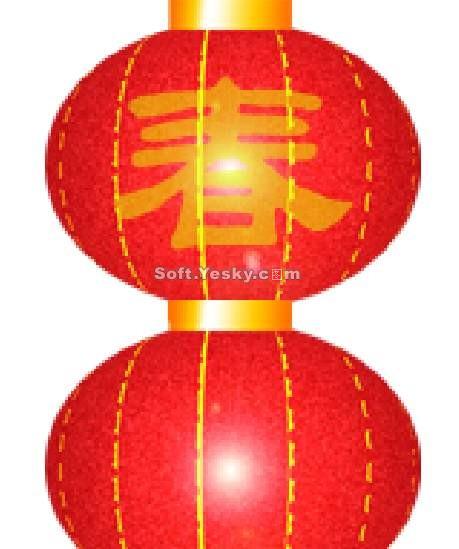
十五、选择菜单:图层-删格化-文字,然后选择菜单:滤镜-扭曲-球面化,数量为30,模式为正常。用同样的方法处理其他文字。
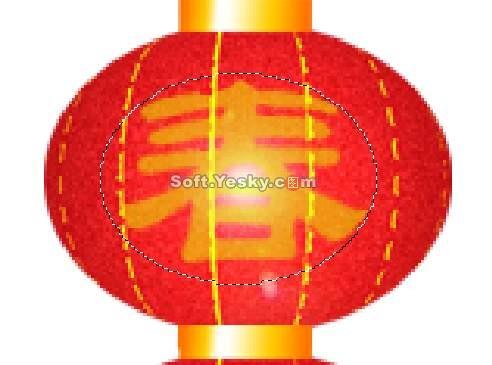
十六、将背景填充为暗红。

十七、选择菜单:滤镜-渲染-光照效果:
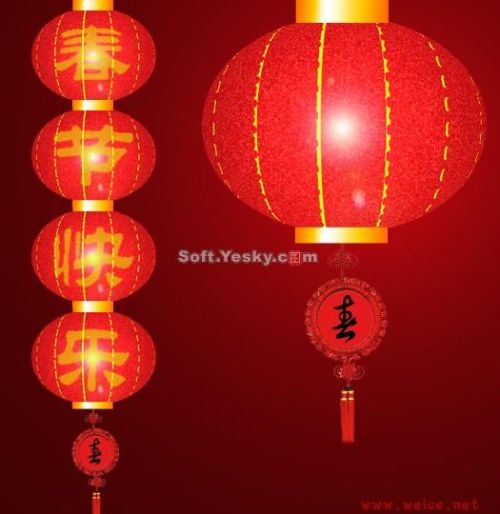
完成的效果图

版权声明:本文由驱动中国整理发布,转载需注明出处与原文链接。如有疑问请联系
editor@qudong.com。
来源:驱动中国 · 原文链接:https://www.qudong.com/article/253713.html
本文价值
★★★★★
—
成为第一个评分的人
登录后为本文打分
评论加载中…