
3DSMAX如何制作螺丝
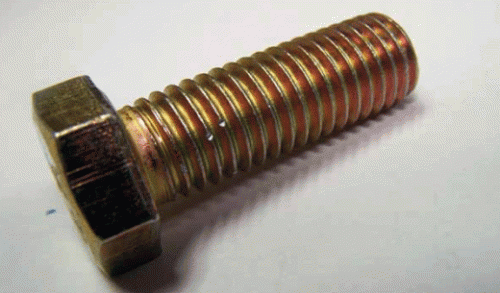
一、 螺丝印象:仔细观察图LSFX—1中的螺丝。
图LSFX—1
二、 螺丝的分析:
1. 螺丝是螺旋线的一种特别情况。
2. 螺丝螺旋线缠在圆柱上的一种结果。
3. 螺丝与螺旋线有着很大的关系。
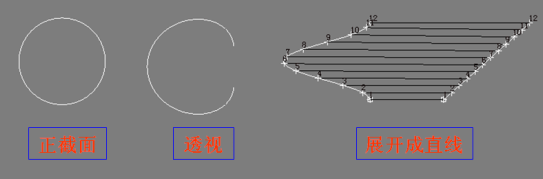
三、 螺旋线的特点:螺旋线的特点如图LSFX—2所示。
图LSFX—2
1. 起始半径通常大小相等
2. 起始点不在同一个平面上
3. 展开线将是一个等长等点的倾斜线
四、 螺丝的模型制作:
1. 创建一个长方形的Plane(平面)。这是为了制作螺丝时,从规则模型开始。因为螺丝最后是一个上下半径相等的螺旋线对象。所以这一步,我依然采用由线成圆的方式。如图LSFX—3所示。

图LSFX—3
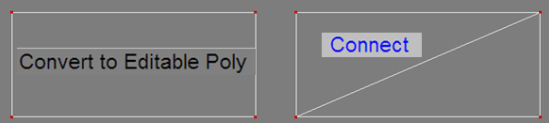
2. 把刚创建的Plane右击使用Convert to Editable ploy(转换到可编辑多边形),然后选择所有的点,执行右击Connect(连接)这时候会把其对角线连接出一个。如图LSFX—4所示。
图LSFX—4
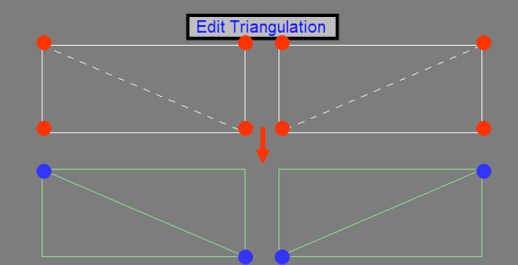
3. 关于对角线插入的方式,取决于三角面划分的方式。进入边级别右击使用Edit Triangulation(编辑三角面)可以查看一个多边形面是由怎么样的三角面划分的,而其中的虚线就是后面,连接点时的边。如图LSFX—5所示,便是三角面的方向,以后选择所有的点连接后就可以成为连接的可见边。
图LSFX—5
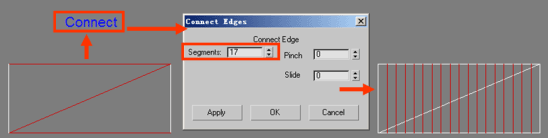
4. 选择上下所有的边,执行右击Connect,使用参数调节一定的数值,这个数值的大小,取决于我们最后弯曲成圆柱的边数的多少,比如说,我们要圆柱是一个18边形,这里便可以插入17条边的数值,这样在水平方向便有了19条边,当我们把这个直线形的对象进行Bend时,最前的边和最后的边重合焊接最后便是18边形的圆柱。如图LSFX—6所示。
图LSFX—6
5. 选择Plane使用Bend弯曲,这样对角线的边便会成为一个螺旋线。如图LSFX—7所示。

图LSFX—7
6. 把Bend弯曲后的Plane再转换成多边形,这样Bend所存在的意义就是为了把直线弯曲成圆而已,它完成了他的使命,当然还将回归到最终的多边形处。按3键进入边界,使用Ctrl+A选择所有的边界,右击把边界转换到点。把边界上的点使用Weld焊接起来,焊接后再次选择所有的边界,使用缩放,把两头的边界复制出一份来,这样做的目的,是为了后面的螺丝开槽有一个更大的活动空间。如图LSFX—8所示。

图LSFX—8
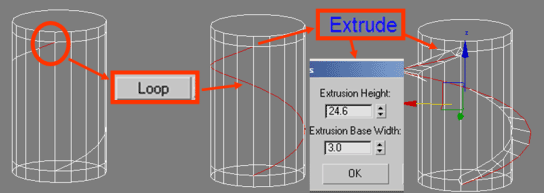
7. 选择其中的一条边,执行Loop把一圈首尾相连的边都选择,执行Extrude把这个首尾这连的边拉伸出来。我们首尾相连的边选择的目的是为了把螺旋线选择,而拉伸的目的,是为了把螺旋线修改成螺丝。如图LSFX—9所示。
图LSFX—9
8. 螺丝的端点制作:
8.1. 螺丝端点的制作就是为了最后能形成三角形。这是很多螺丝刚开始时都所具备的特点。制作要注意的是:最后的结果尽量往原来没有拉伸出来高度的螺旋线时的水平方向靠。
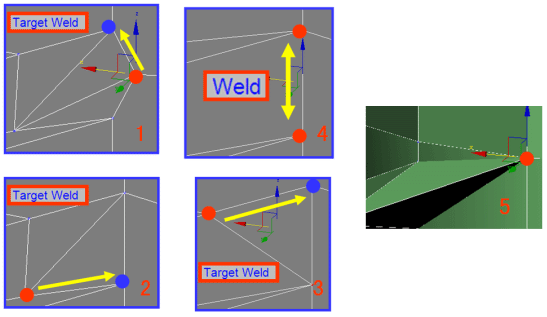
8.2. 先看图LSFX—10中的“1”把红点使用Target weld(目标点焊接)往蓝色点方向焊接。“2”、“3”的焊接方式都如同“1”。
8.3. 图LSFX—10中的“4”可以看出,前三步的焊接实现了两点归于上下一线的目标。这里只要把上下两个点,使用Weld把两个焊起来,这样最后就形了“5”中三角形端点的目标。
图LSFX—10
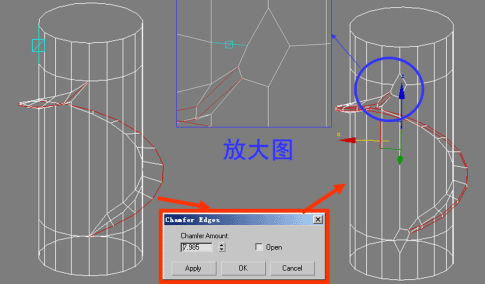
9. 为实现螺丝在光滑时的尖锐程度,我们需要对螺丝进行尖锐角的处理。首先选择拉伸出来的螺丝最外的边,执行Chamfer把其切开,结果如图LSFX—11所示。这样光滑后就可以得到较尖锐的结果。这是因为螺丝两边的尖锐度与顶头的尖锐度是不同的。所以两边的螺丝也要分开进行执行Chamfer,结果如图LSFX—12所示。再次把端点处理成三角形,结果如图LSFX—13所示。做到这里一段螺丝的制作便完成了。对于更多段的螺丝,我们在以下的内容里讨论。
图LSFX—11
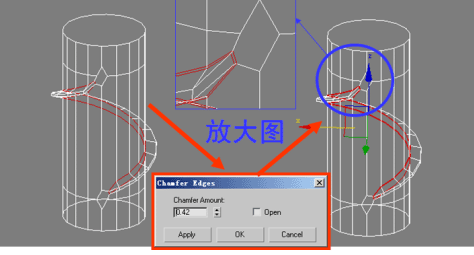
图LSFX—12

图LSFX—13
五、 多段螺丝的制作:
1. 创建一个长方形的Plane(平面)。这是为了制作螺丝时,从规则模型开始。因为螺丝最后是一个上下半径相等的螺旋线对象。所以这一步,我依然采用由线成圆的方式。如图LSFX—14所示。

图LSFX—14
2. 把刚创建的平面右击转换成多边形,在水平方向的边上插入若干个边,这个边的个数是由我们需要的螺丝段数来确定的,这些边插入的目的是为了更方便的创建多个螺旋线,这些边只是为了实现多个螺旋线制作的一个台阶,事成后还是要去掉的,所以在插入边后我们使用选择编组以方便移除。如图LSFX—15所示。
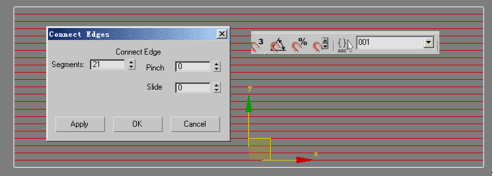
图LSFX—15
3. 按键盘“1”进入点级别,使用Ctrl+A把点全选,执行右击使用Connect,把所有的点对象线连出。如图LSFX—16所示。
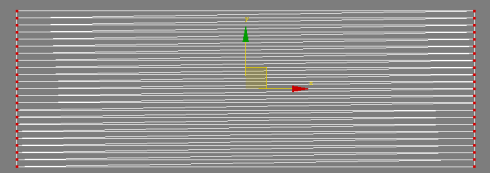
图LSFX—16
4. 按键盘“2”进入边级别,调出工具栏里选择编组把曾经选择的记忆唤醒,执行右击移除,这样弯曲成圆后,每一段螺旋线都可以首尾连接起来了。这样的话若干段螺旋线就可以同时制作出来了。如图LSFX—17所示。

图LSFX—17
5. 余下的步骤和上面单圈螺丝的做法则是一样的。如图LSFX—18所示。
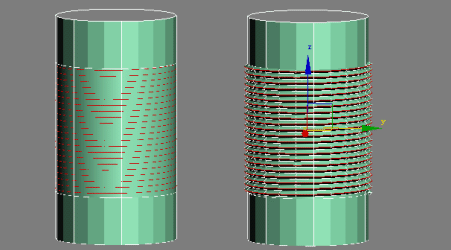
图LSFX—18
六、 分段螺丝的思考:
我们经常会遇见半段螺丝,特别是螺丝瓶子的地方,我们经常遇见,这个留给大家去思考。