
3DSMAX烟灰缸的建模过程
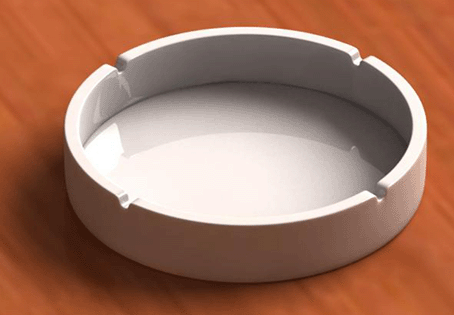
一、 烟灰缸A:最终的模型,如图YH—1所示。
图YH—1
1. 模型分析:观察图YH—1的最终效果,我们发现此模型有四个缺口,而且此四个缺口都相同。
2. 模型制作思路:为了节约时间,我们可以在制作中仅制作一个缺口,然后通过复制来完成余下的缺口制作。我们制作模型的规则依然没有放弃从规则对象着手而完成规则对象向目标对象的变形。
3. 制作步骤:
3.1. 在Front(前)视图创建Plane(平面)并调节参数,使其最终的效果 如图YH—2所示。

图YH—2
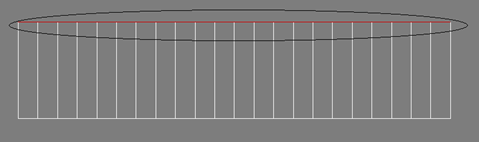
3.2. 转换到多边形,使用框选方式选择顶排的边。如图YH—3所示。
图YH—3
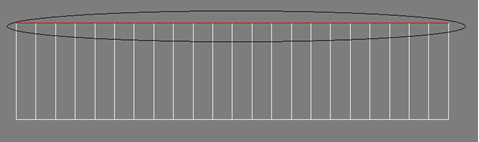
3.3. 按住Shift键,在Y轴方向上使用Move(移动)进行复制。如图YH—4所示。
图YH—4
3.4. 选择其中一个边。如图YH—5所示。

图YH—5
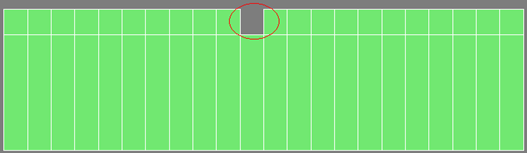
3.5. 把刚才选择的边按键盘上Delete键删除,以形成烟灰缸的其中一个缺口。其结果如图YH—6所示。
图YH—6
3.6. 退出次对象,选择刚才制作的烟灰缸缺口,按F5锁定在X轴进行复制,复制的个数取决于我们对缺口个数的需要。这里,我们需要四个缺口,所以复制的参数中设置改为3个(我们称这一步为:“由一生N”)。设置参数如图YH—7所示。其复制后的结果,如图YH—8所示。
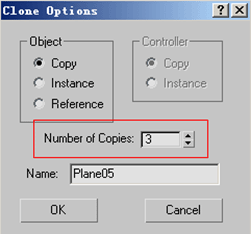
图YH—7

图YH—8
3.7. 选择其中一个缺口,右击执行Attach(结合)将四个缺口对象合成一个(我们称这一步为:“由N合一”)。结合的过程如图YH—9所示。使用Attach对话框,可以一次结合若干个对象在内。其对话框如图YH—10所示。

图YH—9

图YH—10
3.8. 把刚才结合在一起的对象执行Bend(弯曲),使其成为烟灰缸的基本形体。其使用参数与最后的效果,如图YH—11所示。
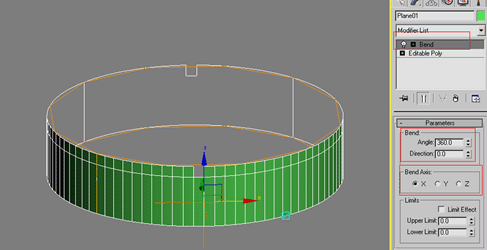
图YH—11
3.9. 把执行Bend后的对象右击转换成多边形,并按3进入边界的选择,使用Ctrl+A把四个缺口的边界全部选择。如图YH—12所示。

图YH—12
3.10. 右击执行Convert to vertex(转换到点)把选择的边界转换成点的操作。如图YH—13所示。

图YH—13
3.11. 右击执行Weld焊接,其参数只要做到够焊接点的就可以了。如图YH—14所示。

图YH—14
3.12. 按3键进入边界级别选择底部的边界,执行右击使用Cap(封盖),把底部的空洞给封上。如图YH—15所示。

图YH—15
3.13. 按4键进入面级别选择底面,右击执行Inset命令,把底部的面插入多个。如图YH—16所示。

图YH—16
3.14. 使用Shell(壳)编辑修改器把单面的烟灰缸增加厚度。如图YH—17所示。

图YH—17
3.15. 把加厚的对象右击转换到多边形,选择其中一条边,在选择展卷栏下使用Ring命令,把所有的口部的边全选。如图YH—18所示。

图YH—18
3.16. 右击执行Connect(连接),其参数如图YH—19所示。
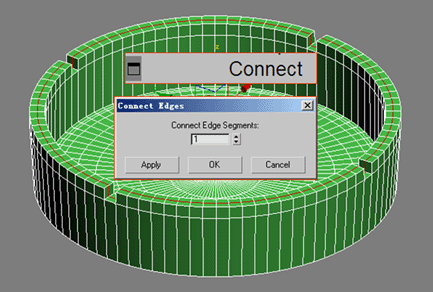
图YH—19
3.17. 右击执行Chamfer(倒角),把两条边切成刚好合适的位置。其参数如图YH—20所示。最后执行光滑,其结果如图YH—1所示。

图YH—20
4. 模型制作总结:以上烟灰缸的制作,我们使用了“由一生N,由N合一”的建模思想。我们称这种建模思想为“重复归一”法。在以后的建模中,只要有类似的相同的对象,我们便使用“重复归一”的建模方法来进行。
二、 烟灰缸B:最终的模型,如图YH—21所示。我们利用上面所学的“重复归一”的建模方法来进行烟灰缸B的建模。由于有前面的建模经验,我们只进行其中一个造形的制作。
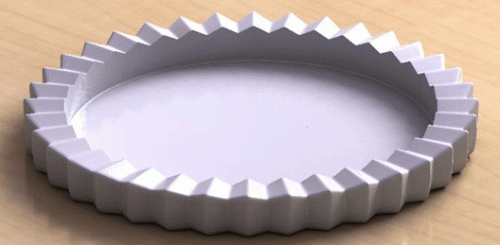
图YH—21
1. 创建Plane面,转换到多边形。并选择其中一个边,按住Shift键配合移动,复制出所需要的边。如图YH—22所示。
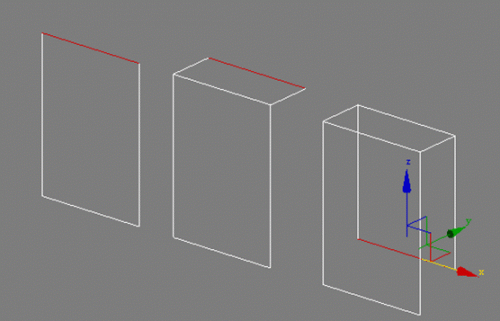
图YH—22
2. 改变点的位置,使其具有倾斜的面。其制作流程如图YH—23所示。

图YH—23
3. 退出次对象,把这个倾斜的对象进行镜像,并通过移动工具,把最后的结果改变成如图YH—24所示。

图YH—24
4. 把镜像后的两个对象,进行复制(由N生一),结果如图YH—25所示。

图YH—25
5. 把这N个对象进行Attach结合(由N合一),并使用Bend(弯曲),使其成为烟灰缸的造型。结果如图YH—26所示。
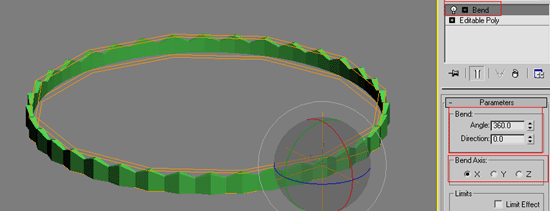
图YH—26
6. 把对象转换成多边形后选择边界转换成点,把转换后的点焊接,然后再把底部的边界再次选择,右击执行Cap把底封上。最终的结果如图YH—27所示。
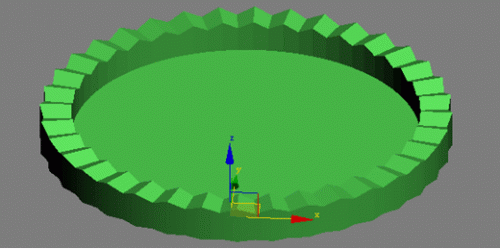
图YH—27
题后记:类似于此的模型建造思想,我们都可以使用,“重复归一”法。