
PS滤镜制作旋转光束的特效的详细步骤
AI摘要
由 AI 生成 · 仅供参考
PS滤镜制作旋转光束的特效的详细步骤
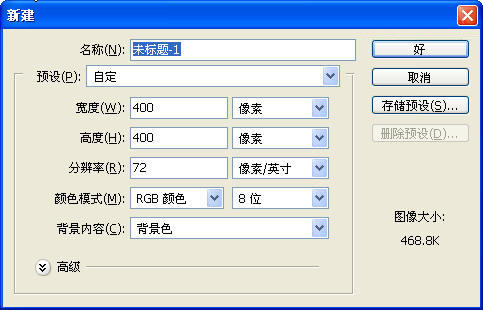
一、打开Photoshop并执行“文件-新建”命令(或CTRL+N),新建一个宽度和高度都为400像素,分辨率为72像素/英寸,模式为RGB颜色的黑色图像(或建一个白色图像,然后再给背景填充黑色)。
二、在背景层上执行“滤镜-渲染-镜头光晕”命令,将光晕的亮度设为100%,镜头类型则设为电影镜头。
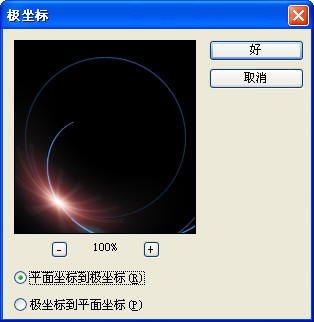
三、然后再执行“滤镜-扭曲-极坐标”命令,选择平面坐标到极坐标。
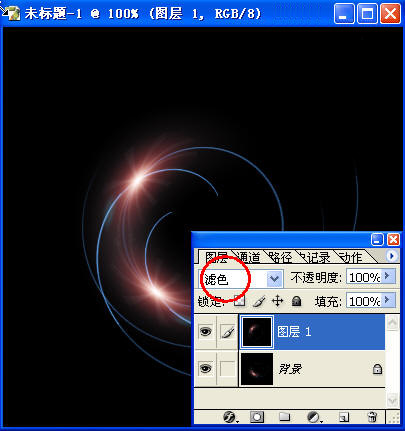
四、对背景图层执行CTRL+J复制一层,然后再将复制得到图层的混合模式设为滤色,再执行“编辑-变换-旋转90度(顺时针)”命令。
五、用同样的方法再对图层1执行CTRL+J复制,得到图层1副本,把混合模式设为滤色,再旋转90度(顺时针);接着再对图层1副本层执行CTRL+J复制,得到图层1副本2图层,先更改为滤色,再旋转90度(顺时针)。
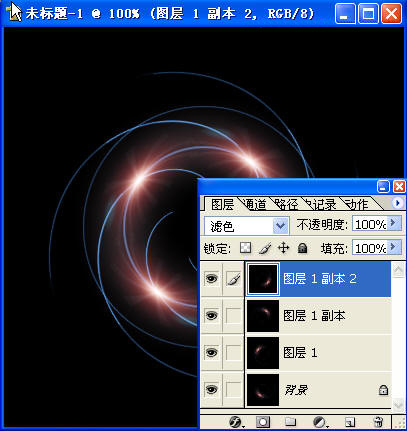
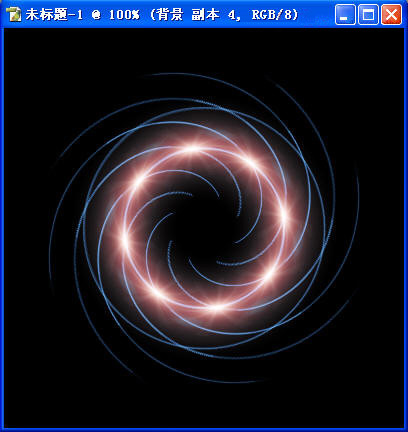
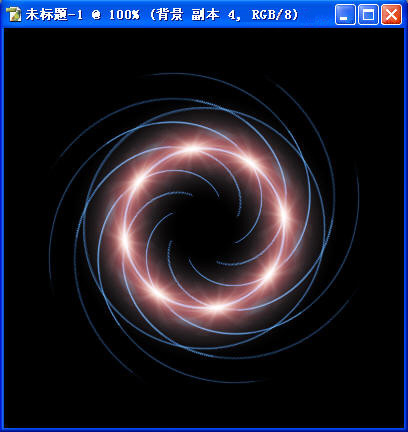
六、方法跟第五步是一样的,在这一步中还要再重复上面的步骤四次,这样就把这个旋转光束的特效制作好了。
版权声明:本文由驱动中国整理发布,转载需注明出处与原文链接。如有疑问请联系
editor@qudong.com。
来源:驱动中国 · 原文链接:https://www.qudong.com/article/254171.html
本文价值
★★★★★
—
成为第一个评分的人
登录后为本文打分
评论加载中…