
AutoCAD教程:用曲面命令制作帽子的详细步骤
AI摘要
由 AI 生成 · 仅供参考
AutoCAD教程:用曲面命令制作帽子的详细步骤
本例为AutoCAD 2011新功能三维建模实例教程,在教程中我们将学习运用曲面命令创建一顶帽子,主要学习CAD 2011版本新增的曲面命令中的曲面网络、曲面拉伸、曲面过渡、曲面延伸等工具的操作技巧,希望能给朋友们带来帮助。
先重现一下该贴所附帽子的效果图如下:
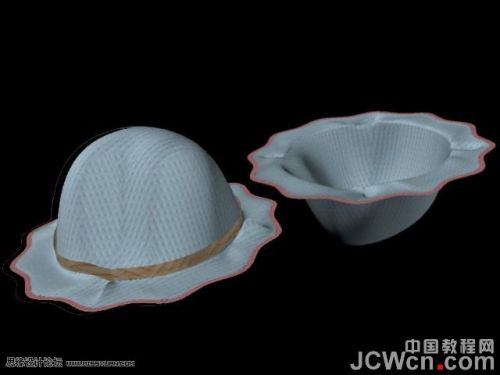
言归正传,现将创建盘盘帽的过程及步骤,叙述于后。
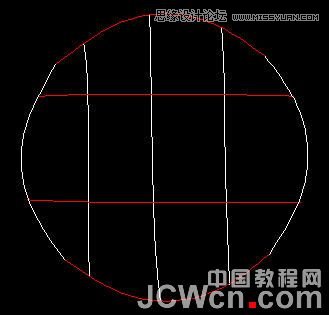
1、用样条曲线纵横布置为圆弧平面,接着升高中间线条并夹点连接相关线而形成空间曲线,如图1、2所示:
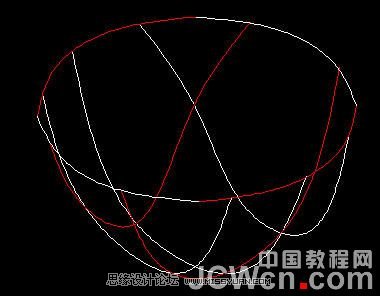
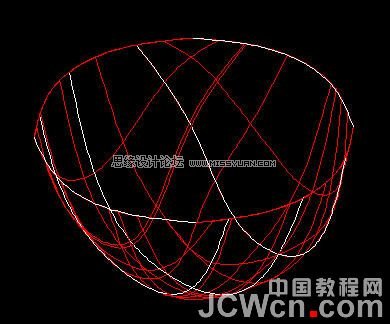
2、用【曲面网络】工具将图2生成曲面这就是帽壳了,如图3所示,将其旋转180度以灰色视图显示如图4所示。
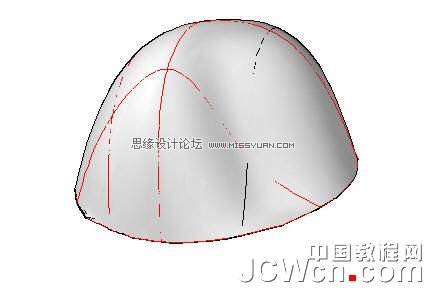
3、用多边形命令,绕帽壳外围画24边形平面,再跳跃式的夹住角的节点以收缩角顶,使之成为多角形,然后选择S参数以生成花瓣状的曲线,如图5所示。
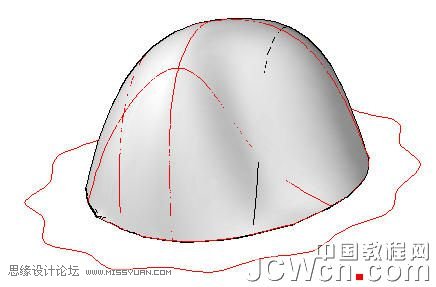
4、用【曲面拉伸】工具将刚画的花瓣状的曲线拉伸少许高度,以辅助下步创建帽沿曲面之用(如图6所示):
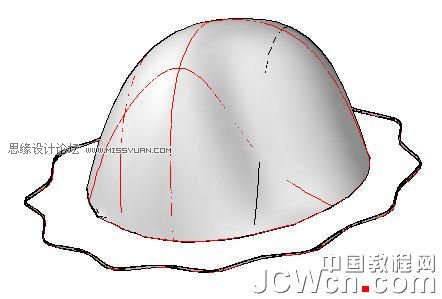
5、做好后向下移动移动距离,使其以后生成的帽沿有一定的坡度。显然拉伸的辅助图下降后,使帽壳与辅助图间存在一定的距离,如图7所示。
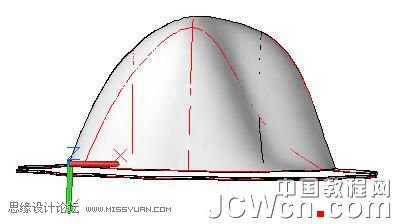
6、用【曲面过渡】工具,将帽壳底边边界线与辅助图的外边线“过渡”为新的曲面,这就是帽沿了。如图8、9所示。
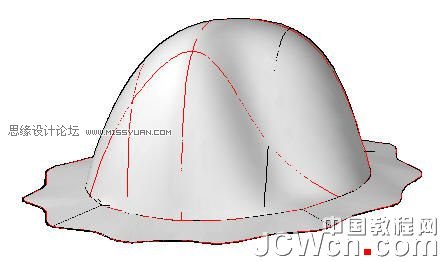
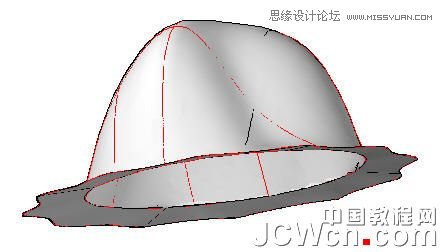
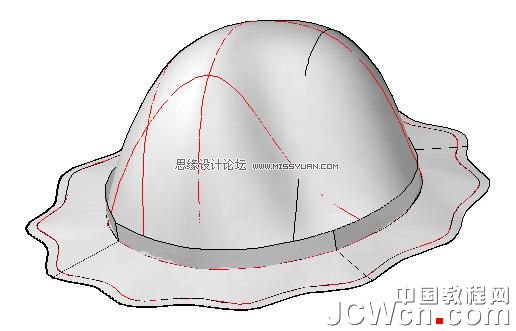
7、用【曲面延伸】工具将帽沿延伸少许宽度,作为帽沿边子带。如图10所示。再将帽壳的底边线拉伸一定高度作为帽圈带,这就不用细说了,做好的模型如图11所示。
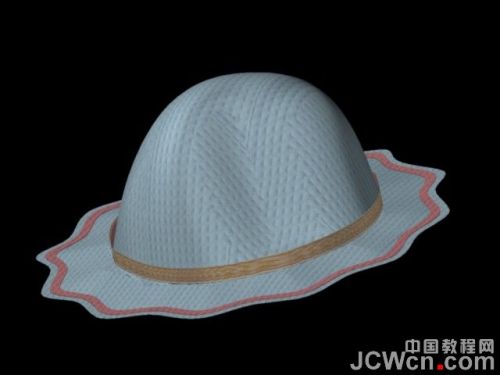
8、附上材质渲染就是一顶带花边的帽子了,如图12和图13所示。
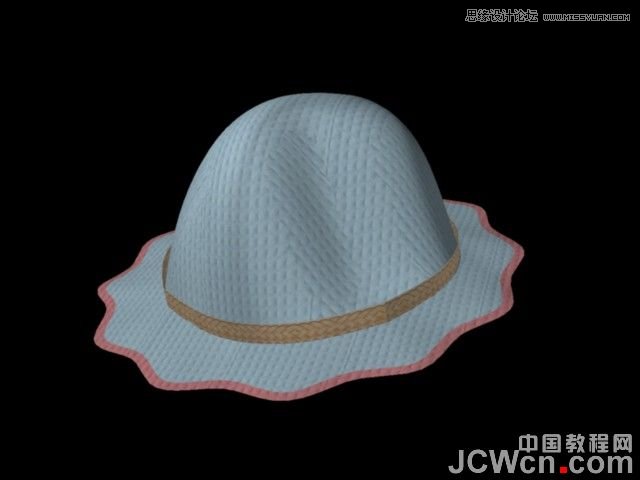
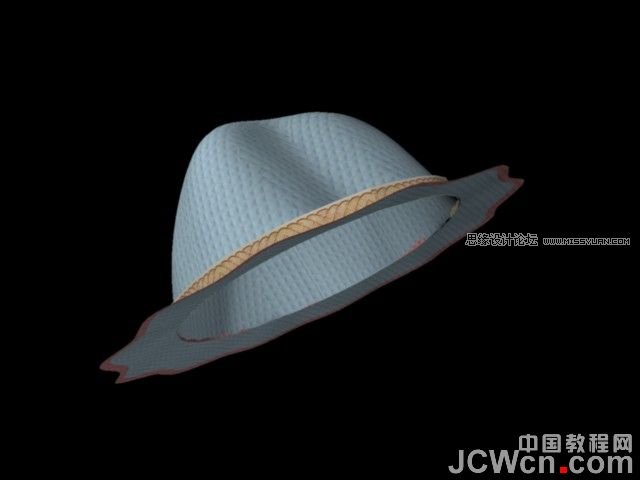
9、如果要帽子的边沿再加宽点,那就再用“曲面延伸”工具予以延伸即可,如图14所示。
版权声明:本文由驱动中国整理发布,转载需注明出处与原文链接。如有疑问请联系
editor@qudong.com。
来源:驱动中国 · 原文链接:https://www.qudong.com/article/254296.html
本文价值
★★★★★
—
成为第一个评分的人
登录后为本文打分
评论加载中…