
如何取消Word表格自动分页功能
AI摘要
由 AI 生成 · 仅供参考
如何取消Word表格自动分页功能
昨天做个表格,设计的是一个一页大小的表格,在输入文字内容后,发现,表格的下半部分都跑到Word的第二页去了,用退格健,发现不好使,反而把有用的内容都删了,看了一下,也没有分页符,也没空白行,没有回车,这是怎么回事呢,后来上网查了一下解决的方法,想到可能有很多人也会遇到这种问题,就来和大家分享一下解决的方法。
要知道怎么解决问题,就要知道是什么原因导致表格自动分页的:
一、如果表格的下边框距离最后一行内容还有不少的空白的话3,可以直接用鼠标拖动表格的下边框,把它往上一页拉,直到表格全部在一页为止。
二、word表格的高是随着表格中内容而自动增加的,所以如果表格中的内容太多,表格也会自动分页,遇到这种情况,我们可以调整一下单元格内文字的行间距、字号,看看是不是可以让表格“缩”回来。
三、如果不小心对表格设置了环绕,也可能会出现表格自动分页的情况,这种情况,我们可以这样解决:按住表格,点击右键,出现“表格属性”, 在“表格”中的“文字环绕”上选“无”。
四、如果上面的方法您都尝试了,word表格还是在两页上,大家还可以试试这样解决:
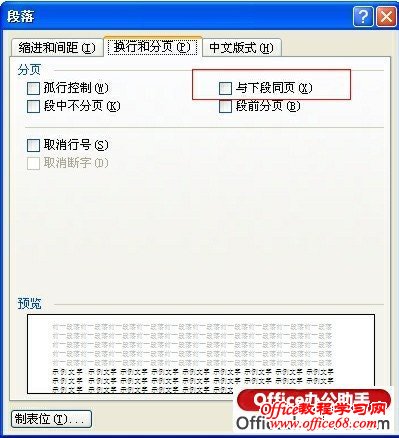
选中表格,点击 “格式->段落->换行和分页”中的“与下段同页”,在点击确定。
版权声明:本文由驱动中国整理发布,转载需注明出处与原文链接。如有疑问请联系
editor@qudong.com。
来源:驱动中国 · 原文链接:https://www.qudong.com/article/254346.html
本文价值
★★★★★
—
成为第一个评分的人
登录后为本文打分
评论加载中…