
Illustrator制作时尚网格风格的艺术字教程
AI摘要
由 AI 生成 · 仅供参考
Illustrator制作时尚网格风格的艺术字教程
有同学问这类酷炫的字体效果怎么做,今天强大人给同学来一发简单好上手的AI教程,教程的原型是一张海报,学会后同学们也可以来一张,不多说一起来学习吧。
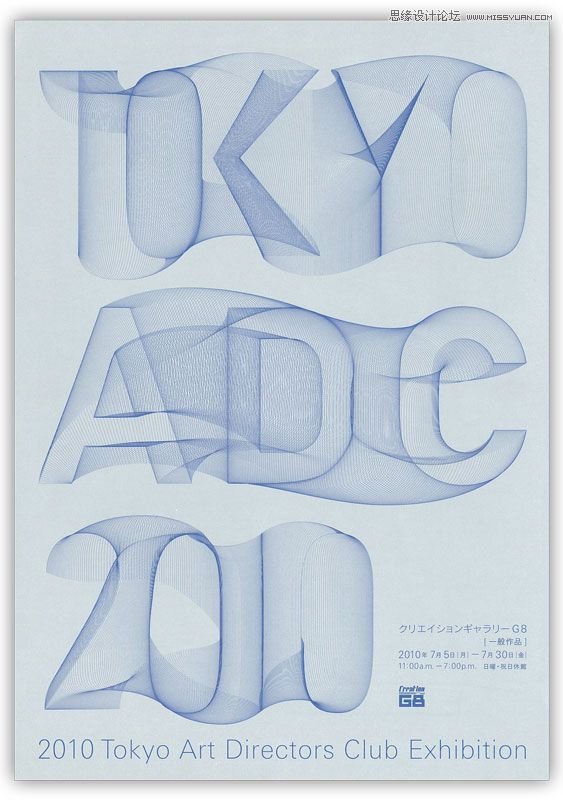
首先先打几个字。
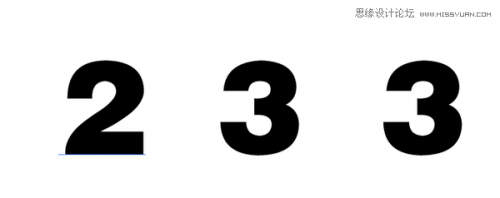
字体就选超粗黑的比较好识别。
接下来 转曲~创建轮廓就变成了酱紫。
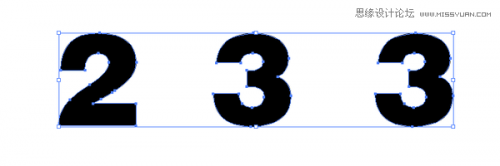
然后切换一下前景色 再调整一下描边的大小 就选最小的0.25p吧~

就变成了这样。
然后选择2 将其置顶
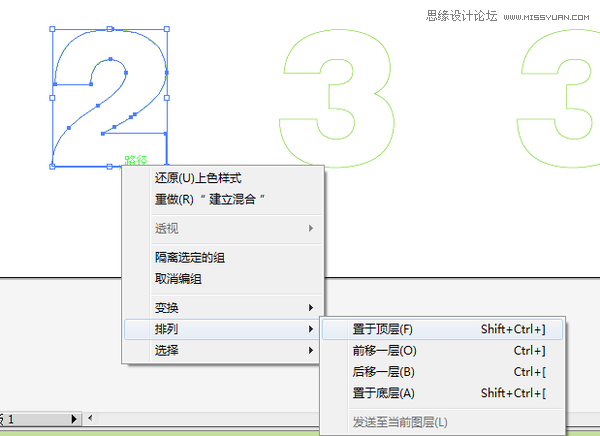
然后选择混合工具(快捷键W)
首先点选一下第一个数字2 点在边缘 没什么反应,没反应就对了。
再点选一下3 也点在边缘。然后
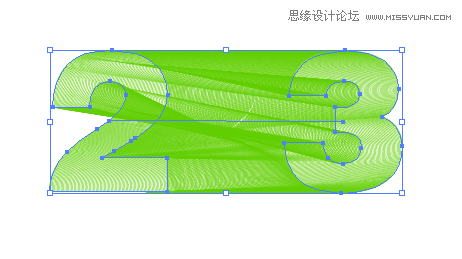
他就调皮了~如果没有反应的话 就按一下回车:

会跳出这个界面选择指定步数 步数越多 过度的线条就越多
在这个时候我们在按P 选取钢笔工具
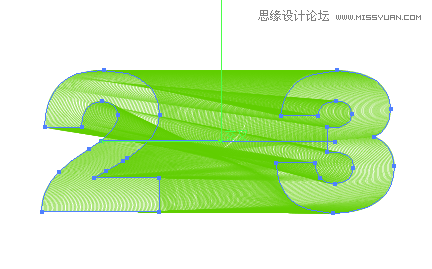
在交叉的位置点一下
 按住alt键点选拉住拖动
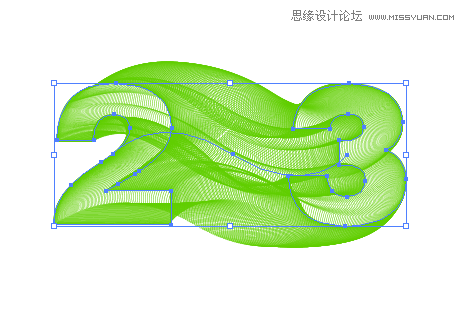
他就弯了哈哈哈哈。
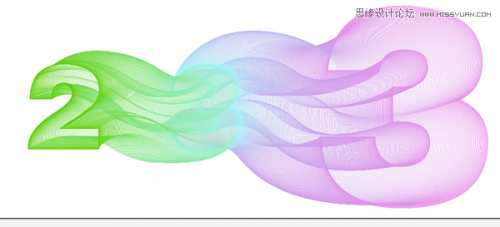
同样的步骤在按W 选最后一个3 在点一下中间的那个3。
然后我在顺便改了个颜色和大小就酱紫了:
版权声明:本文由驱动中国整理发布,转载需注明出处与原文链接。如有疑问请联系
editor@qudong.com。
来源:驱动中国 · 原文链接:https://www.qudong.com/article/254465.html
本文价值
★★★★★
—
成为第一个评分的人
登录后为本文打分
评论加载中…