
在office中如何使用组织结构图
在office中如何使用组织结构图
组织结构图在工作中有着广泛的应用,使用它可以使企事业单位较为复杂的组织结构关系更为直观,一目了然。
组织结构图由连接线和多个文本框组合而成,它们被放置在绘图画布中。插入组织结构图后,可以根据需要更改其版式,添加助手、下属或同事图形,也可以在文本框中添加文字,设置图形的样式和填充色,还可以更改连接线的样式。
下面的示例为经过编辑美化的某公司的组织结构图:
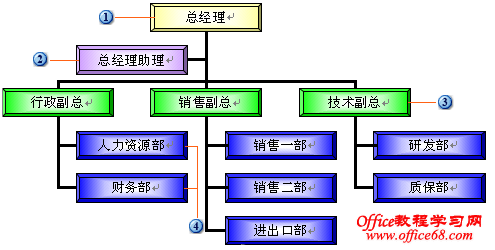
在 office中如何使用组织结构图
①上级:该图形在组织结构图中处于上层,并与下属或助手图形等任一其他图形相连。上级图形也称为管理器图形,拥有下属或助手的图形是其下属和助手的管理器图形。
②助手:在组织结构图中,助手图形位于其上级图形和上级图形的下属图形之间,并通过肘形连接线相连。
③下属:组织结构图中置于上级图形下面并与之相连的图形。
④同事:在组织结构图中,位于另一个图形旁边的图形,它们连接到同一个上级图形。
★创建组织结构图
1.点击“插”——“图片”——“组织结构图”,或单击绘图工具栏上的插入组织结构图图标 ,一个默认大小的组织结构图即被插入至文档中,同时弹出组织结构图工具栏。
2. 如需添加形状,先选中需要在其下方或旁边添加形状的图形,单击组织结构图工具栏上插入形状图标 ?右侧的箭头,从下拉菜单中选择:
●如需为选定图形添加下属图形,选择下属。
●如需为选定图形添加同事图形,选择同事。
●如需为选定图形添加助手图形,选择助手。
3. 如需在图形中添加文字,右击需要添加文字的图形,从快捷菜单中选择编辑文字并输入文本。
4. 单击组织结构图外任意一点,完成组织结构图的创建。
★更改组织结构图的版式
1. 选中需要更改其助手和下属版式的上级图形。
2. 单击组织结构图工具栏上的版式按钮,从下拉菜单中选择标准、两边悬挂、左悬挂或右悬挂。
★删除组织结构图中的图形
1. 选中需要删除的图形。
2. 右击鼠标,从快捷菜单中选择删除,或按键盘上的Delete或BackSpace键。