
CorelDraw制作七夕情人节活动海报的详细步骤
AI摘要
由 AI 生成 · 仅供参考
CorelDraw制作七夕情人节活动海报的详细步骤
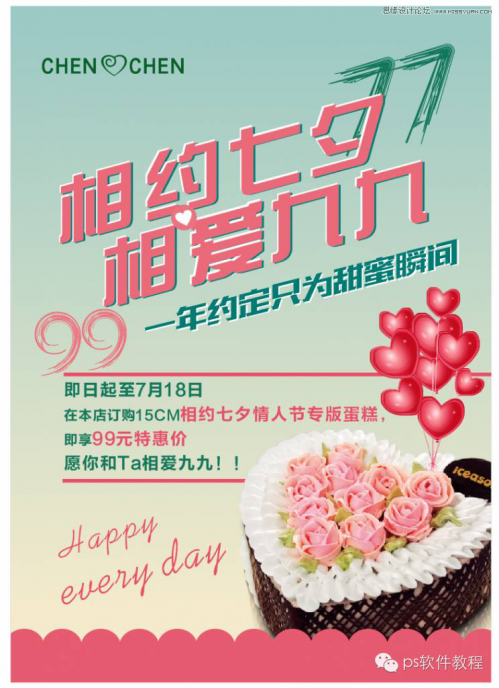
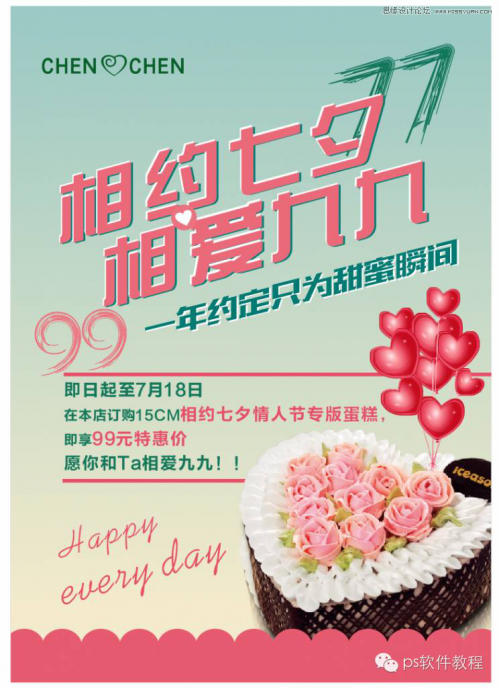
效果图
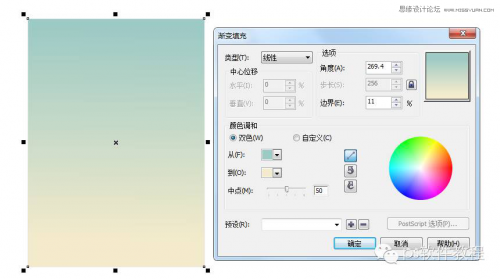
1、矩形工具绘制一个矩形大小自定,填充颜色,如图
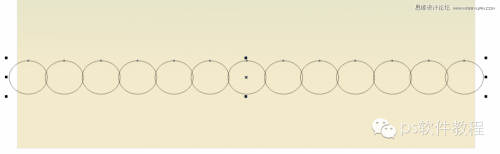
2、椭圆工具绘制一个椭圆,然后多复制几个,如图
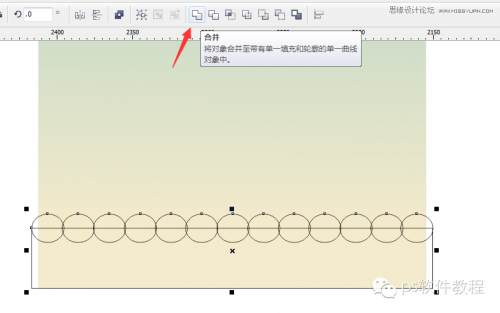
3、矩形工具绘制一个长条矩形放到椭圆上面,把圆和矩形全部选中点击上面工具栏上的合并
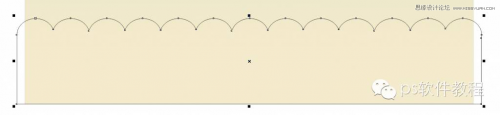
4、把合并好的图形填充颜色,精确裁剪到背景层,如图
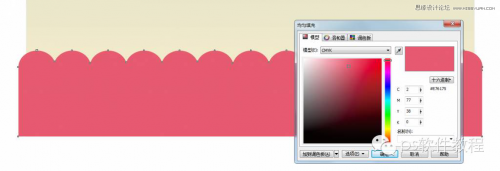
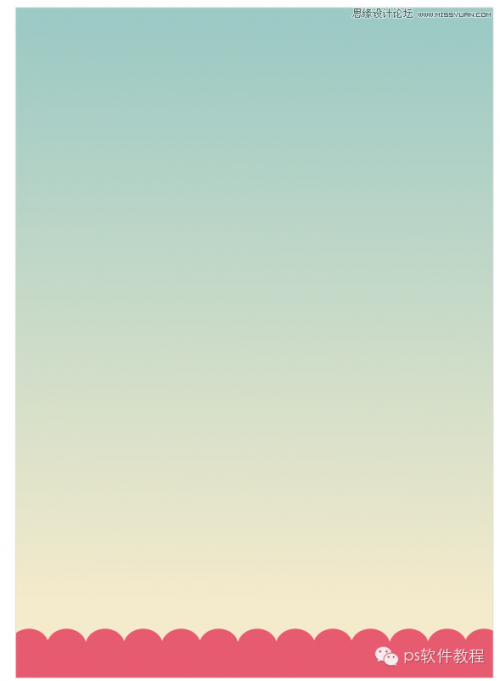
7、文字工具打上文字信息,双击把字倾斜,填充颜色,如图
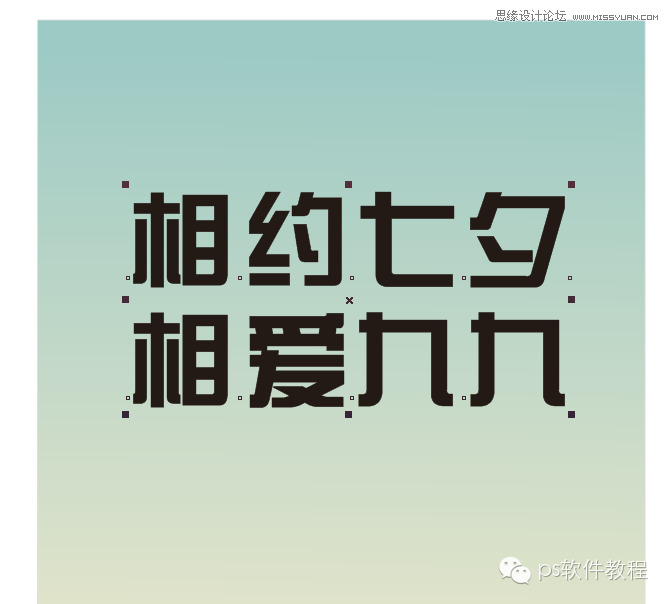
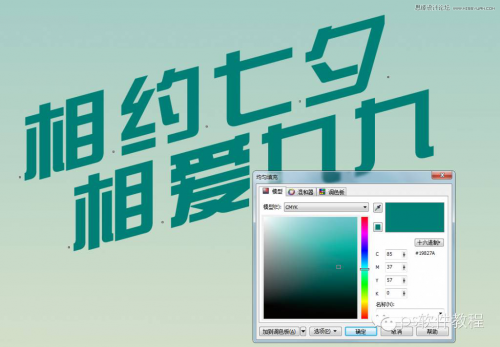
8、把字复制一层填充白色,再复制一层填充颜色,错开位置,如图

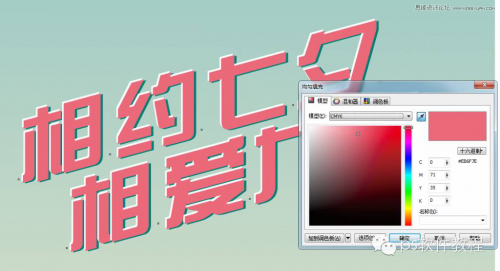
9、椭圆工具绘制一个椭圆,填充颜色,再用基本形状工具里心形绘制一个心形填充白色,放在椭圆里,如图
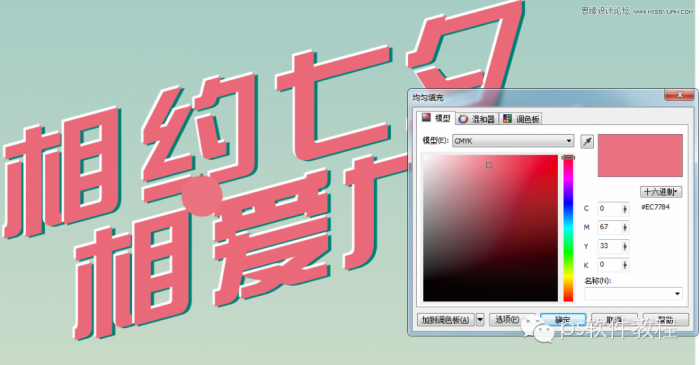
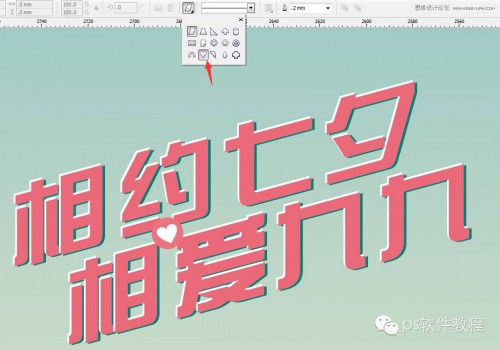
10、贝赛尔工具绘制一个7字,选择艺术笔里书法,设置参数,得到下图效果,再复制一个,如图
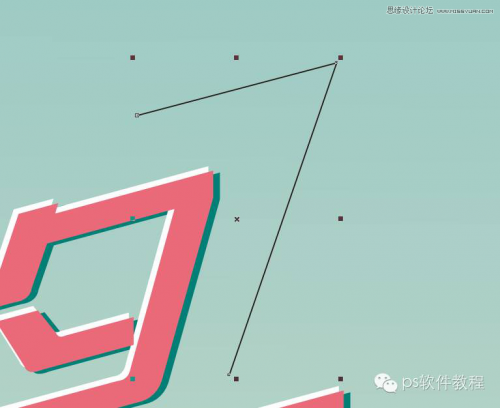
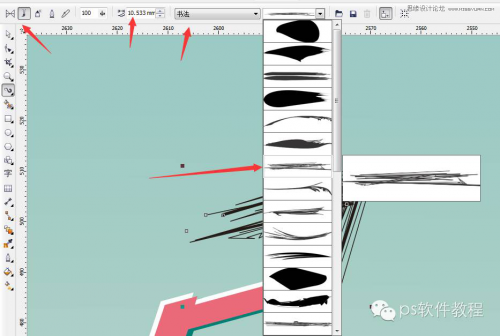
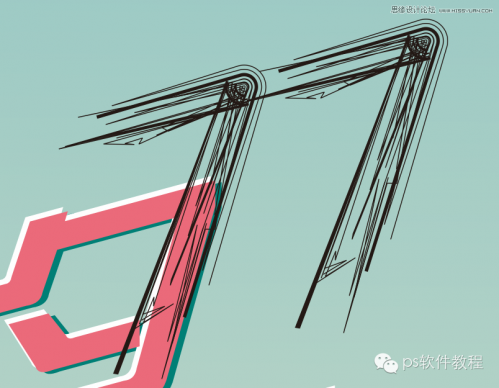
11、把两个7选中点击排列里的拆分艺术笔,把里面的线条拉出来不要,然后右键填充颜色,如图
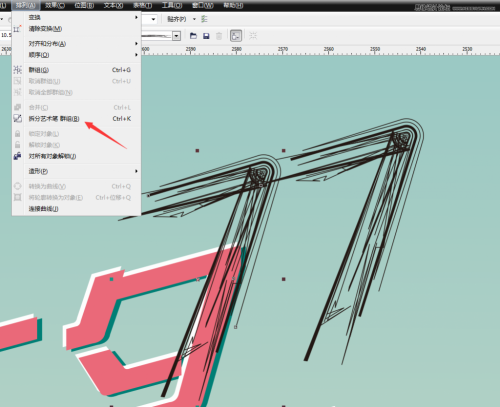
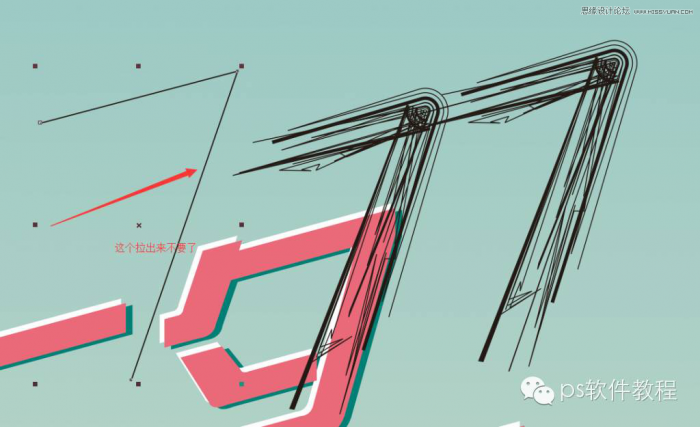
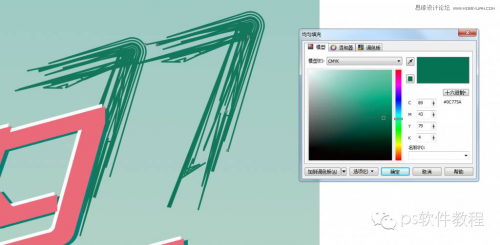
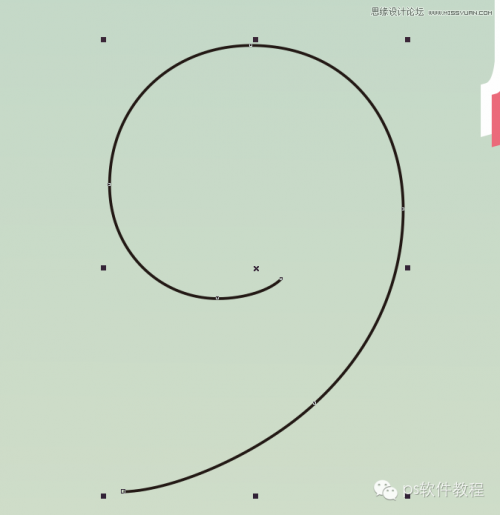
12、用贝赛尔工具绘制一个线条9,同样用艺术笔里的书法设置参数,方法同

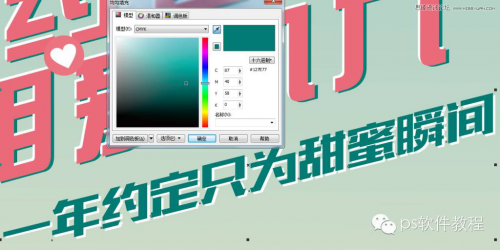
13、文字工具打上文字,双击倾斜填充白色,再复制一层填充颜色,摆放错开,如图
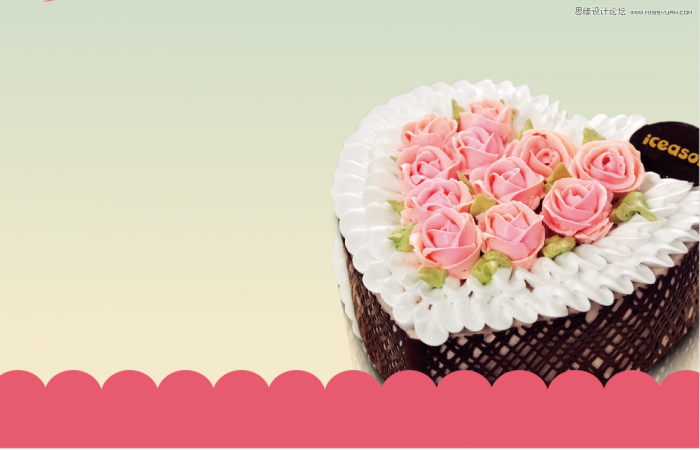
14、 导入蛋糕素材裁剪到背景层,置于步骤4的下层,如图
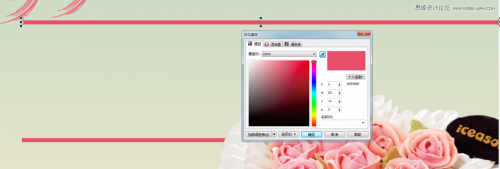
15、矩形工具绘制一个长条的矩形填充颜色,再复制一条放下面,如图
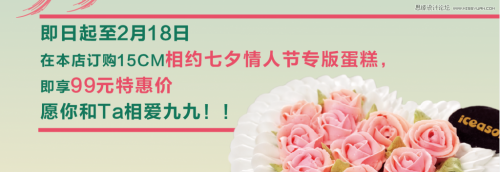
16、文字工具打上文字促销信息,填充颜色好颜色,调整好大小,如图
17、文字工具打上情人节快乐英文,选个好看点的英文字体,如图
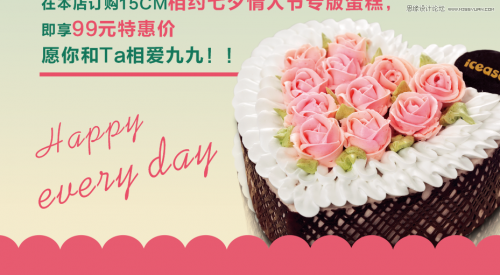
18、导入心形汽球素材放到蛋糕上面,最后加上标志,如图
版权声明:本文由驱动中国整理发布,转载需注明出处与原文链接。如有疑问请联系
editor@qudong.com。
来源:驱动中国 · 原文链接:https://www.qudong.com/article/255019.html
本文价值
★★★★★
—
成为第一个评分的人
登录后为本文打分
评论加载中…