
3DMAX水立方外造型建模的详细过程
3DMAX水立方外造型建模的详细过程
石墨建模对于3D设计师们来说其实并不陌生了,在max2010版以上的版本,石墨建模就已经存在了,它能快速有效的完成一系列Poly建模工作。石墨建模工具实际上就是内置了polyboost的模块,把多边形建模工具向上提升到全新层级,提供至少有100种新的工具, 可以自由地设计和制作复杂的多边形模型。
石墨(Graphite)建模工具分为三个部分:Graphite Modeling Tools(石墨建模工具)、Freeform(自由形式)和Selection(选择)。鼠标放置在对应的按钮上,就会弹出相应的命令面板。
下面我们就运用这个石墨工具来简单完成一个小的实例,首先,我们看一下我们的参照图。
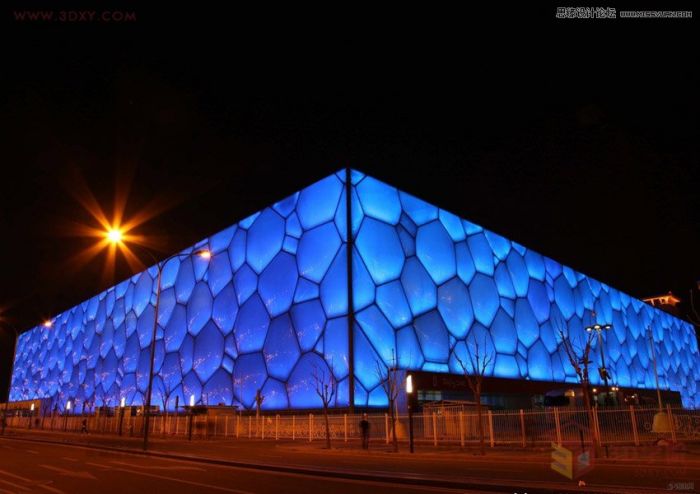
我们要做的实例就是这个图片中水立方外面的结构。首先我们可以分析一下这个结构的外面,它是由很多个不规则的多边形组合而成的长方体结构。每个面大致相同,所以我们就拿它的一面来举例制作。
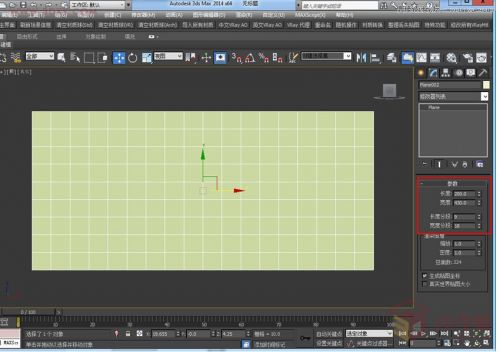
第一步,我们在基本几何体中找的平面(plan)命令。在前视图中我们创建一个片。参数如图。
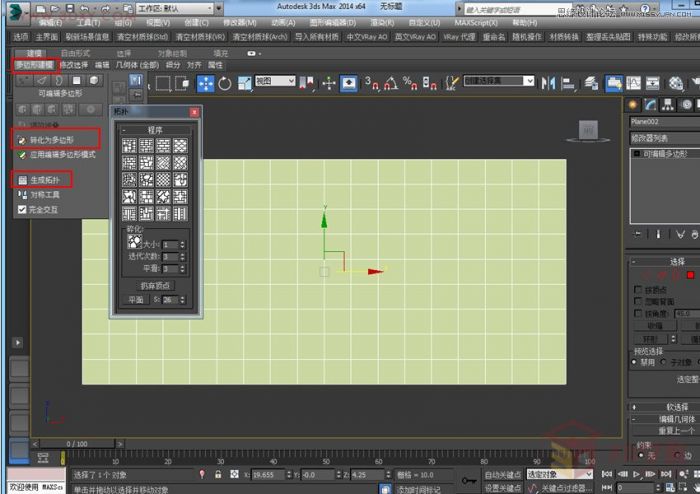
第二步,就用到了我们前面所讲的石墨建模工具,模型在选中的情况下,选择工具栏中的“建模—转为多边形—拓扑工具”。
我们选择“拓扑”中的“蒙皮”,可以看到我们的模型线分布快速的发生的变化。
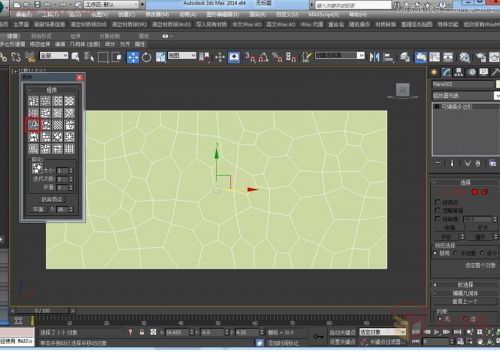
第三步,鼠标右键选择“多边形”,将所有的面选中。
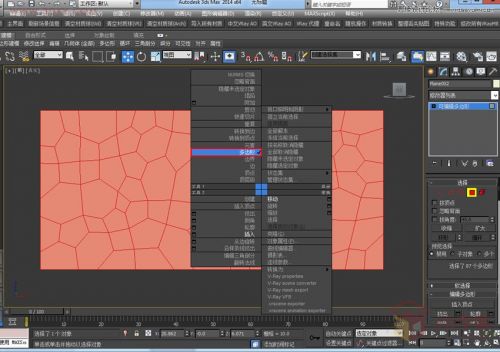
第四步,右键我们选择插入命令内,然后选择多边形。
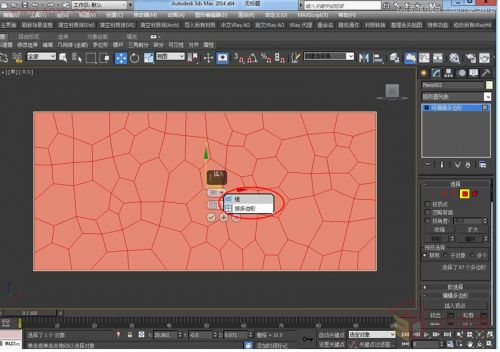
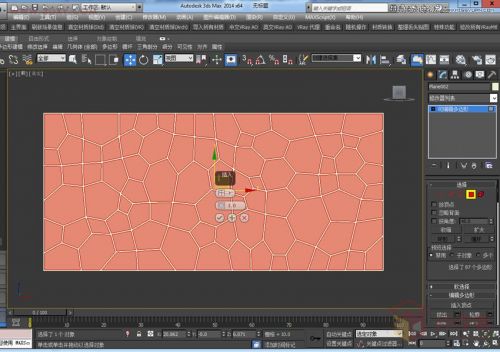
五步,按住Ctrl键,同时选择边级别。
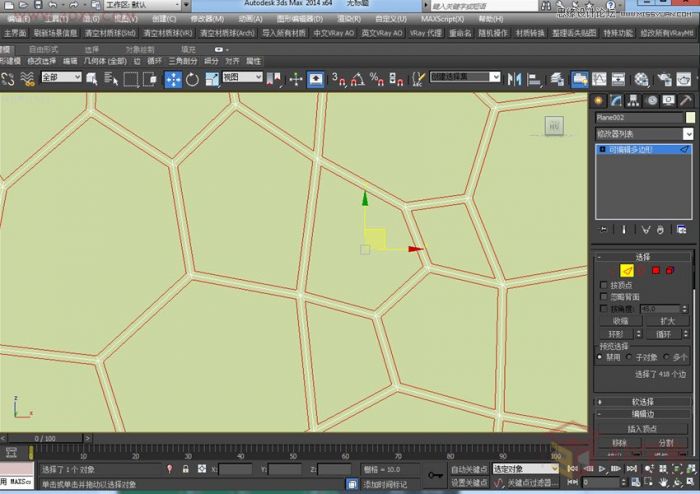
第六步,返回面级别,倒角。
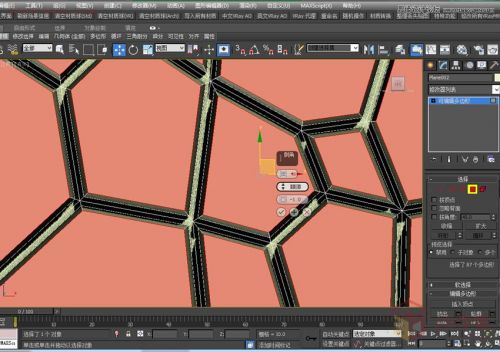 9
9
第七步,转回边级别,右键切角,参考参数如图:
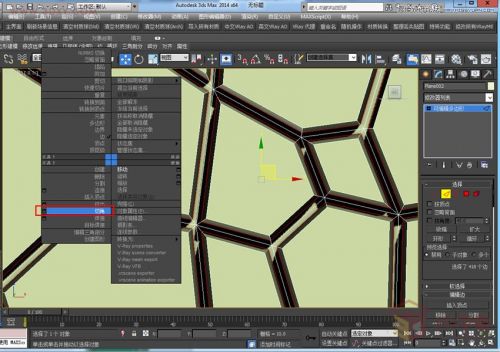
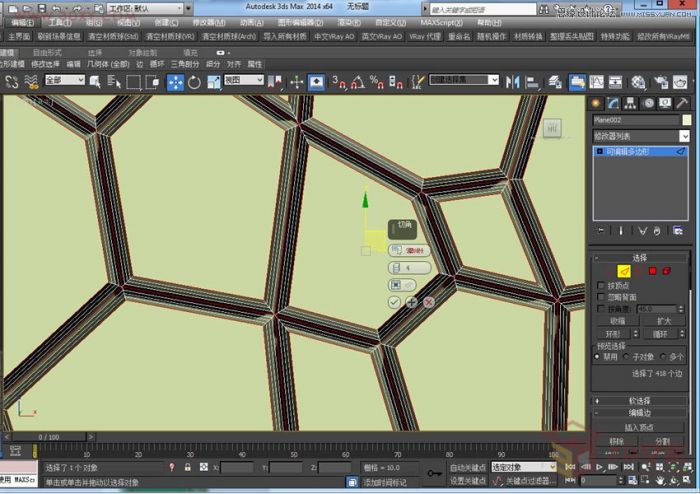
第八步,按住Ctrl键,同时鼠标右键,选择删除。

第九步,转到面级别,继续右键执行倒角命令。(注:为了效果看着明显一些特意将倒角弄的高了些,如果为了美观的话,尽量不要将倒角设置的太高。)
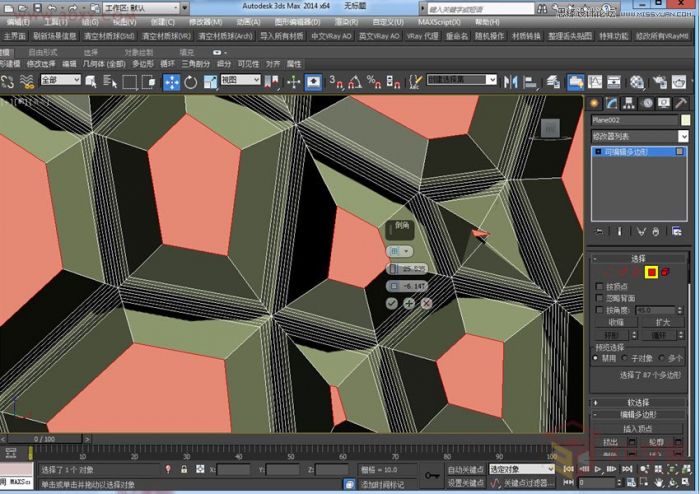
第十步,在此时,倒角完毕后,我们右键进行塌陷处理。
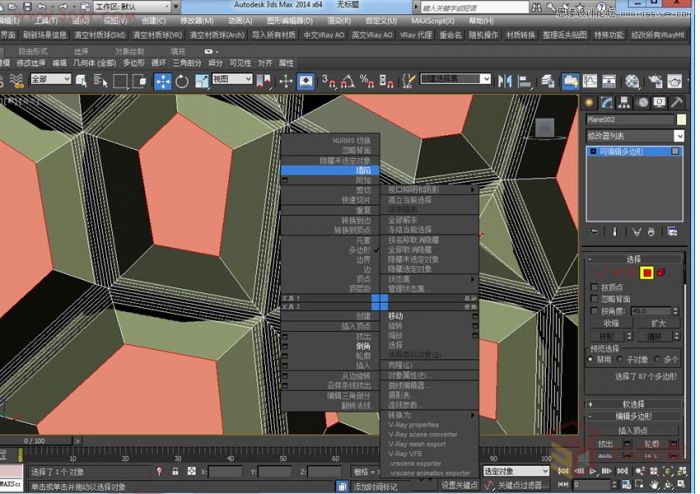
第十一步,现在选择线级别,我们会了解到,现在转到线级别就能够记录到上一次我们选择的线。
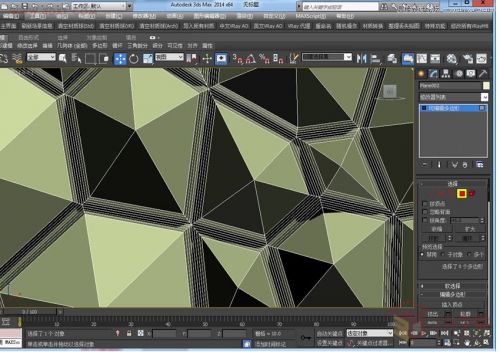
第十二步,我们对线进行再次切角处理。
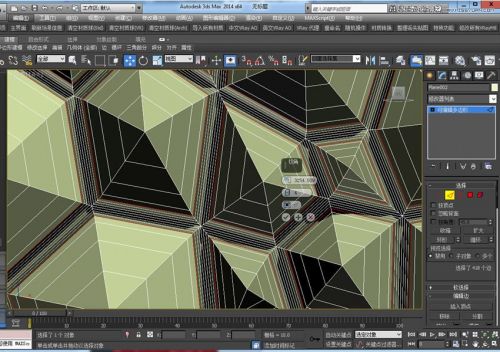
第十三步,此时,我们按住Ctrl鼠标右键选择删除。
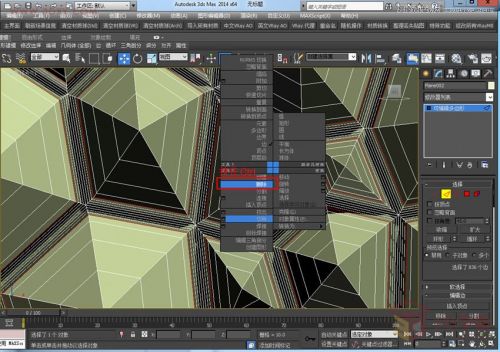
第十四步,选择所有的面给光滑组,自动平滑90度。
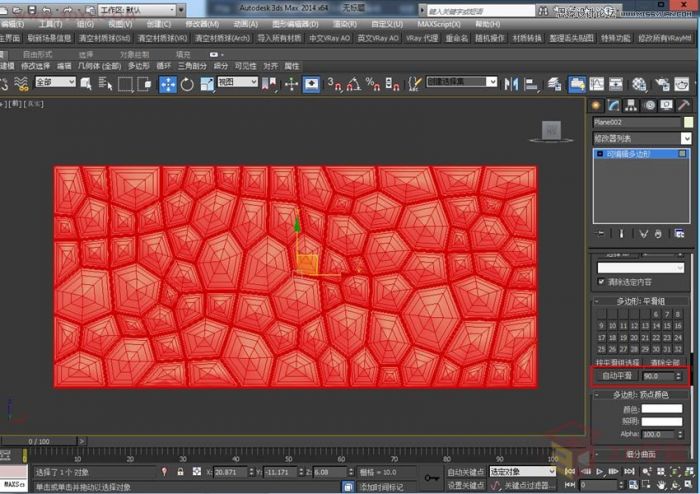
最后,我们看下效果。
渲染下看看。
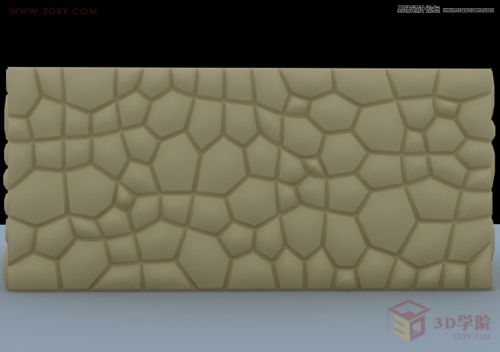
石墨建模工具对于多边形建模来说节省了很多复杂的步骤,大家不妨多研究研究,软件的不断更新,也使建模速度越来越快。