
Coreldraw如何制作漂亮的圣诞节红色丝带
AI摘要
由 AI 生成 · 仅供参考
Coreldraw如何制作漂亮的圣诞节红色丝带
本教程主要使用Coreldraw制作漂亮的圣诞节红色丝带,营造圣诞节气氛,是我从别的网站上转载过来的,看制作过程并不难,希望大家也可以学习到新知识。
先看看效果图

具体的制作步骤如下:

先搞那个带,这个解剖了是这样子,画出形状然后拼起来,很容易,然后渐变颜色自己把握,我自己都弄得不怎么样。
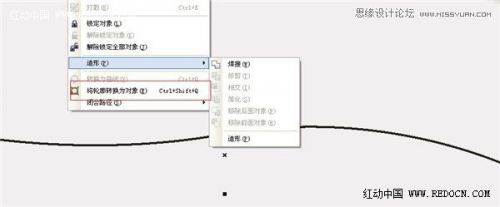
这根黄色的线先用贝塞尔或者钢笔沿着红色图形的边画,然后轮廓大小也是你自己把握,再然后选中轮廓,转换为对象,接着下面这样渐变。
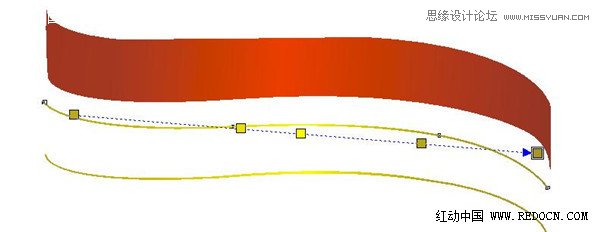
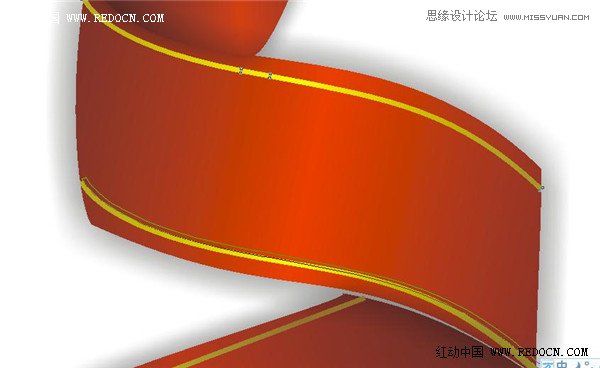
每条线都要转换为对象才可以渐变,但是渐变你不用再调,你只要右键选中已经调好渐变的那条线,然后拖到还没渐变的线上,会弹出一个框,你点那个复制填充。
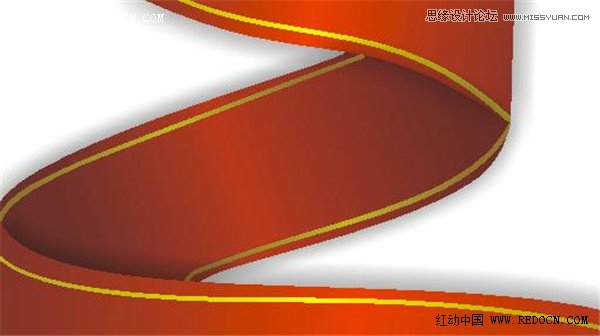
忘了说了,这个位置的颜色要比其它位置暗。
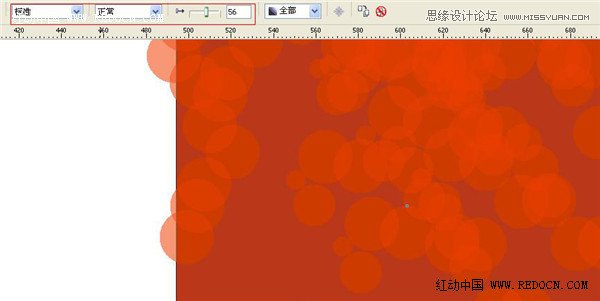
这个,就是画个圆,红色,设置不透明度,然后复制复制复制。
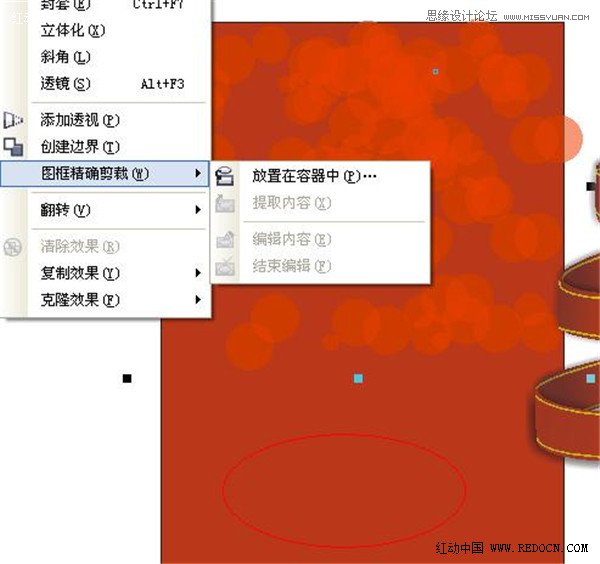
然后全部选中精确裁剪到框里面。
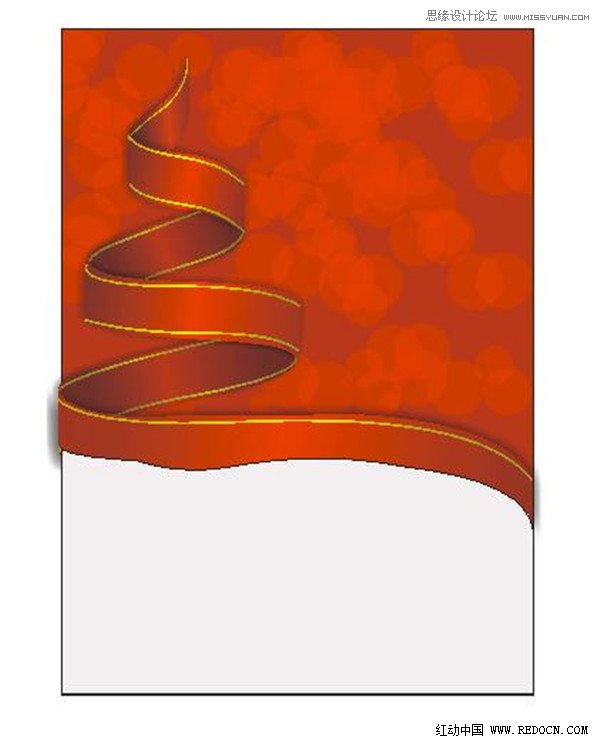
那个带放在这个位置,然后画个这个灰白色的图形。
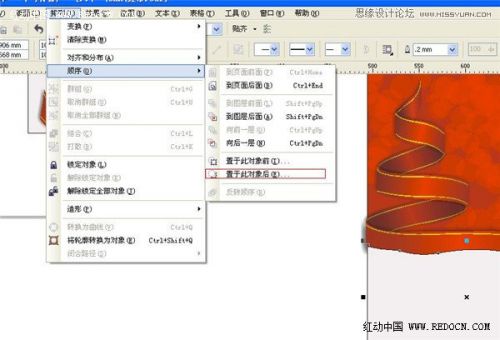
然后选中图形置于此对象后,点一下红带。
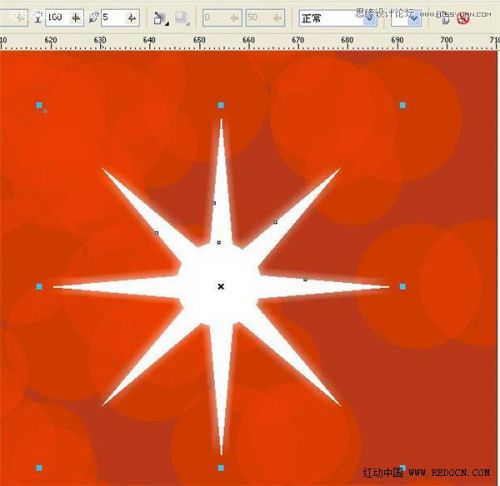
画出这个形状,羽化等设置如图。
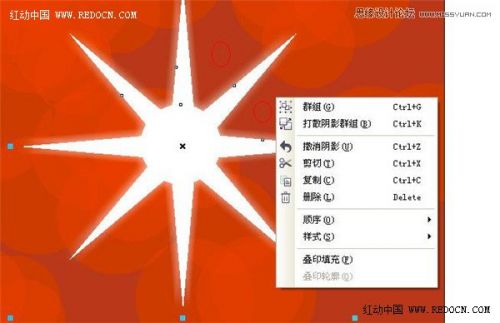
右击图形周围空白处,弹出对话框,打散阴影,然后拉开原图留下阴影。
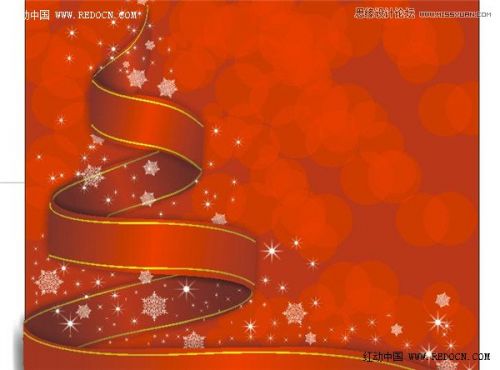
这个就不用我说了吧,至于这个雪花,我是用ps抠出来的。


大功告成,效果还不错的。
版权声明:本文由驱动中国整理发布,转载需注明出处与原文链接。如有疑问请联系
editor@qudong.com。
来源:驱动中国 · 原文链接:https://www.qudong.com/article/255730.html
本文价值
★★★★★
—
成为第一个评分的人
登录后为本文打分
评论加载中…