
Word2007如何批量发送邮件
AI摘要
由 AI 生成 · 仅供参考
Word2007如何批量发送邮件
每当给客户发邀请、通知等邮件时,往往是销售、客服人员等最为头疼的事情,因为客户数量多,需要每个客户发一封邮件,对应相应的名字、相应的数据内容,非常耗时。本案例将以“批量发送邮件”为演示实例,学习如何利用Word有效工具,简化批量发送邮件的工作。
操作步骤
 启动Word2007,打开我先前制作好的通知文件,单击菜单栏--邮件--选择收件人--使用现有列表。
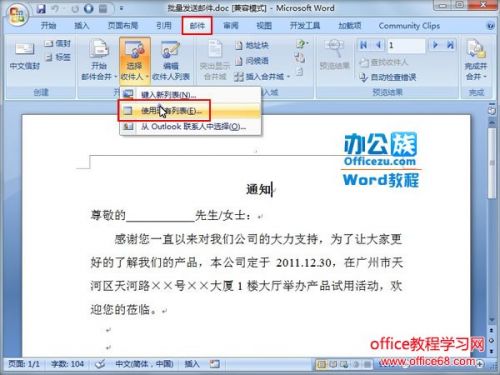
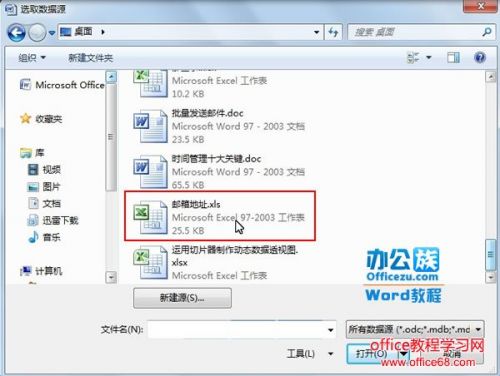
 弹出选取数据源对话框,双击邮箱地址xls文件。
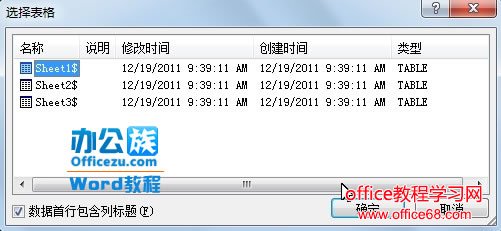
 选择插入文件的表格,我们选择sheet1.
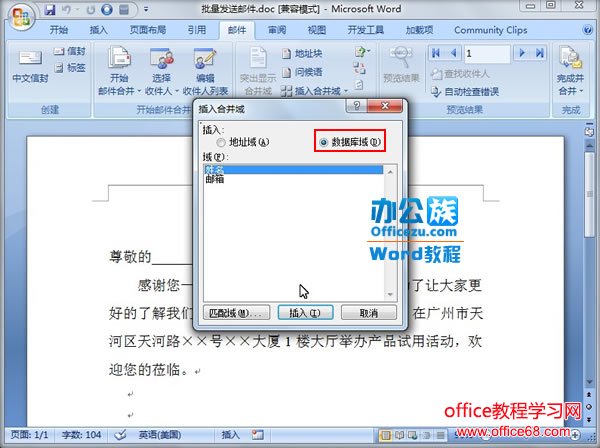
 插入合并域,勾选数据库域,选择姓名,插入。
 然后光标单击需要填入邮箱地址的下划线上,点击菜单栏--邮件--完成合并--发送电子邮件选项。
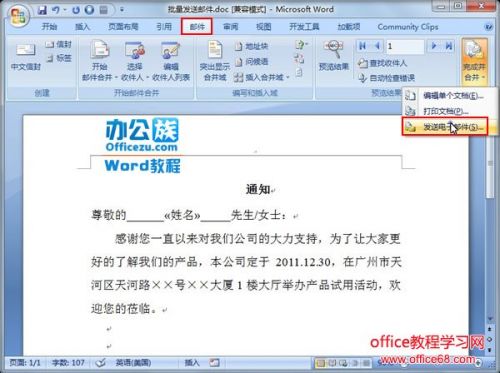
 最后,我们合并到电子邮件中,输入收件人,主题行个邮件格式,格式我们选择html,发送到全部,确定。
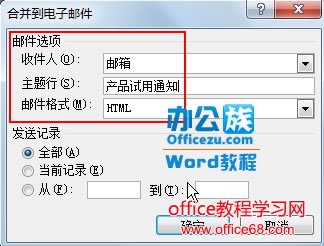
 这样,我们就一次性将邮箱地址插入到刚开始的通知单里面了。
版权声明:本文由驱动中国整理发布,转载需注明出处与原文链接。如有疑问请联系
editor@qudong.com。
来源:驱动中国 · 原文链接:https://www.qudong.com/article/256019.html
本文价值
★★★★★
—
成为第一个评分的人
登录后为本文打分
评论加载中…