
3DMAX制作简单逼真的排球效果图的详细步骤
AI摘要
由 AI 生成 · 仅供参考
3DMAX制作简单逼真的排球效果图的详细步骤
亲爱的小伙伴儿们,再过几天就是春节了,首先给大家拜个早年,祝大家新年快乐,羊年发大财~接下来,言归正传,大家都知道,在3D MAX中制作排球方法有好多种,很多方法都可以做出来,但有的却是要走很多的弯路,今天我就给大家分享一个比较简单的方法。这一套比较简单的排球建模教程,可能会给刚学习3D的朋友带来一些小小的提高和指点,不多说了,下面开炼。
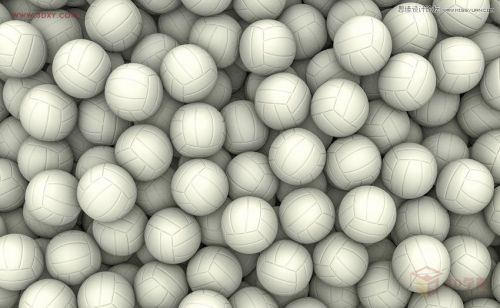
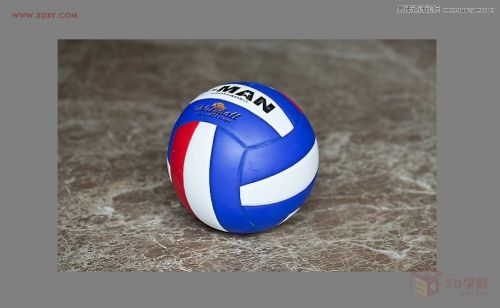
1.先建立一个长方体,长宽高均为100的立方体,将“Segs(片段数)”都设为3。

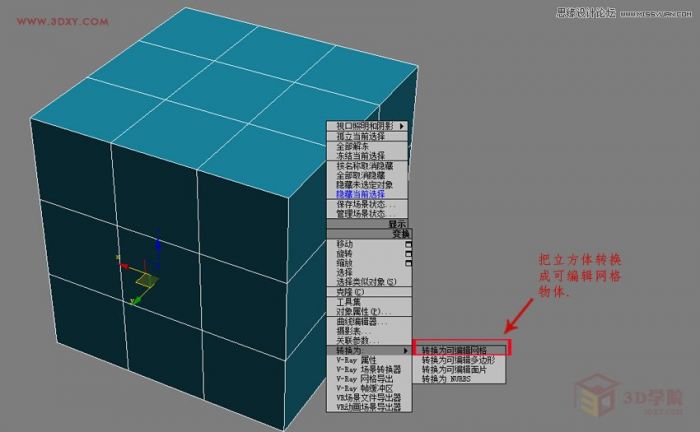
2.把立方体转换成可编辑网格物体。
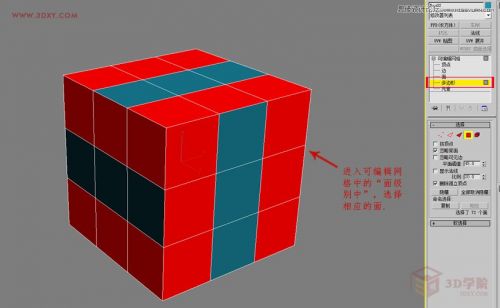
3.进入可编辑网格中的“面级别中”,选择相应的面。
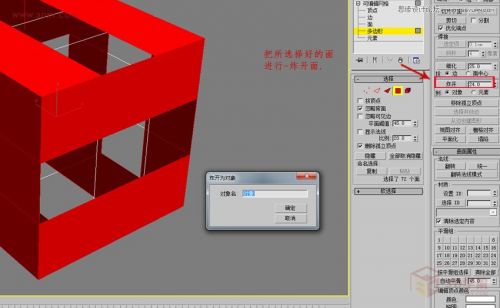
4.把所选择好的面进行-炸开面。
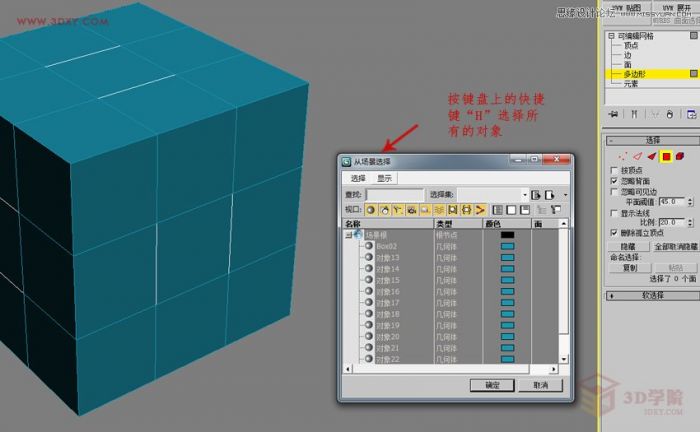
5.按键盘上的快捷键“H”选择所有的对象。
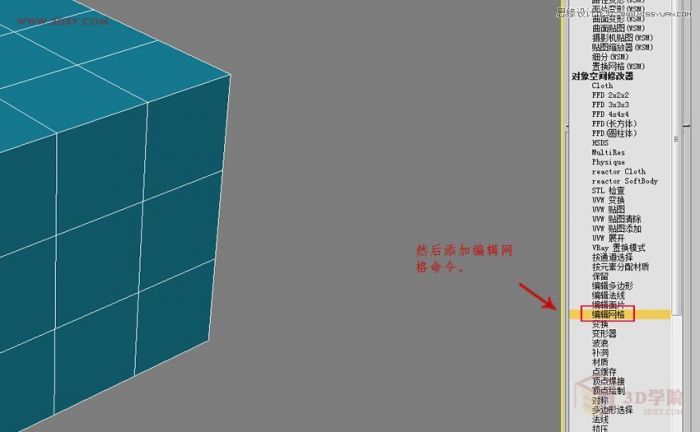
6.然后添加编辑网格命令。
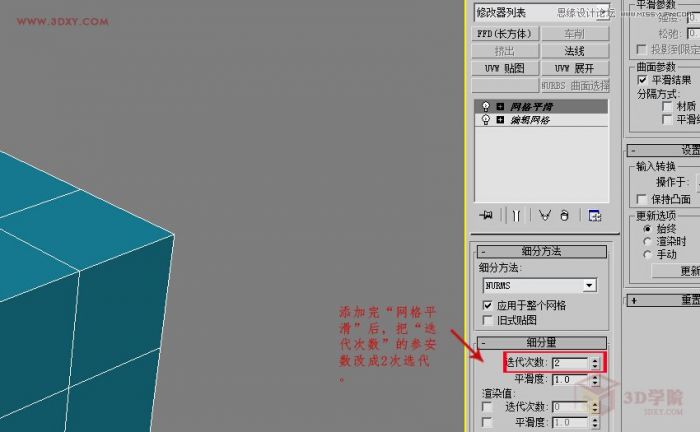
7.添加个网格平滑。
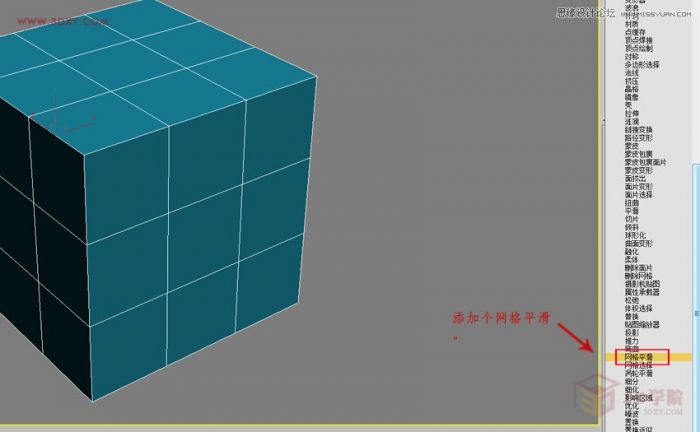
8.添加完“网格平滑”后,把“迭代次数”的参安数改成2次选代。
9.添加球形化命令。

10.再一次的添加编辑网格命令。

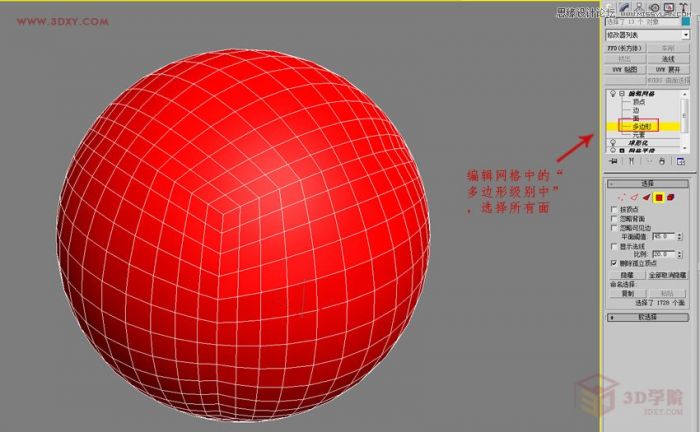
11.编辑网格中的“多边形级别中”,选择所有面。
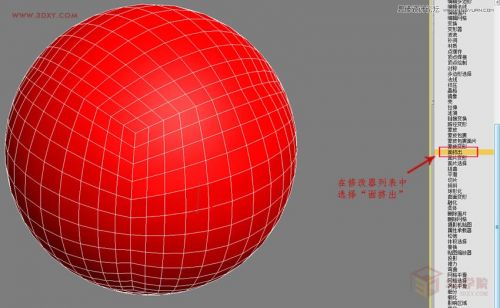
12.在修改器列表中选择“面挤出”。
13.把“面挤出”的参数改一下。

14.再添加一个网格平滑。
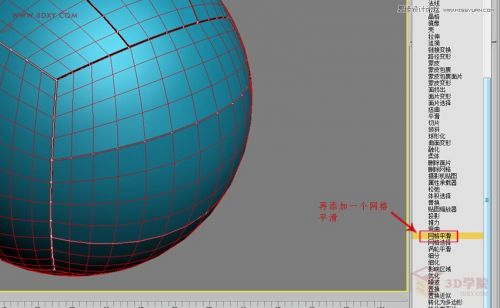
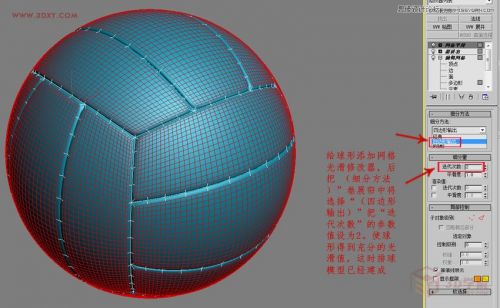
15.给球形添加网格光滑修改器,后把 (细分方法)”卷展帘中将选择“(四边形输出)”把“迭代次数”的参数值设为2。使球形得到充分的光滑值,这时排球模型已经建成。
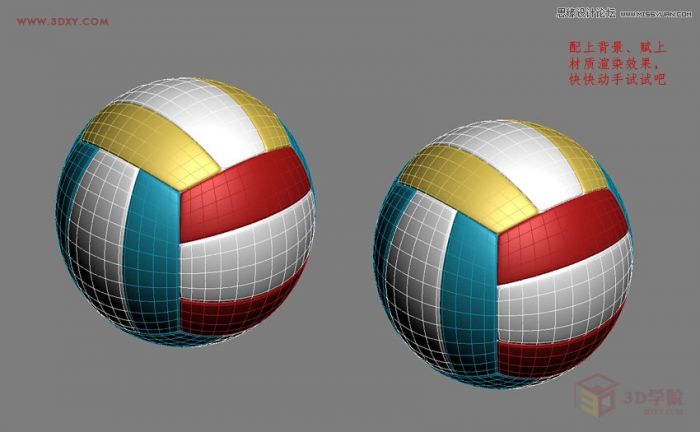
16.配上背景、赋上材质渲染效果。
版权声明:本文由驱动中国整理发布,转载需注明出处与原文链接。如有疑问请联系
editor@qudong.com。
来源:驱动中国 · 原文链接:https://www.qudong.com/article/256080.html
本文价值
★★★★★
—
成为第一个评分的人
登录后为本文打分
评论加载中…