
Illustrator如何绘制简洁风格的小山丘
AI摘要
由 AI 生成 · 仅供参考
Illustrator如何绘制简洁风格的小山丘
这篇教程的名字想了很久,实在是不知道叫什么了。最后用“XXX是怎么练成的”这个百搭的组合造了这篇教程的名字,高手勿喷。
先看一下效果图。
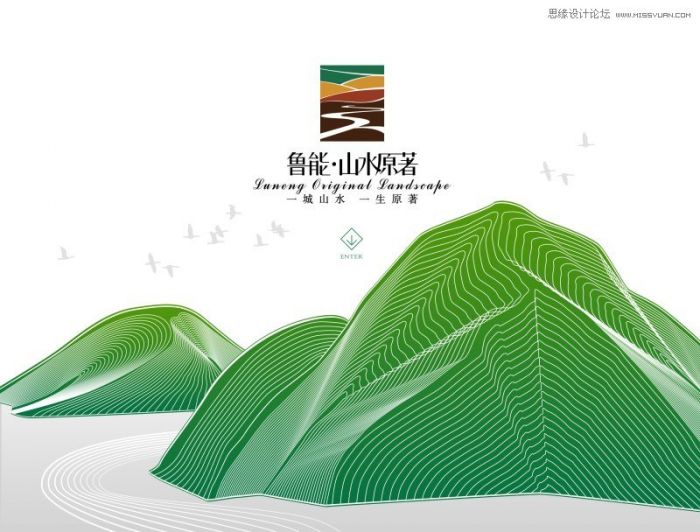
下面通过分析和简单的几个步骤来完成这样一座山。
首先把前面的这座山分为4个部分,而他们的制作方式都是一样的。
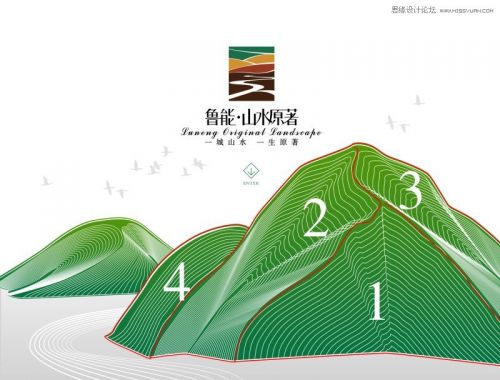
2.下面就第一部分做详细介绍。
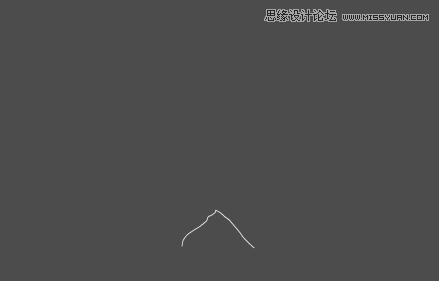
先用钢笔工具画最底部的线
然后用钢笔工具画最外围的线
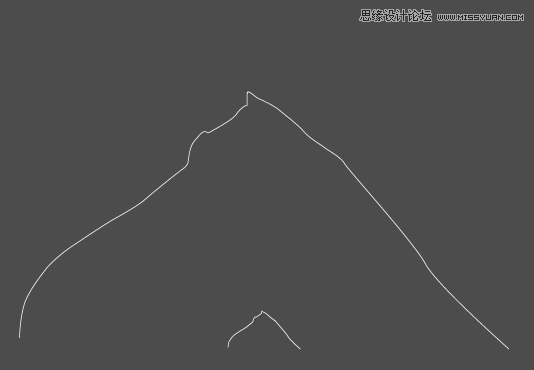
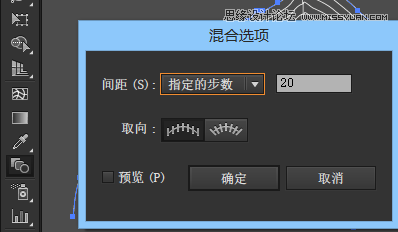
双击混合工具调出混合选项,间距——》指定步数
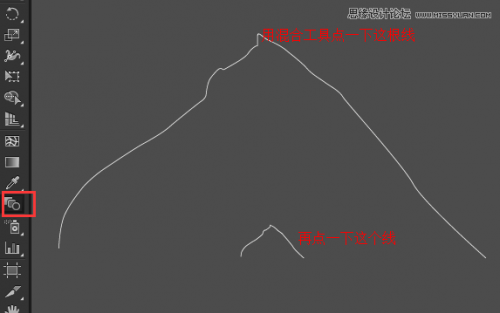
然后使用混合工具点击上面的线再点击下面的线
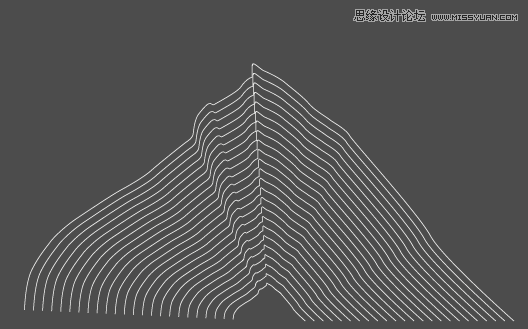
这样就完成了这座山的正面
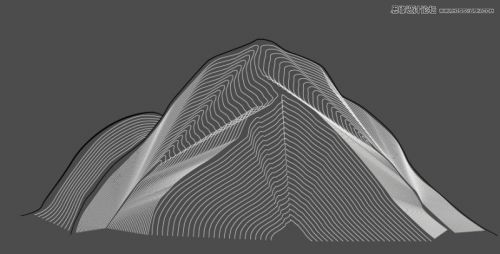
使用相同的步骤完成这座山
最后放到PS中加一个底色就可以啦
版权声明:本文由驱动中国整理发布,转载需注明出处与原文链接。如有疑问请联系
editor@qudong.com。
来源:驱动中国 · 原文链接:https://www.qudong.com/article/256655.html
本文价值
★★★★★
—
成为第一个评分的人
登录后为本文打分
评论加载中…