
CorelDraw结合PS打造超酷立体字的详细步骤
AI摘要
由 AI 生成 · 仅供参考
CorelDraw结合PS打造超酷立体字的详细步骤
本教程主要使用CorelDraw结合PS绘制超酷的海报立体字教程,教程制作出来的文字效果挺漂亮的,制作的难度也不大。推荐过来和思缘的朋友们一起分享学习了。
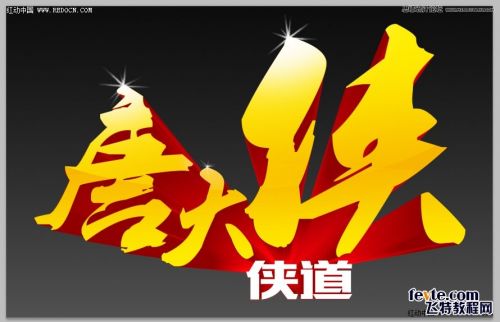
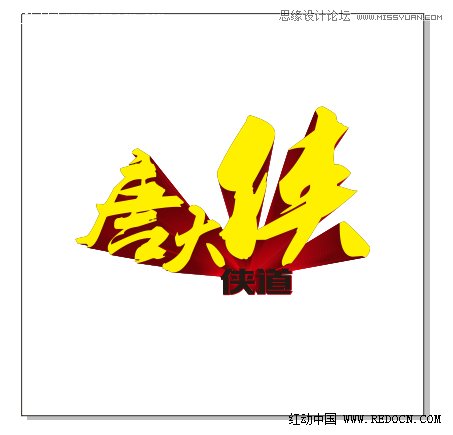
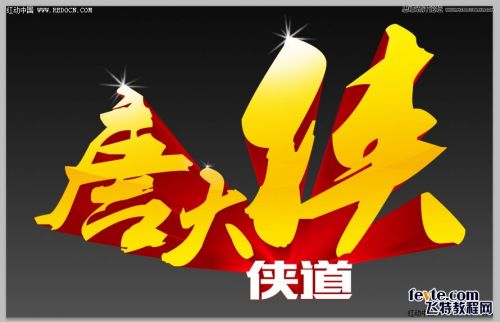
我们先来看看最终的效果图吧:
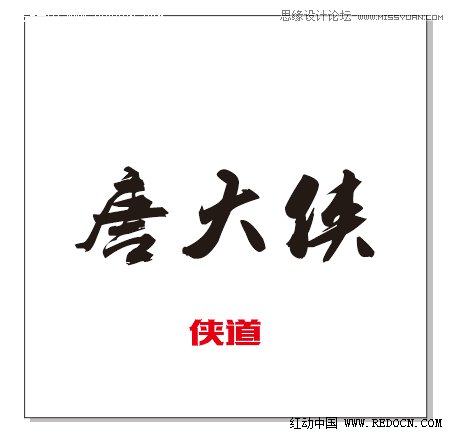
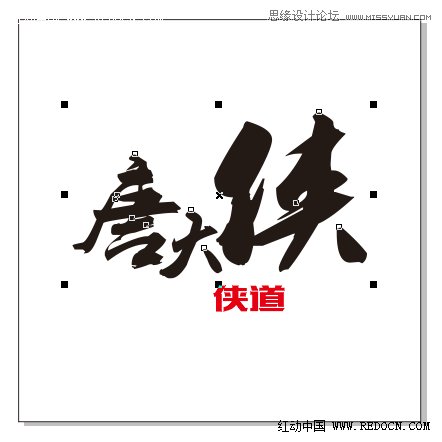
1、cdr打好字ctrl+K打散,小缩放大调整好字体及位置,分开焊接大字及下面的小字准备做立体。
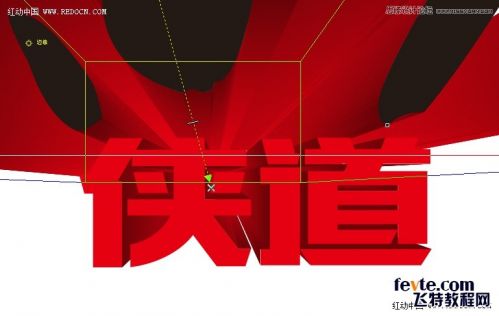
2、消失点拉好放在同一个点
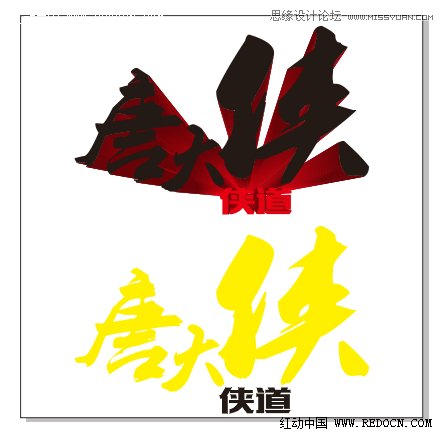
3、选择表面上的大字及小字按+号复制出来,各填好颜色。
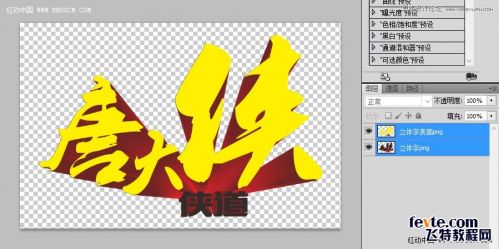
4、分别导出立体字及复制出来的字,导出格式为png选透明。
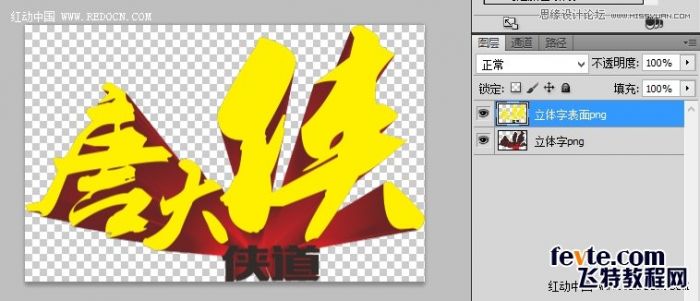
5、ps打开之后合成二个文件放在一起,高版本一定记得转成普通图层,下面要编辑。
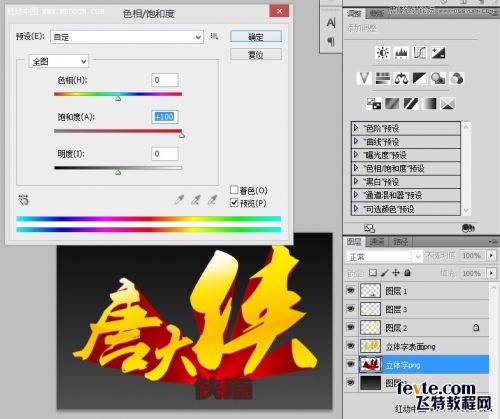
6、分离表面的大字与小字成二个图层,把大字填色 0,35,100,0 小字为白色。
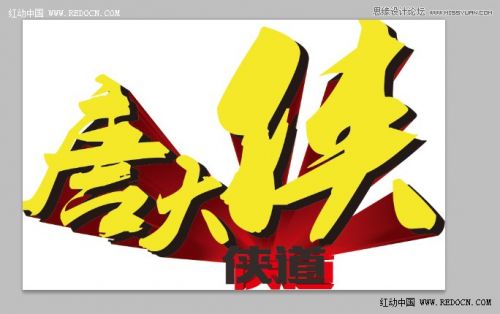
7、按ctrl键点表面上大字拿出选区,按shift+alt交差选区,填0,0,100,0,取消选区用橡皮擦,擦掉成图片上的效果,加色时按?号锁定。
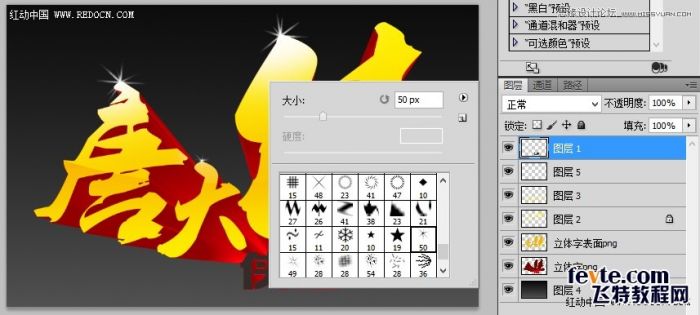
8、新建图层加小星星,混合画笔里面有。教程完毕,
效果图:



版权声明:本文由驱动中国整理发布,转载需注明出处与原文链接。如有疑问请联系
editor@qudong.com。
来源:驱动中国 · 原文链接:https://www.qudong.com/article/256768.html
本文价值
★★★★★
—
成为第一个评分的人
登录后为本文打分
评论加载中…