CorelDraw制作端午节超市吊旗的详细步骤

资讯 驱动中国 朱丹丹 9,758 次阅读 0 条评论
分享 Q


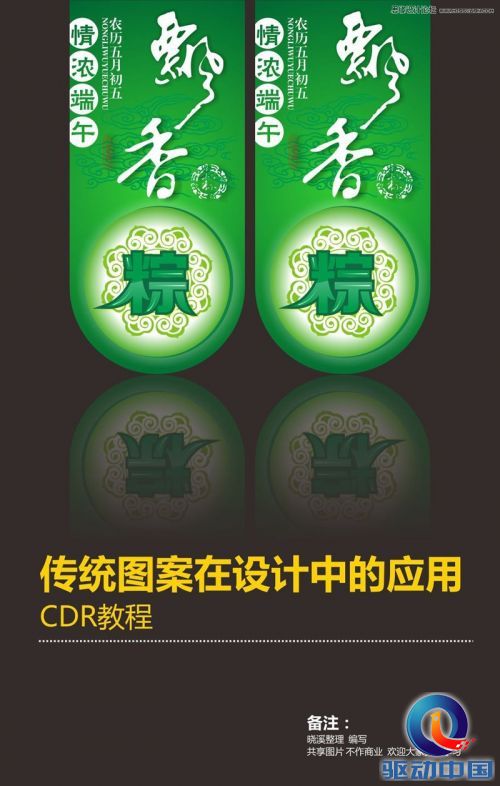
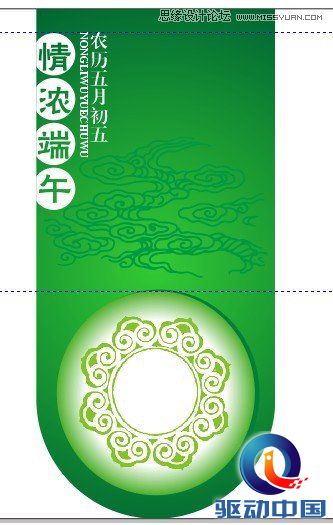
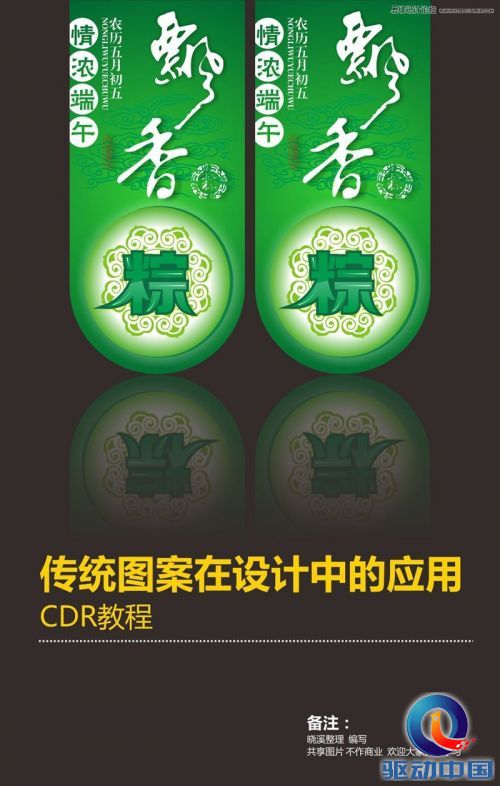
最终效果:

1_130911180511_1

具体的制作步骤如下:

CorelDraw制作端午节超市吊旗,PS教程,思缘教程网

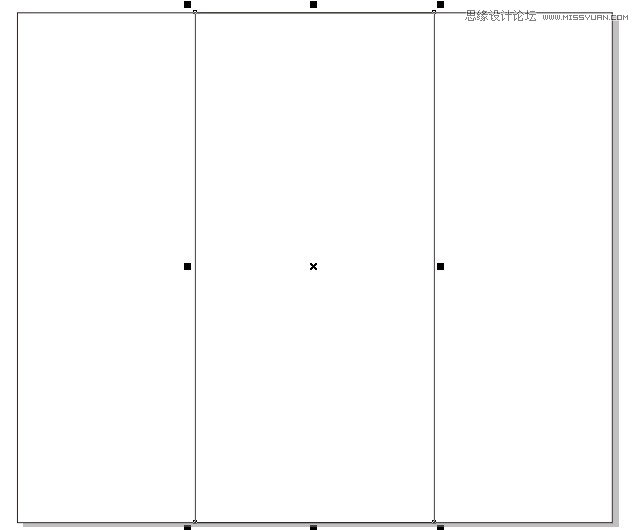
新建页面,绘制矩形

1P540F39-1

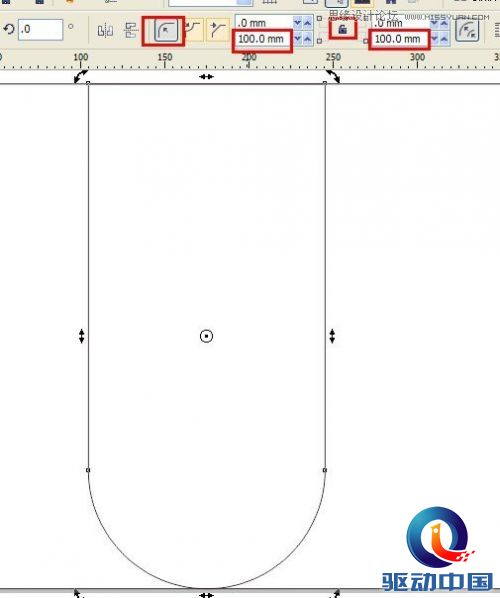
设置属性

1P5402008-2

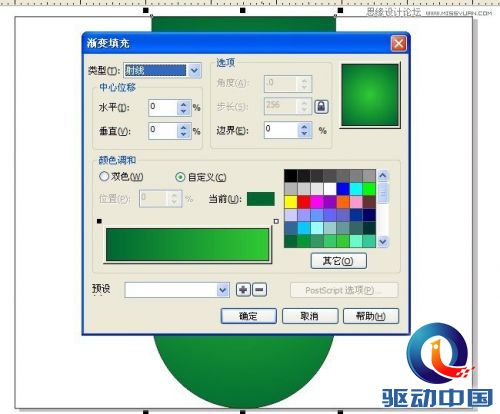
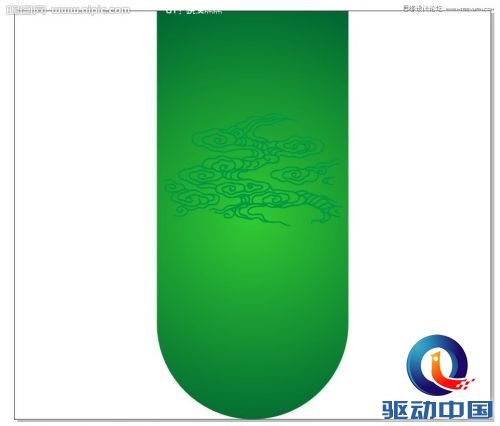
f11,填充渐变颜色

1P54011c-3

导入传统素材

1P540G59-4

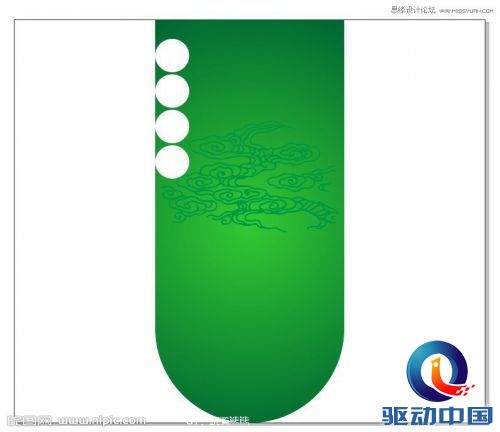
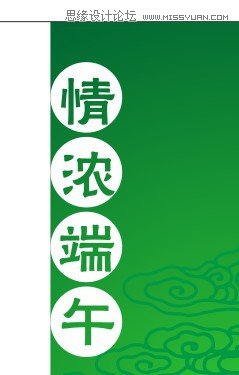
在左边画四个圆形

1P5403209-5

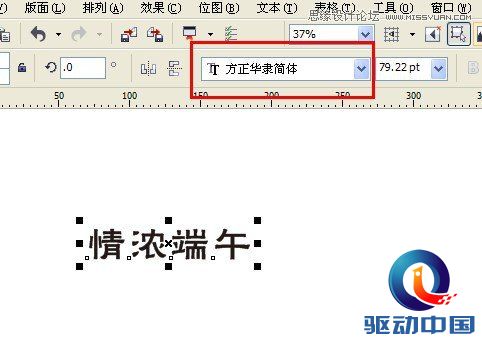
输入文字,设置字体

CorelDraw制作端午节超市吊旗,PS教程,思缘教程网

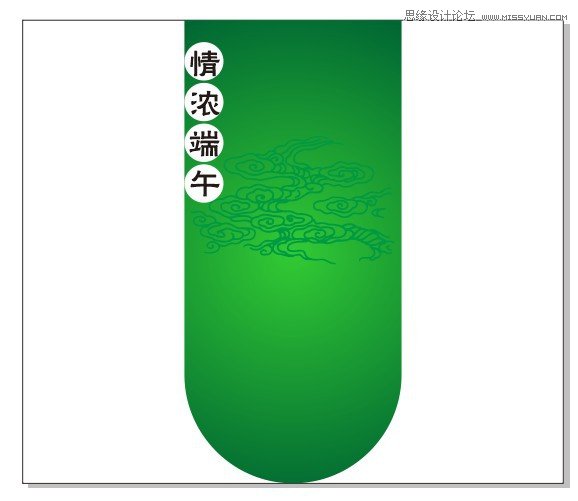
放在圆形上面

CorelDraw制作端午节超市吊旗,PS教程,思缘教程网

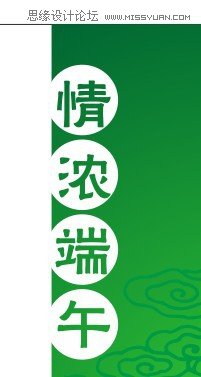
转曲,文字和圆体修剪

CorelDraw制作端午节超市吊旗,PS教程,思缘教程网

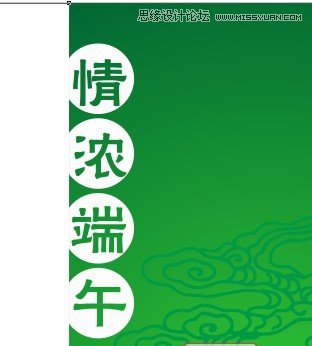
浓情端午往左边移动一点

CorelDraw制作端午节超市吊旗,PS教程,思缘教程网

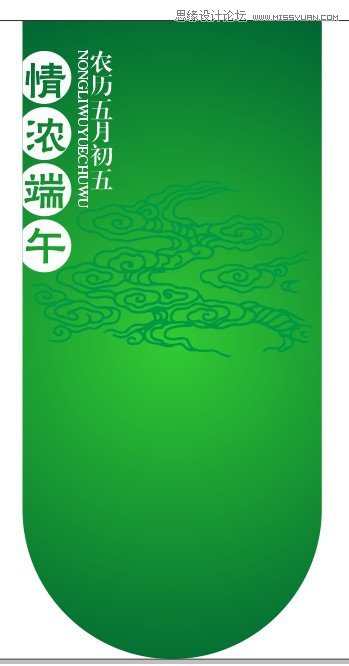
精确裁剪在容器里面

CorelDraw制作端午节超市吊旗,PS教程,思缘教程网

继续输入文字

CorelDraw制作端午节超市吊旗,PS教程,思缘教程网


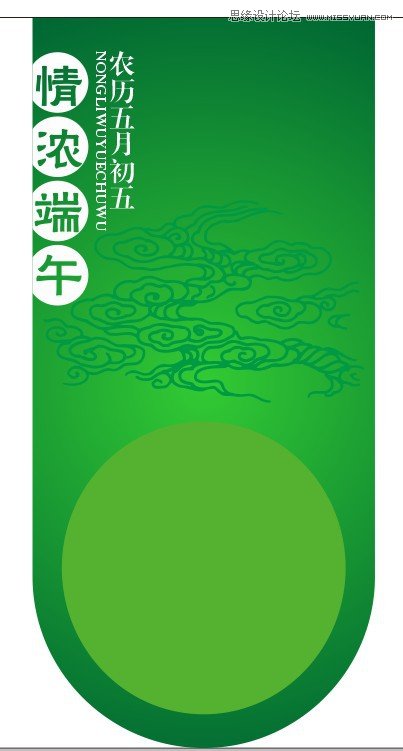
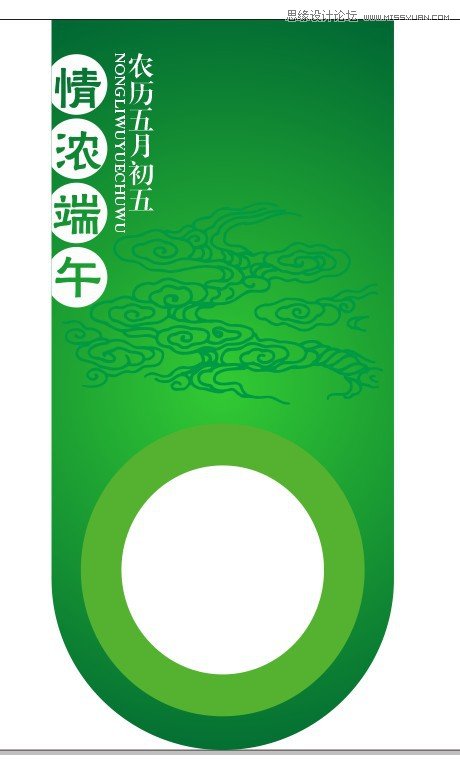
绘制圆形

CorelDraw制作端午节超市吊旗,PS教程,思缘教程网

按住ctrl键往中心缩放一个圆形

CorelDraw制作端午节超市吊旗,PS教程,思缘教程网

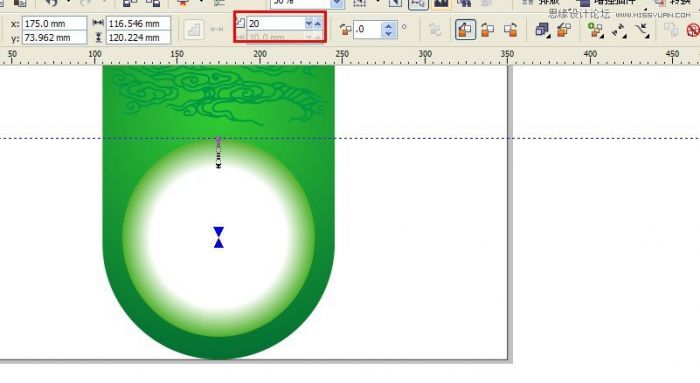
设置调和效果

1P540Na-14

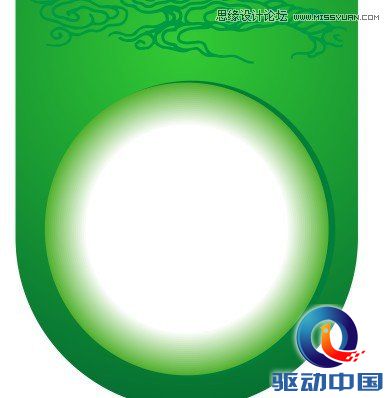
复制一个圆,放在最下面,填充颜色

1P5402T6-15

把花环素材放入页面中

1P5405110-16

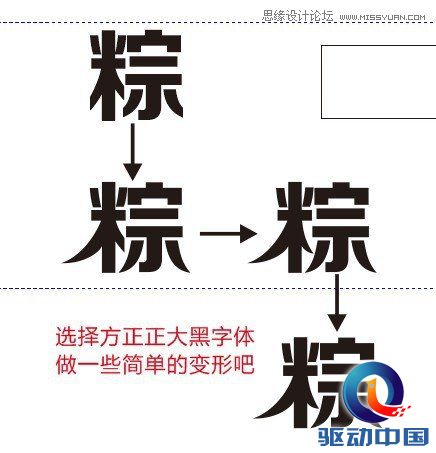
1P5403B1-17

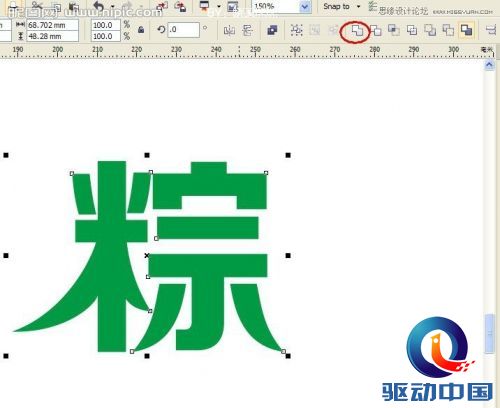
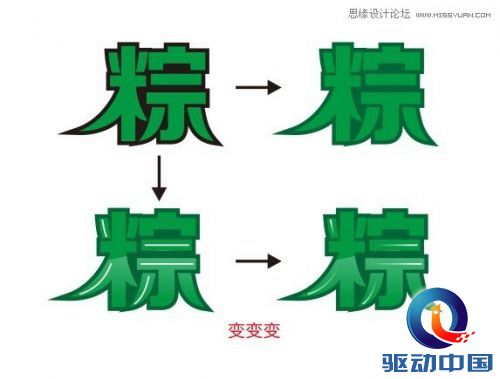
我们对这个字进行焊接

1P54011O-18

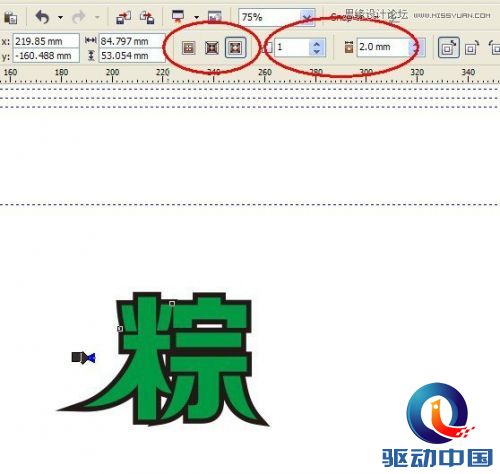
轮廓设置

1P5402957-19


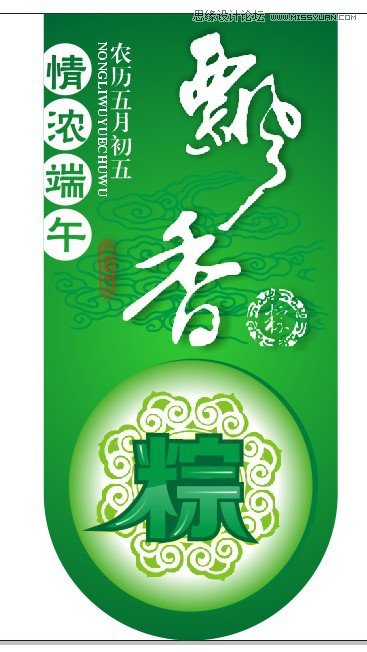
把"粽"放在页面中,然后添加"飘香素材"

CorelDraw制作端午节超市吊旗,PS教程,思缘教程网

"飘香"添加阴影效果

CorelDraw制作端午节超市吊旗,PS教程,思缘教程网

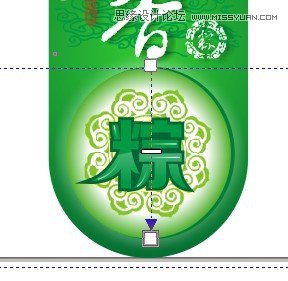
下面的圆体,再添加一个阴影

1_130911180511_1

版权声明:本文由驱动中国整理发布,转载需注明出处与原文链接。如有疑问请联系 editor@qudong.com
本文价值 成为第一个评分的人
登录后为本文打分
网友评论0 条评论
正在回复 的评论取消
评论加载中…
🔐

登录后参与互动

评论、点赞均可赚积分
连续签到、邀请好友也有奖励 🎁

电脑端: 微信扫码登录 微信内: 一键登录

微信扫一扫

打开微信「扫一扫」,分享本文到朋友圈或好友