
绘制一只逼真的金蛋
最终效果: 使用工具:Photoshop CS4 注:文中所使用快捷方式,均在英文输入法状态下有效。 今天我们将学习如何使用Photoshop绘制一颗金蛋。 第一步:打开Photoshop CS4,执行【文
最终效果:

使用工具:Photoshop CS4
注:文中所使用快捷方式,均在英文输入法状态下有效。
今天我们将学习如何使用Photoshop绘制一颗金蛋。
第一步:打开Photoshop CS4,执行【文件—新建】命令,新建一个400×400像素的文件,并命名为【金蛋】,如下图所示。

第二步:将前景色设为#825502,在工具箱中选择【钢笔工具】,在选项栏中选择【形状图层】模式(不是路径模式哦),绘制如下图所示的形状。

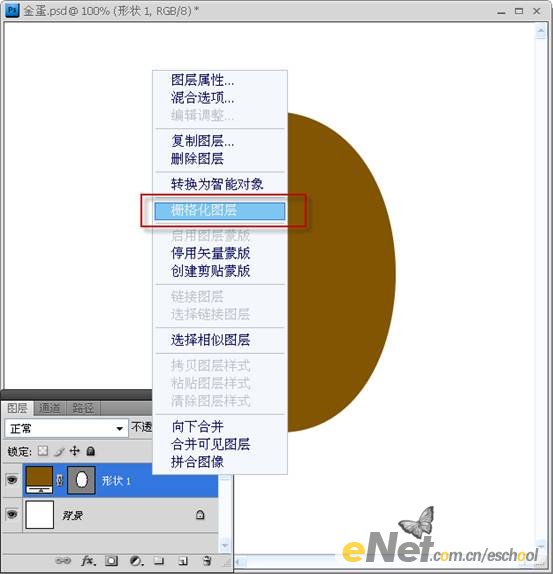
第三步:在【形状 1】图层的缩略图上,点击鼠标右键,在弹出的快捷菜单中选择【栅格化图层】,将刚才绘制的形状图层转化为普通图层,并将该图层命名为【蛋】。
第四步:下面要为图层【蛋】添加一些图层样式。双击图层【蛋】的缩略图,调出图层样式对话框,选择【内发光】,具体参数设置如下图所示。

接着选择【渐变叠加】,参数设置如下图所示。
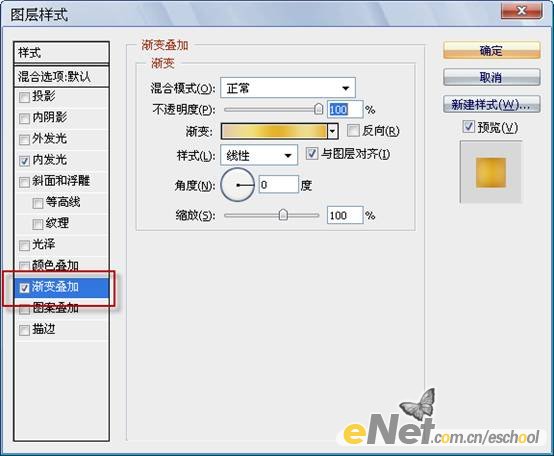
其中渐变编辑器中中色标的颜色从左至右依次是#e2c7ac,#f1df7d,#e4b422,#eedd8f,#e7b031。

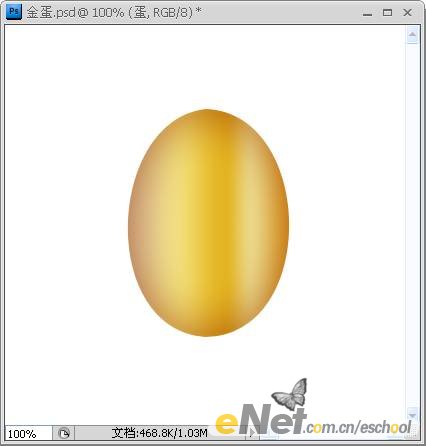
添加图层样式后的效果如下图所示。
第五步:按住【Ctrl】键不放,点击【蛋】图层缩略图,载入选区。点击图层调板下方的【创建新图层】按钮,新建一层,并命名为【光泽】。将前景色设为 #845601,按【Alt+Del】键填充选区,效果如下图所示。

第六步:选择【加深工具】,选项栏中的设置可参考下图。(林栖者语:画笔大小和曝光度仅是参考数值,大家可以根据自己的实际情况自行调整)

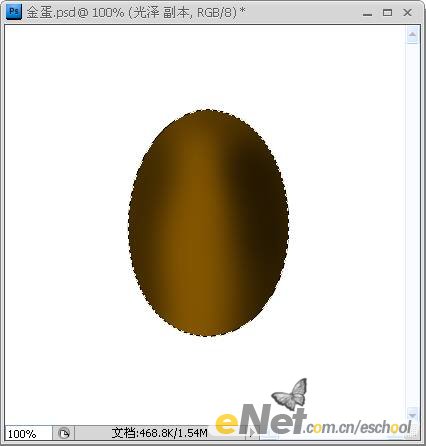
不要取消选区,在【光泽】图层的左右两侧涂抹,形成两个近似的月牙形,如下图所示。
第七步:按【Ctrl+D】键取消选区,并将【光泽】图层的混合模式改为【叠加】,效果如下图所示。
