
不知道Mac QQ的这8个功能?你的mac白买了!
现在的白领,不只有诗和远方,还有Mac和星巴克。但是只用Mac看电影可不行,还有些功能好用到不行,如果不会用就相当于白扔了一个Mac。比如最近中国最大的Mac应用QQ迎来5.0版本,作为为数不多重视Mac端开发的应用之一,MacQQ此次更新不仅带来功能的优化,更调整了界面布局,极大优化了屏幕空间。别等了,8个Mac极速办公功能迅速GET起来!
1、极简模式,小空间的大世界
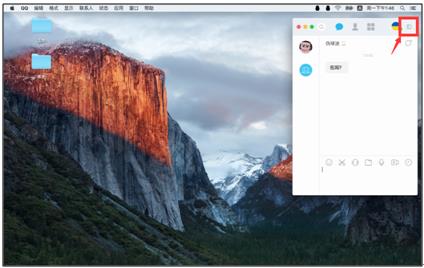
这周六天班,想想就头大呢!说到工作,就不得不提聊天,一边是需求源源不断没事儿找你陪聊撕逼的客户爸爸,一边密密麻麻动辄几千万大数目的工作表格,无缝切换臣妾真的做不到啊!于是MacQQ5.0不仅优化了界面,更推出“极简模式”,将屏幕完美分配7:3黄金比例,聊天、工作两不误。
跟我学:
在正常模式下,右上角找到切换按钮轻轻一点,即可轻松进入极简模式,再次点击即可恢复正常模式。
2、一键已读,强迫症的强心剂
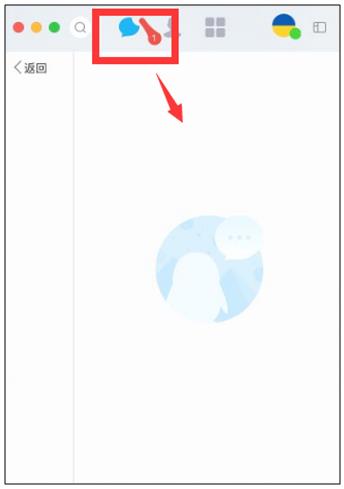
如果在办公室看到同事表情凝重,手里不停点击鼠标而且频率越来越快,他一定得了强迫症,这算工伤吗?于是MacQQ里上线了一键已读功能,轻轻一拖手到病除!自从没了小红点,整个人都轻松多了,一口气写10篇稿子不费劲。
跟我学:
在QQ界面里的顶端工具栏,会显示未读聊天数量,单击拖动小红点即可一键已读。
3、新版表情,随时有情可表
不知道什么时候开始,斗图成了办公室日常。然而小编总能一招制胜,那就是QQ的小黄脸,无论对方发什么,一个微笑就可以传达万千思绪“呵呵哒/傻X/你打我呀”。Mac上的小黄脸最近也“变脸”了,偏向漫画化的可爱风格让对方真心无力抵抗。
跟我学:
在QQ对话界面的工具栏中,点击“笑脸”表情按钮激活表情列表。

4、截图工具,PS我们是认真的
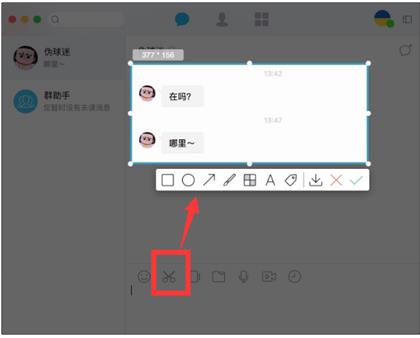
要说最常用的QQ功能,截图一定是佼佼者。老板说要加薪?截图!打字太麻烦?截图!同事数据有错误?截图!要批注修改意见?截图!MacQQ还有马赛克、标签等个性化工具可以选择,你以为我们在截图?NO,我们是在PS!
跟我学:
在QQ对话界面的工具栏中,点击“剪刀”按钮激活截屏界面。或者快捷键ctrl+alt+A迅速激活。
5、QQ电话,边看边说才够嗨
客户爸爸巴拉巴拉说一堆,你都没找到他说的是哪个PPT?你这个白领,这个月工资就真得白领了。开会什么的还是得用QQ电话,大家一起视频聊,看对方的表情见机行事。MacQQ还能分享屏幕实时演示,信息同步胜算更大。

跟我学:
在QQ对话界面的工具栏中,点击“视频”按钮激活QQ电话,选择“视频通话”“语音通话”或者“屏幕分享”进入。

6、QQ群文件,看文件就是快!
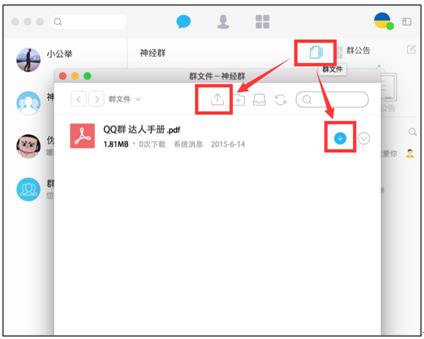
举头望明月,我在看文件。生当作人杰,我在看文件。愿得一心人,我在看文件。衣带渐宽终不悔,就说我在看文件。旧版本里每次看文件都会跳到网页预览,其他什么事都做不了。幸亏MacQQ现在有预览文件和上传文件功能,左边聊天右边处理文件,不仅不影响其他工作而且效率极高。
跟我学:
在群对话界面右上角工具栏中,点击“文件夹”按钮进入“群文件”界面,可选择上传或者下载/预览已有群文件。
7、群组@功能,人生美好不容错过
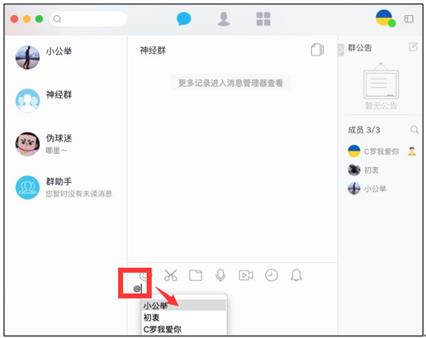
刚在群里发给同事一个文件,瞬间一批聊天+截图+表情包袭来,同事就这样完美错过了。这个时候,@一下解决很多问题,不仅能提醒对方我有事找你哦~对方还能迅速在众多繁杂信息中找到他要的那一条,快、准一步到位。
跟我学:
在输入框中直接输入“@“符号自动弹出群成员列表,点击选择即可完成提醒。
8、群助手,尴尬群收纳盒
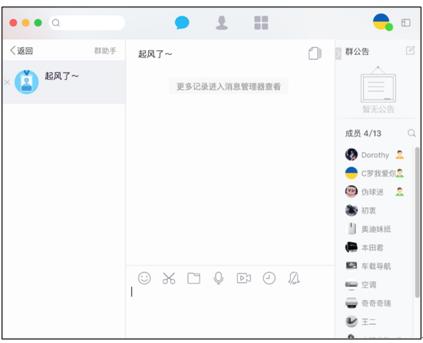
每个人的QQ里都有老乡群、校友群、广告群、兴趣群、粉丝群等各种群组,其实活跃的不超过10个,但是删掉的话万一有用怎么办?用群助手就够了,群助手整理它们不会散落在列表里,而是乖乖躺在群助手里等你翻牌子。
跟我学:
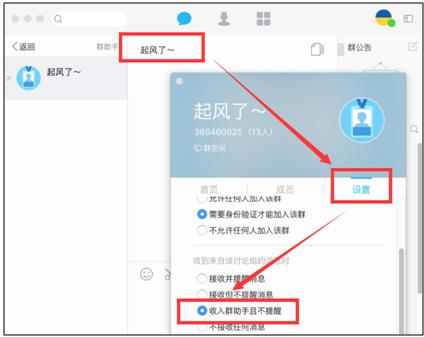
打开想要收纳的群,点击群名称进入设置页面,选择“收入群助手且不提醒”即可完成。在好友列表可以找到“群助手”,进入可看到收纳的群。
以上,都是白领们的QQ日常,你以为白领都是职场小白?他们可都是高效办公大咖!MacQQ的这些功能快用起来,不然你的Mac买得太不值了!