
PS怎样设计制作个性图标
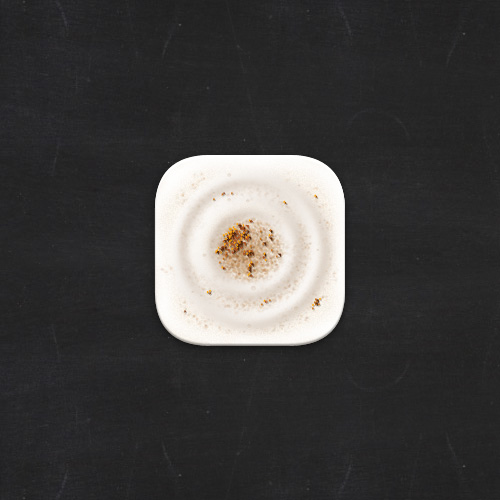
本章教程,设计工作量较少,从视觉上拆分为三部分。前两部分详细图解设计过程的技巧及步骤,最后一部分主要用文字描述设计过程及图解分析视觉原理。希望大家尝试不同方法。 最终效果
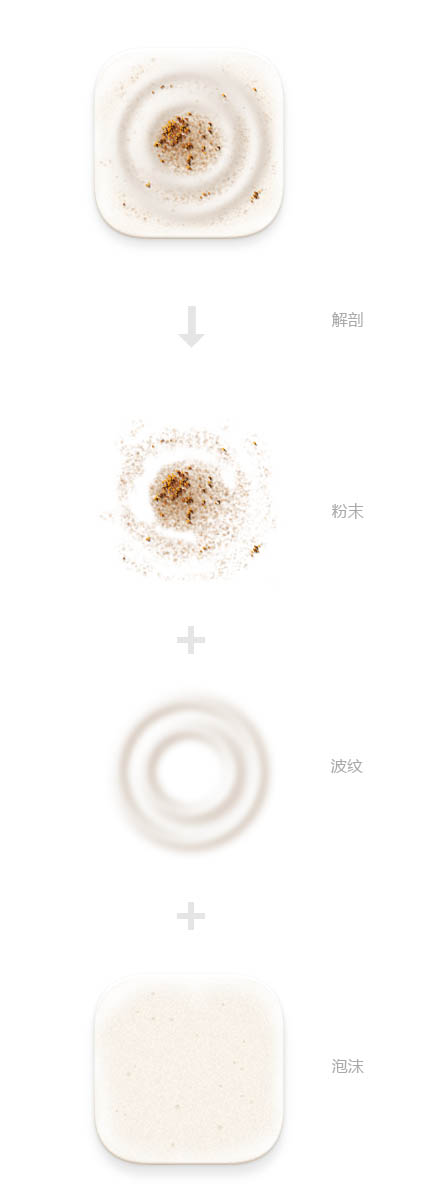
分解图:
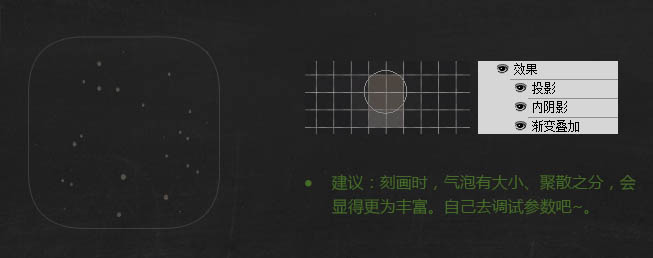
一、泡沫制作:
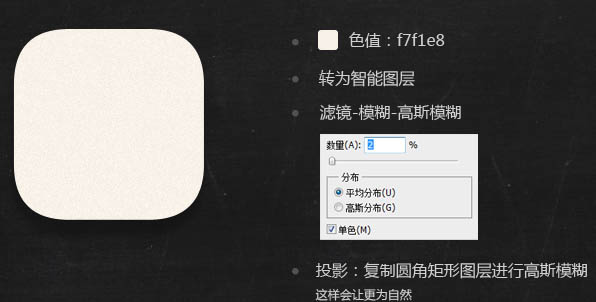
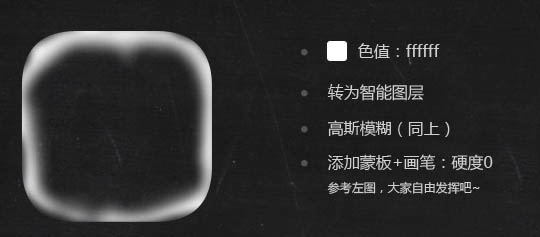
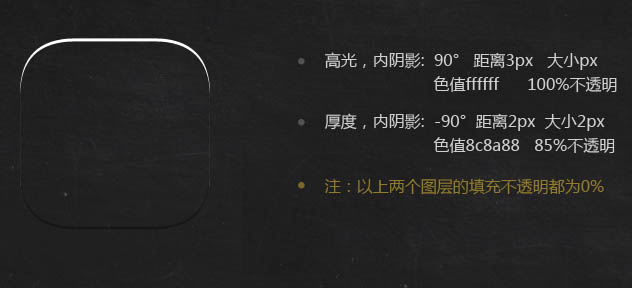
建议:刻画时,气泡有大小,聚散之分,会显得更为丰富。自己去调试参数吧。
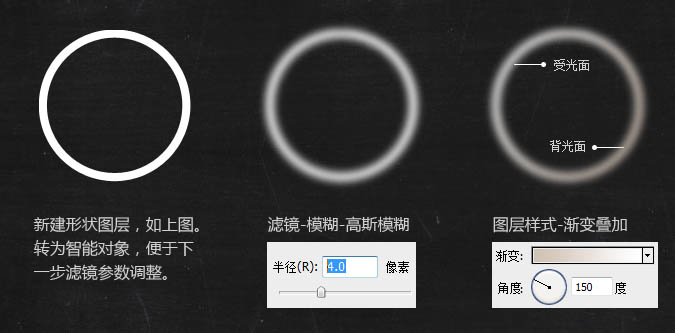
二、波纹制作:新建形状图层,如下图,转为智能对象,便于下一步滤镜参数调整。滤镜-模糊-高斯模糊,图层样式-渐变叠加。
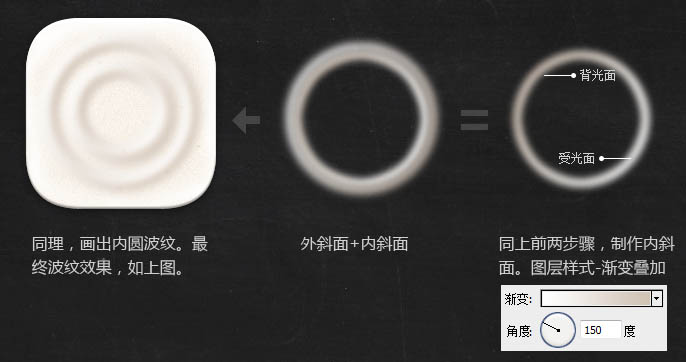
同理,画出内圆波纹。最终波纹效果,如下图。外斜面+内斜面,同上前两步骤,制作内斜面。图层样式-渐变叠加。
三、粉末制作:
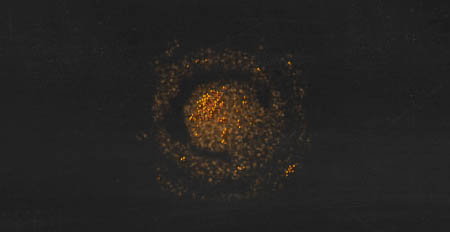
新建空白图层,使用画笔去刻画。复制3层,各图层添加图层样式-颜色叠加,从下至上,颜色越上越亮。再整合3张图在同一图层文件夹,添加图层蒙版,用画笔根据波纹画出形状。如上图。
使用钢笔工具,画出不规则多边形,如下图。建议画七八个不同的多边形;添加图标样式-投影+颜色添;以上两步,是关键细节处理,会让其显得更为丰富及立体感。然后复制图层,根据波纹进行拼凑。以上分开两图展示,目的更好讲解粉末制作的明暗关系,刻画作过程中,大家可自由调整。
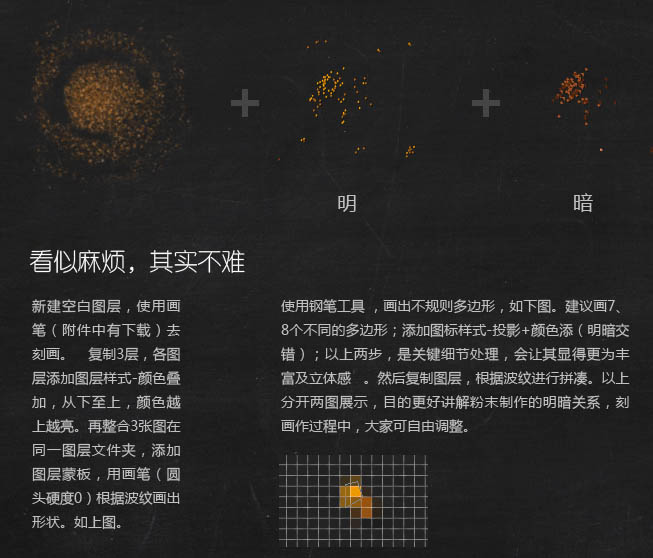
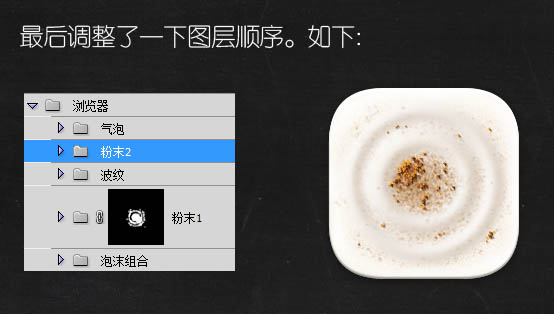
最后调整了一下图层顺序,如下:
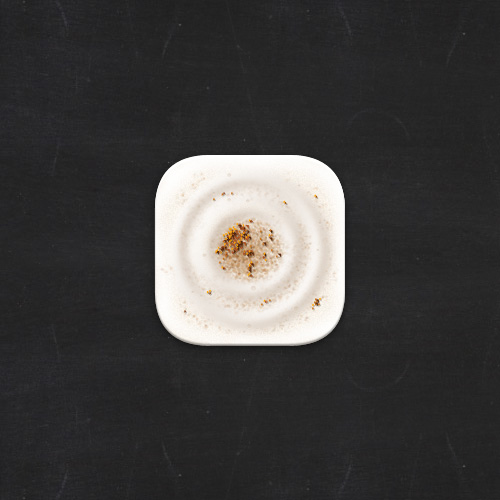
最终效果:
版权声明:本文由驱动中国整理发布,转载需注明出处与原文链接。如有疑问请联系
editor@qudong.com。
来源:驱动中国 · 原文链接:https://www.qudong.com/article/257586.html
本文价值
★★★★★
—
成为第一个评分的人
登录后为本文打分
评论加载中…