
PS打造梦幻潮流色彩的树木照片的详细步骤
AI摘要
由 AI 生成 · 仅供参考
PS打造梦幻潮流色彩的树木照片的详细步骤
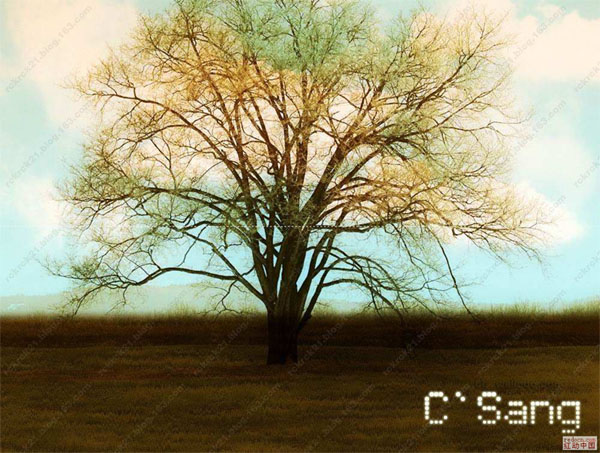
素材图片的色调有点单一,不太好调色。不过作者非常厉害,特意给图片加上了草地和天空,这样画面的层次和空间感增加了,调色也就容易多了。 最终效果
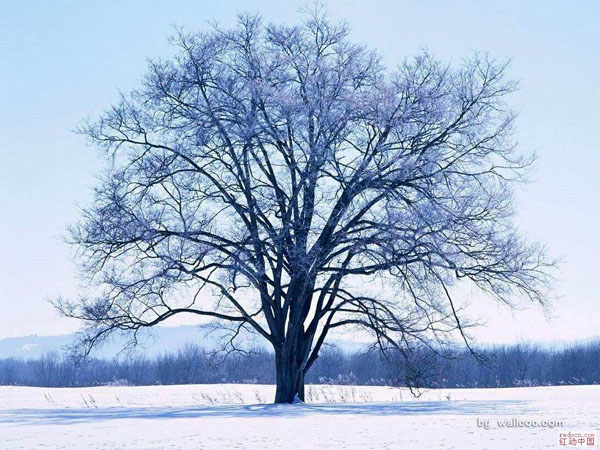
原图
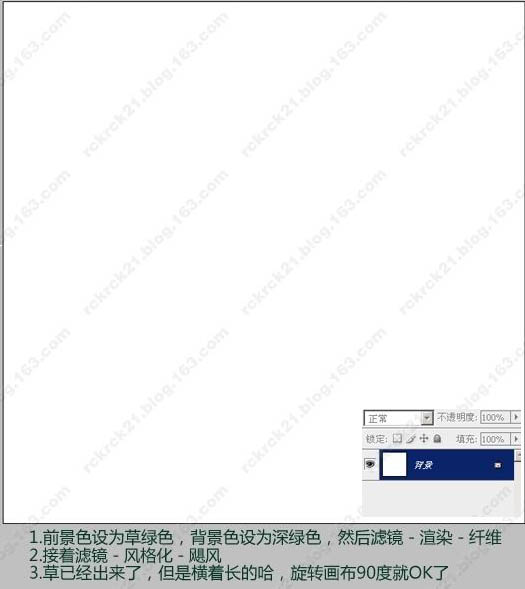
一、新建一个大小适当的文档,前景色设置为草绿色,背景色设置为深绿色,然后执行:滤镜 > 渲染 > 纤维。
二、执行:滤镜 > 风格化 > 飓风。
三、草地已经出来了,选择菜单:图像 > 旋转画布 > 顺时针旋转90度就可以了。
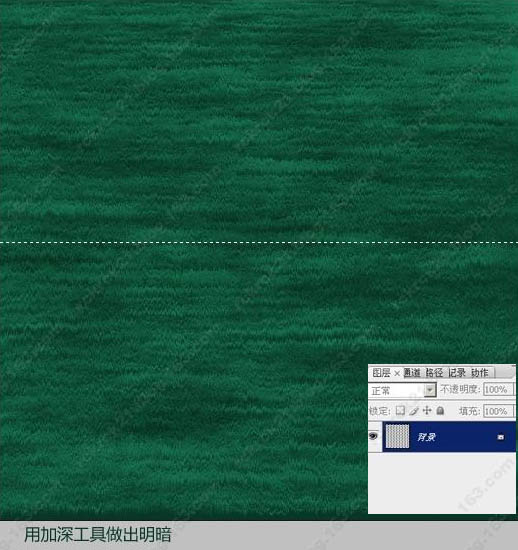
四、用加深工具做出明暗。
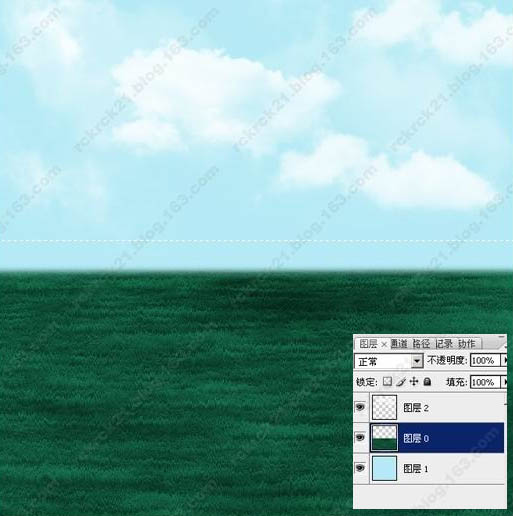
五、删掉一半草地,新建图层填充天蓝色,用笔刷做出云。
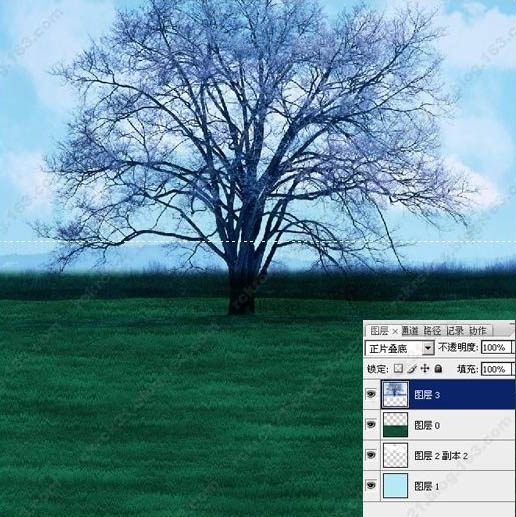
六、把原图素材拖进去,混合模式为正片叠底。
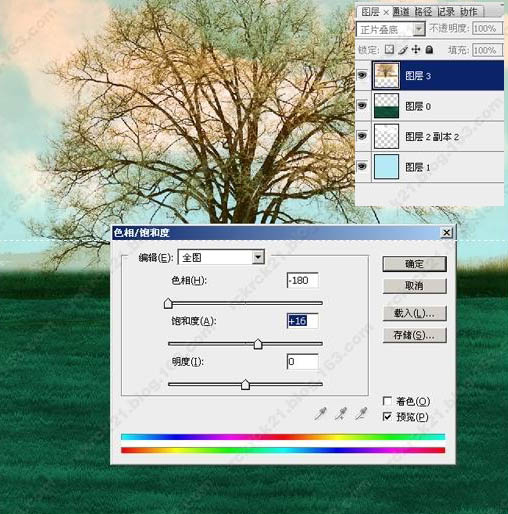
七、按Ctrl + U 调整大树的颜色,参数设置如下图。
八、回到草地图层,按Ctrl + U 调整色相/饱和度,参数设置如下图。
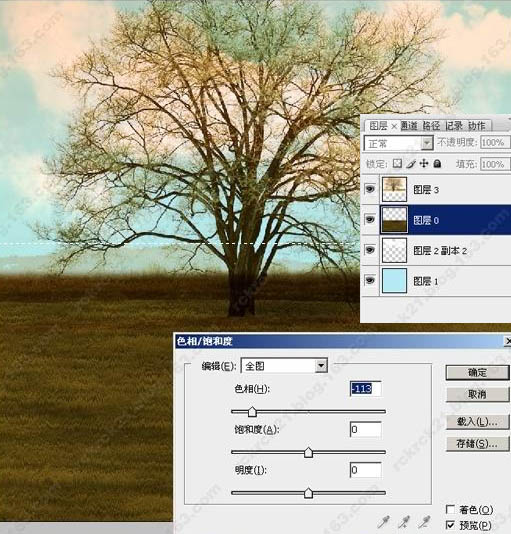
最后适当裁剪一下大小,完成最终效果。
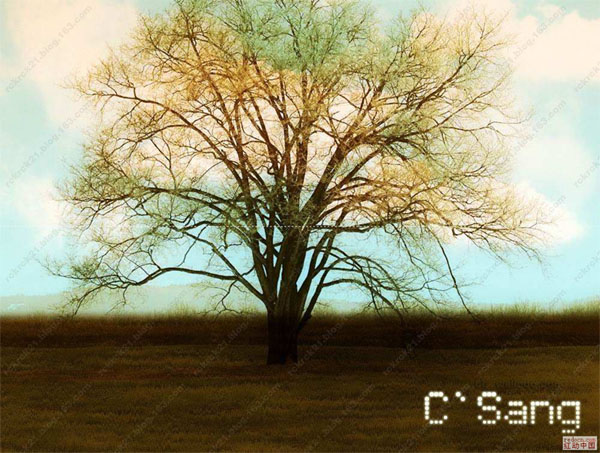
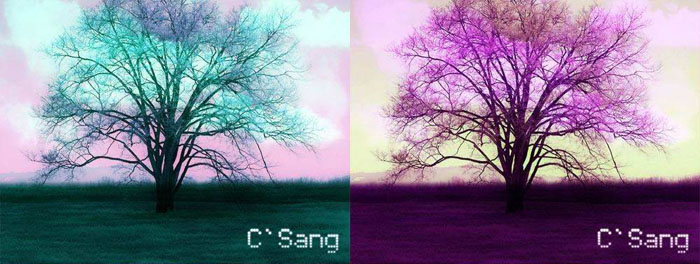
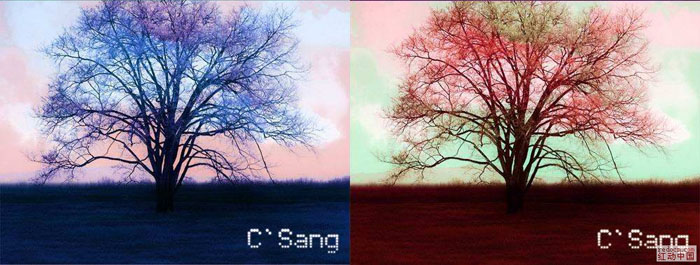
其它颜色的效果需要自己慢慢调整。
版权声明:本文由驱动中国整理发布,转载需注明出处与原文链接。如有疑问请联系
editor@qudong.com。
来源:驱动中国 · 原文链接:https://www.qudong.com/article/257747.html
本文价值
★★★★★
—
成为第一个评分的人
登录后为本文打分
评论加载中…